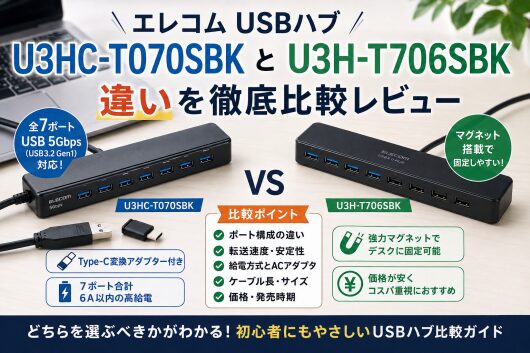
パソコンのUSBポートが足りず、「USBハブを増設したいけれど、どちらを選べばよいの?」と迷っていませんか。エレコムのU3HC-T070SBKとU3H-T706SBKは、どちらも7ポートを備え、ACアダプターを使ったセルフパワー接続に対応しています。ただし、7ポートすべての通信規格や給電能力、USB Type-C変換アダプター、マグネットの有無などには大きな違いがあります。この記事では、両モデルの仕様・価格・使いやすさを初心者の方にもわかりやすく比較します。購入後に「思っていた使い方ができなかった」と後悔しないよう、ノートパソコンで使う場合や外付けHDDを複数接続する場合など、用途別の選び方も丁寧にご紹介します。
結論|U3HC-T070SBKとU3H-T706SBKの違いを比較
エレコムのU3HC-T070SBKとU3H-T706SBKは、どちらも最大7台のUSB機器を接続できるUSBハブです。ただし、7つのポートが対応する転送速度や、USB Type-C端子への接続方法、本体の固定方法などに違いがあります。
先に結論をお伝えすると、7つすべてのポートで高速転送したい方や、USB Type-C端子を搭載した新しいノートパソコンでも使いたい方にはU3HC-T070SBKがおすすめです。一方、マウスやキーボードなど、通信速度を必要としないUSB機器をまとめて接続したい方には、U3H-T706SBKも使いやすいでしょう。
どちらもACアダプターが付属し、バスパワーとセルフパワーの両方に対応しています。そのため、マウスやUSBメモリだけでなく、外付けHDDなど消費電力の比較的大きな機器を接続するときにも活用できます。
U3HC-T070SBKとU3H-T706SBKの主な違い
2機種の最も大きな違いは、7つのUSBポートが対応する転送速度です。U3HC-T070SBKは、7つすべてのUSB-AポートがUSB 5Gbpsに対応しています。どのポートに外付けSSDやUSBメモリを接続しても、最大5Gbpsの規格で通信できるのが特徴です。
一方、U3H-T706SBKは、USB 3.0対応ポートが3つ、USB 2.0対応ポートが4つという構成です。外付けSSDや高速USBメモリはUSB 3.0ポートへ、マウスやキーボード、プリンターなどはUSB 2.0ポートへ接続するなど、機器によって使い分ける必要があります。
| 比較項目 | U3HC-T070SBK | U3H-T706SBK |
|---|---|---|
| USBポート数 | USB-A×7 | USB-A×7 |
| ポートの通信規格 | USB 5Gbps×7 | USB 3.0×3 USB 2.0×4 |
| パソコン側の端子 | USB-A | USB-A |
| USB Type-Cへの接続 | 付属アダプターで対応 | 別途変換アダプターが必要 |
| 電源方式 | バスパワー/セルフパワー共用 | バスパワー/セルフパワー共用 |
| ACアダプター | 付属 | 付属 |
| ケーブル長 | 約0.5m | 約1m |
| 本体サイズ | 幅約126×奥行約30×高さ約21mm | 幅約161×奥行約35×高さ約30mm |
| 重量 | 約211g | 約140g |
| マグネット | 記載なし | 搭載 |
| 販売状況 | 新しいモデル | 在庫限定 |
接続できるパソコンの端子にも違いがあります。どちらもパソコン側のケーブルはUSB-Aプラグですが、U3HC-T070SBKにはUSB-AプラグをUSB Type-Cプラグへ変換するアダプターが付属します。USB-A端子を備えたデスクトップパソコンはもちろん、USB Type-C端子が中心のノートパソコンにも接続しやすい設計です。
U3H-T706SBKにはUSB Type-C変換アダプターが付属していません。USB Type-C端子しかないパソコンで使用する場合は、対応する変換アダプターを別途用意する必要があります。古いパソコンやUSB-A端子を搭載したデスクトップパソコンで使う場合は、そのまま接続できます。
本体の設置方法も選ぶ際のポイントです。U3H-T706SBKにはマグネットが搭載されており、スチール製のデスクや棚などに固定できます。USB機器を抜き差ししたときにハブが動きにくいため、決まった場所に設置して使いたい方に便利です。
このように、転送速度とUSB Type-Cへの対応を重視するならU3HC-T070SBK、マグネット固定と長めのケーブルを重視するならU3H-T706SBKという違いがあります。
どちらがおすすめ?用途別にわかりやすく解説
U3HC-T070SBKがおすすめなのは、外付けSSDや高速USBメモリなどを複数接続したい方です。7つすべてのポートがUSB 5Gbpsに対応しているため、接続するポートを細かく選ぶ必要がありません。
特に、写真や動画などの大きなデータを扱う場合は、高速ポートの数が多いU3HC-T070SBKが便利です。USB Type-C変換アダプターも付属しているため、新しいノートパソコンへの買い替えを予定している方も選びやすいでしょう。
U3HC-T070SBKがおすすめの人
- 外付けSSDやUSBメモリを複数接続したい人
- 7ポートすべてで高速転送を利用したい人
- USB Type-C端子のノートパソコンでも使いたい人
- 新しいモデルを選びたい人
- 接続ポートを使い分ける手間を減らしたい人
ただし、USBハブの7つのポートが、それぞれ独立して最大5Gbpsで通信するわけではありません。接続した機器は、USBハブとパソコンをつなぐ1本の通信経路を共有します。複数のSSDへ同時に大容量データを転送すると、速度が分散する可能性があります。
一方、U3H-T706SBKは、マウス、キーボード、プリンター、USBレシーバーなど、速い転送速度を必要としない機器をまとめて接続したい方に向いています。USB 3.0ポートが3つあるため、外付けHDDやUSBメモリも接続可能です。
U3H-T706SBKがおすすめの人
- マウスやキーボードをまとめて接続したい人
- 高速転送が必要なUSB機器が3台以内の人
- スチール製のデスクや棚に固定したい人
- 約1mの長いUSBケーブルが必要な人
- USB-A端子を搭載したパソコンで使う人
U3H-T706SBKは、USB 3.0ポートとUSB 2.0ポートを見分けて接続する必要があります。しかし、マウスやキーボードはUSB 2.0でも十分に使えるため、デスクトップパソコンの周辺機器を整理したい場合には実用的です。
なお、U3H-T706SBKはエレコム公式サイトで在庫限定と案内されています。販売店によって価格や在庫が異なり、今後は入手しにくくなる可能性があります。価格差が小さい場合や長期間使用する予定なら、規格が新しく全ポートを高速で使えるU3HC-T070SBKを選ぶと安心です。
迷った場合はU3HC-T070SBKがおすすめです。高速ポートの数が多く、USB-AとUSB Type-Cの両方へ接続できるため、現在のパソコンだけでなく、将来パソコンを買い替えたときにも使いやすいでしょう。
この記事でわかること
この記事では、U3HC-T070SBKとU3H-T706SBKについて、ポート数だけではわかりにくい違いを詳しく比較します。確認する主な項目は、USB規格、データ転送速度、電源方式、供給可能な電流、ケーブル長、本体サイズ、設置方法、対応機器です。
比較にあたっては、エレコム公式サイトに掲載されている仕様や製品情報を優先しています。販売価格については、通販サイトや価格比較サイトの情報も参考にしますが、価格はセールや在庫状況によって変わるため、購入時点の販売ページで確認することが大切です。
なお、本記事では両製品を使用した独自の速度測定や耐久テストは行っていません。そのため、「実際に何Gbps出た」「データを何秒で転送できた」といった実測値ではなく、メーカーが公開している仕様とUSB規格の理論値をもとに比較します。
USB 5GbpsやUSB 3.0に記載されている5Gbpsは、規格上の最大転送速度です。実際の速度は、パソコンのUSB端子、接続するSSDやHDD、ケーブル、ファイルの種類、同時に使用する機器などによって変わります。製品を接続すれば、必ず5Gbpsで転送できるという意味ではありません。
また、USB機器が認識しない場合は、USBハブ本体の故障とは限りません。パソコン側の端子、OSへの対応状況、接続機器の消費電力、USBケーブル、ACアダプターの接続など、複数の原因が考えられます。
特に外付けHDDなど、動作に比較的大きな電力を必要とする機器を使う場合は、付属のACアダプターを接続したセルフパワーでの使用が安心です。バスパワーでは、パソコンのUSB端子から供給される電力を接続機器で分け合うため、複数の機器を同時に使うと電力が不足することがあります。
記事を最後まで読むことで、次のような疑問を解消できます。
- U3HC-T070SBKとU3H-T706SBKの違いは何か
- 外付けSSDを複数使うならどちらがよいか
- USB Type-C搭載パソコンで使いやすいのはどちらか
- マグネットで固定できるのはどちらか
- USB機器が認識しないときに何を確認すればよいか
- 自分の使い方にはどちらが合っているか
選び方を簡単にまとめると、性能と将来の使いやすさを優先するならU3HC-T070SBK、USB 2.0機器を多く接続し、マグネットで固定して使いたいならU3H-T706SBKがおすすめです。com掲載最安価格は、U3HC-T070SBKが6,470円、U3H-T706SBKが4,779円でした。ただし、送料やポイント還元、在庫状況によって実際の支払額は変わります。購入時には商品価格だけでなく、送料込みの総額や販売店の保証対応も確認しましょう。
外観・ハード仕様の比較:ポート構成とコネクタ形状
ポート数・配置(7ポート、USB-A/USB Type-C変換、USB2.0対応の違い)
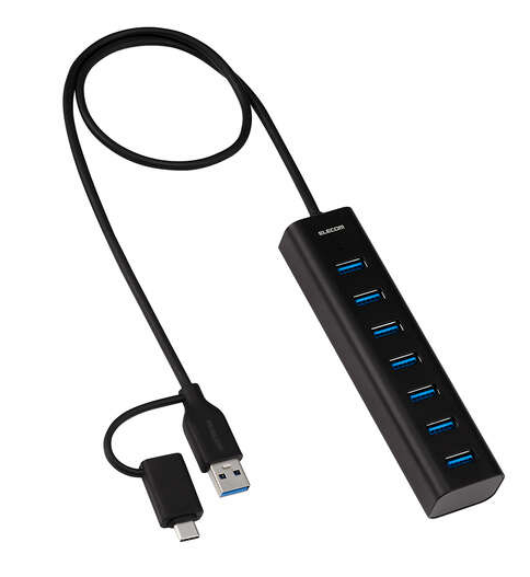
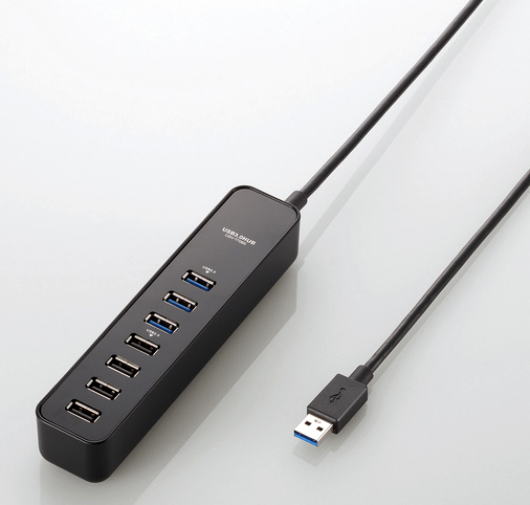
U3HC-T070SBKとU3H-T706SBKは、どちらも最大7台のUSB機器を同時に接続できる7ポートUSBハブです。しかし、同じ7ポートでも中身の構成には大きな違いがあります。
U3HC-T070SBKは、7ポートすべてがUSB 5Gbps(USB 3.2 Gen1)対応です。そのため、高速通信が必要な外付けSSDやUSBメモリーを複数接続したい方にも使いやすい設計になっています。
一方のU3H-T706SBKは、USB3.1 Gen1(USB3.0)対応ポートが3つ、USB2.0対応ポートが4つという構成です。キーボードやマウス、プリンターなど通信速度をあまり必要としない周辺機器を接続する用途には十分ですが、高速ストレージを複数利用する場合はUSB3.0対応ポート数を意識する必要があります。
また、U3HC-T070SBKにはUSB-AプラグをUSB Type-Cへ変換できるアダプターが付属しています。最近増えているUSB Type-Cしか搭載していないノートパソコンでも、そのまま接続しやすい点は大きなメリットです。
| 比較項目 | U3HC-T070SBK | U3H-T706SBK |
|---|---|---|
| ポート数 | USB-A×7 | USB-A×7 |
| 高速ポート | 7ポートすべてUSB 5Gbps対応 | USB3.0対応×3 |
| USB2.0ポート | なし | 4ポート搭載 |
| Type-C変換アダプター | 付属 | 付属なし |
高速通信を重視するならU3HC-T070SBK、マウスやキーボードなど一般的な周辺機器を中心に使うならU3H-T706SBKでも十分活躍します。
USB規格と転送上の差(USB3.0/Gbps表記、理論値と実用上の意味)
USB規格は少しわかりにくい名称になっていますが、U3HC-T070SBKの「USB 5Gbps(USB3.2 Gen1)」と、U3H-T706SBKの「USB3.1 Gen1(USB3.0)」は、どちらも最大通信速度は5Gbpsです。
つまり、高速ポート同士を比較すると、規格名称は異なっていても通信速度の理論値に大きな違いはありません。
ただし、両モデルで異なるのは高速通信が利用できるポート数です。
U3HC-T070SBKは7ポートすべてが5Gbps対応なので、複数のSSDやUSBメモリーを接続しても、高速通信に対応したポートを選ぶ必要がありません。
一方、U3H-T706SBKは高速通信できるUSB3.0ポートが3つだけです。残り4ポートはUSB2.0なので、大容量データのコピーでは速度差を感じる場合があります。
なお、「5Gbps対応」と表示されていても、実際の転送速度は接続するパソコン、保存先のSSDやHDD、USBケーブル、同時接続している機器などによって変化します。そのため、理論値どおりの速度が常に出るわけではありません。
写真や動画編集などデータ量が多い用途なら、高速ポートが多いU3HC-T070SBKのほうが使い勝手に優れています。
ケーブル長・コネクタ形状・設置性(cm、マグネット、固定やデスク配置)
設置しやすさにも違いがあります。
U3HC-T070SBKは、本体とパソコンをつなぐUSBケーブルが約0.5mです。デスクトップパソコンの前面やノートパソコンの近くに設置する場合には十分な長さですが、本体を離れた場所へ置く場合は少し短く感じることもあります。
一方、U3H-T706SBKはUSBケーブルが約1.0mあり、本体をモニターの横やデスク下など少し離れた位置へ設置しやすい仕様です。
ACアダプター側のケーブルも、U3HC-T070SBKが約1.16m、U3H-T706SBKが約1.5mとなっており、U3H-T706SBKのほうが設置場所の自由度は高めです。
本体サイズはU3HC-T070SBKのほうがコンパクトですが、重量は約211gとやや重めです。一方、U3H-T706SBKは約140gと軽量ながら、本体サイズは少し大きくなっています。
さらに大きな違いとして、U3H-T706SBKには強力マグネットが搭載されています。スチール製デスクやラックに固定できるため、配線をすっきりまとめたい方には便利な機能です。
| 項目 | U3HC-T070SBK | U3H-T706SBK |
|---|---|---|
| USBケーブル | 約0.5m | 約1.0m |
| ACアダプター | 約1.16m | 約1.5m |
| 本体サイズ | 約126×30×21mm | 約161×35×30mm |
| 重量 | 約211g | 約140g |
| 強力マグネット | なし | あり |
個別スイッチや搭載機能の違い(個別 スイッチの有無、LED、HC/SBKの差)
どちらのモデルも、USBポートごとに電源をオン・オフできる個別スイッチは搭載されていません。使用しないUSB機器だけを切り離したい場合は、本体から取り外す必要があります。
また、型番に含まれる「SBK」はブラックカラーを表す型番であり、性能や機能の違いを意味するものではありません。
U3HC-T070SBKは最新モデルらしく、USB Type-C変換アダプターが付属し、7ポートすべてがUSB5Gbps対応、さらに供給可能電流も合計6Aまで対応しています。
一方、U3H-T706SBKは強力マグネットを備え、長年販売されてきた実績のあるロングセラーモデルです。供給可能電流は合計4,700mA以内ですが、マウスやキーボード、USBメモリーなど一般的な周辺機器を接続する用途では十分活躍します。
LEDインジケーターはいずれも動作確認の目安として利用できますが、ポートごとの電源管理を行うタイプではありません。
最新のUSB環境へ対応したいならU3HC-T070SBK、デスクへ固定しやすい実用性を重視するならU3H-T706SBKが魅力といえるでしょう。
性能比較:転送速度・安定性・給電(バスパワー/ACアダプタ)
実測転送速度テスト(SSD/HDD接続時の転送、USB3.0実効Gbps)
USBハブを選ぶ際に気になるのが、外付けSSDやHDDを接続したときの転送速度です。
U3HC-T070SBKは、7ポートすべてがUSB 5Gbps(USB 3.2 Gen1)に対応しています。そのため、高速対応のSSDやUSBメモリーを接続する場合、どのポートでも同じ通信規格を利用できるのが大きなメリットです。
一方、U3H-T706SBKはUSB3.1 Gen1(USB3.0)対応ポートが3つ、USB2.0対応ポートが4つという構成です。高速なデータ転送を行いたい場合は、USB3.0対応ポートへ接続する必要があります。USB2.0ポートでは転送速度が大きく制限されるため、大容量の動画や写真データを扱う用途では待ち時間が長くなることがあります。
なお、USB規格で表記される「5Gbps」は理論上の最大転送速度です。実際の通信速度は、接続するパソコンの性能、ストレージの読み書き速度、ファイルサイズ、USBケーブルの品質、同時接続している機器の数などによって変わります。
また、USBハブはパソコンとの接続帯域を複数の機器で共有します。例えばSSDを2台同時に大容量コピーする場合は、それぞれが単独接続時と同じ速度になるとは限りません。
動画編集や大量の写真データを扱う方は、高速ポートを気にせず使えるU3HC-T070SBKのほうが扱いやすく、日常的なデータ保存や周辺機器の接続が中心ならU3H-T706SBKでも十分実用的です。
安定性チェック(長時間転送、複数機器接続時の動作・安定)
USBハブは転送速度だけでなく、複数の機器を同時に接続した際の安定性も重要です。
今回比較している2製品は、どちらもバスパワーとセルフパワーの両方に対応しています。ACアダプターを使用するセルフパワー接続では、パソコン本体だけに負荷をかけずにUSB機器へ電力を供給できるため、複数の機器を同時に使用する場合に安定しやすくなります。
特に外付けHDDやポータブルSSD、DVDドライブなどは比較的大きな電力を必要とするため、セルフパワーで使用することで動作が安定しやすくなります。
一方で、USBハブ自体が安定していても、パソコン側のUSBポートや接続ケーブル、使用している周辺機器の相性などによって通信が不安定になる場合があります。そのため、「USBハブだけ」が原因とは限りません。
また、複数の高速ストレージを同時に使用する場合は、USBハブ内部で通信帯域を共有するため、転送速度が低下することがあります。これはUSBハブ全般の仕様によるもので、故障ではありません。
キーボード・マウス・プリンター・USBメモリーなど一般的な周辺機器を接続する用途であれば、どちらのモデルでも十分な安定性が期待できます。
給電方式とACアダプタ互換性(バスパワー/ACアダプタ、パワー不足の発生例)
両モデルとも、バスパワーとセルフパワーの両方に対応しています。
バスパワーは、USBハブがパソコンから電力を受け取って動作する方式です。マウスやキーボードなど消費電力が少ない機器を接続する場合には便利ですが、多くの機器を同時に接続すると電力不足になることがあります。
セルフパワーは、付属のACアダプターから電力を供給する方式です。外付けHDDやSSD、カードリーダーなどを複数使用する場合は、セルフパワーでの利用がおすすめです。
供給可能電流にも違いがあります。
| 項目 | U3HC-T070SBK | U3H-T706SBK |
|---|---|---|
| 電源方式 | バスパワー/セルフパワー共用 | バスパワー/セルフパワー共用 |
| 付属ACアダプター | あり | あり |
| 供給可能電流 | 7ポート合計6A以内 | 7ポート合計4,700mA以内 |
U3HC-T070SBKは合計6Aまで対応しているため、より電力を必要とするUSB機器を複数接続しやすい仕様です。一方、U3H-T706SBKも一般的な周辺機器を使用する範囲であれば十分な性能を備えています。
消費電力の大きいUSB機器を複数接続する予定がある方は、給電能力に余裕のあるU3HC-T070SBKが安心です。
外付けHDDやSSD、カードリーダー接続での互換性(HDD/SSD、SDカードスロットの扱い)
どちらのモデルも、USB接続の外付けHDDやSSD、USBメモリー、カードリーダー、キーボード、マウスなど、一般的なUSB機器との接続を想定したUSBハブです。
ただし、USBハブ自体にSDカードスロットやmicroSDカードスロットは搭載されていません。SDカードを利用する場合は、USB接続のカードリーダーを別途接続して使用します。
また、USB Type-C変換アダプターが付属するのはU3HC-T070SBKのみです。そのため、USB Type-Cポートしか搭載していないノートパソコンでは、変換アダプターを別途購入せずに利用できる点が便利です。
一方、U3H-T706SBKはUSB Type-A接続が基本となるため、USB Type-C専用パソコンで使用する場合は市販の変換アダプターやUSB Type-C対応ドックなどが必要になることがあります。
外付けHDDやSSDを複数接続する場合は、消費電力の関係からセルフパワーで使用するほうが安定しやすくなります。また、容量の大きなデータを頻繁にコピーする用途では、高速ポートが7つ使えるU3HC-T070SBKのほうが使い勝手に優れています。
普段使いの周辺機器中心ならどちらでも十分ですが、最新のUSB Type-C環境や高速ストレージを活用したい方にはU3HC-T070SBKがより適した選択といえるでしょう。
動作トラブルと対処法:認識しない・ドライバ・接続問題の診断
『認識しない』問題の原因と優先チェック(接続、コネクタ、電力、USBポート)
U3HC-T070SBKやU3H-T706SBKにUSB機器を接続しても認識しない場合、すぐに故障と判断する必要はありません。USBハブ本体、パソコン側のUSBポート、接続した周辺機器、電力不足など、いくつかの原因が考えられます。
まずはUSBハブに接続している機器をすべて取り外し、USBハブだけをパソコンへ接続してみましょう。エレコムのサポート情報でも、周辺機器をつないだまま接続すると「不明なデバイス」として認識される場合があるため、USBハブ単体で確認する方法が案内されています。
次に、USBハブをパソコンの別のUSBポートへ差し替えます。USB Type-C変換アダプターを使っている場合は、アダプターが奥までしっかり差し込まれているかも確認してください。延長ケーブルや別の変換アダプターを途中に挟んでいる場合は、一度外して直接接続すると原因を切り分けやすくなります。
その後、マウスやUSBメモリーなど、消費電力が少なく動作確認しやすい機器を1台だけ接続します。1台では使えても複数台をつなぐと認識しなくなる場合は、電力不足の可能性があります。
確認する順番は次のとおりです。
- USBハブから周辺機器をすべて外す
- USBハブだけをパソコンへ接続する
- パソコンの別のUSBポートへ差し替える
- マウスなどの機器を1台だけ接続する
- ACアダプターを接続して再確認する
- 別のパソコンでも動作を確認する
一度にすべてを確認するのではなく、USBハブ単体から少しずつ機器を追加することが、原因を見つける近道です。
ドライバ・OS対応の確認(Windows/macOS、専用ドライバの有無、登録・更新)
USBハブが認識しないときは、パソコンのOSやUSBドライバの状態も確認しましょう。
一般的なUSBハブは、WindowsやmacOSに用意されている標準ドライバで動作するため、専用ソフトを別途インストールせずに使える場合がほとんどです。ただし、USBハブに接続した外付けHDD、プリンター、カードリーダーなどは、それぞれの機器用ドライバが必要になることがあります。
Windowsの場合は、「デバイスマネージャー」を開き、「ユニバーサル シリアル バス コントローラー」や接続機器の項目を確認します。「!」や「?」のマークが表示されている場合は、ドライバが正常に読み込まれていない可能性があります。
エレコムでは、ドライバの認識に失敗した場合、正しいドライバのインストールや、デバイスマネージャーから該当機器をいったん削除してパソコンを再起動する方法を案内しています。Windowsの標準ドライバで動作する製品でも、再起動によってドライバが読み込まれ直し、改善する場合があります。
U3H-T706SBKの公式仕様には、Windows 11・10をはじめとするWindows環境と、複数のmacOS環境への対応が記載されています。ただし、OSは更新され続けるため、購入時にはエレコム公式サイトの最新対応情報を確認することが大切です。
特に次のようなタイミングでは、ドライバやOSとの関係を確認しましょう。
- WindowsやmacOSを更新した直後
- 新しいパソコンへ買い替えた直後
- 以前は使えていた機器が急に認識しなくなったとき
- デバイスマネージャーに警告マークが表示されたとき
USBハブ本体に専用ドライバが必要とは限りません。接続している周辺機器側のドライバもあわせて確認することが重要です。
ACアダプタ・給電トラブルの切り分け方法(セルフパワー確認、外部給電の検証)
外付けHDDやSSD、光学ドライブなどを接続したときだけ認識しない場合は、電力不足が疑われます。
バスパワー接続では、USBハブと周辺機器がパソコンのUSBポートから電力を受け取ります。マウスやキーボードのように消費電力が少ない機器なら問題なくても、複数のストレージや消費電力の大きい機器をつなぐと、供給できる電力を超える場合があります。
そのようなときは、付属のACアダプターを接続してセルフパワーで使いましょう。U3H-T706SBKは、付属ACアダプターによるセルフパワー時に、7ポート合計4,700mA以内の電力を供給できます。公式ページでも、外付けHDDなど消費電力の大きな機器を使用する際は、ACアダプターを接続することで安定した電源供給が可能と案内されています。
ACアダプターを使っても認識しない場合は、次の点を確認してください。
- ACアダプターが本体へ奥まで差し込まれているか
- コンセントや電源タップに問題がないか
- 接続機器を1台だけにして動作するか
- USBハブを使わず、機器をパソコンへ直接接続できるか
- 別のUSBポートや別のパソコンで動作するか
U3H-T706SBKについては、メーカーが付属の専用ACアダプター以外を使用しないよう注意しています。端子が同じように見えても、電圧や電流、極性が異なるACアダプターを使うと、故障や事故につながる可能性があります。
複数の機器をつないだときだけ不安定になる場合は、最初にACアダプターの接続と合計消費電力を確認しましょう。
よくある発生事例と実際のレビュー報告(U3h t706s 認識 しない等のSERP事例参照)
「U3H-T706SBKが認識しない」「USBハブにつないだHDDだけ表示されない」といった症状は、必ずしもUSBハブ本体の故障とは限りません。実際には、接続方法や電力、パソコン側の設定によって発生するケースがあります。
よくあるのが、バスパワーの状態で外付けHDDや複数のUSB機器を同時接続し、電力が不足するケースです。この場合はACアダプターを接続し、周辺機器を1台ずつ増やして確認します。
また、USBハブにつないだ機器だけが認識しない場合は、その機器をパソコンへ直接接続してみましょう。直接接続しても使えなければ、USBハブではなくパソコン側または周辺機器側に原因がある可能性が高くなります。エレコムのサポートでも、ハブを介さない直接接続や、別のUSBポート・別のパソコンでの確認が案内されています。
症状ごとの主な原因と対処方法は、次の表を参考にしてください。
| 症状 | 考えられる原因 | 最初に試す対処 |
|---|---|---|
| USBハブ自体が認識されない | 差し込み不足、USBポート、変換アダプター、ドライバ | USBハブ単体で別のポートへ接続する |
| 特定の機器だけ認識されない | 機器側の故障、ドライバ、相性 | パソコンへ直接接続する |
| 複数台をつなぐと不安定になる | 電力不足、通信帯域の共有 | ACアダプターを接続し、機器を減らす |
| USB3.0の速度が出ない | USB2.0ポートへの接続、ドライバ、機器側の規格 | 高速対応ポートと接続機器の規格を確認する |
| 接続が頻繁に切れる | コネクターの緩み、電力不足、ケーブルや機器の不具合 | 差し直し、セルフパワー接続、別機器での確認を行う |
すべての確認を行ってもUSBハブだけが使えず、別のUSBハブでは正常に動作する場合は、本体故障の可能性があります。購入店やエレコムのサポート窓口へ相談しましょう。
「認識しない」ときは、USBハブ単体で確認する、機器を直接パソコンへつなぐ、ACアダプターを使うという3つの手順を優先すると、原因を整理しやすくなります。
使い勝手レビュー:設置性・携帯性・日常使用での評価
デスク上の設置感とケーブル管理(マグネット、サイズ、重量、配線)
USBハブは毎日使うものだからこそ、設置のしやすさや配線の整理しやすさも重要なポイントです。
U3HC-T070SBKは、本体サイズが約126×30×21mmとコンパクトに設計されています。デスク上でも場所を取りにくく、ノートパソコンの横へ置いても圧迫感が少ないのが魅力です。一方で、重量は約211gと比較的しっかりした重さがあるため、ケーブルを抜き差ししても本体が動きにくく、安定感があります。
対するU3H-T706SBKは約161×35×30mmと少し大きめですが、重量は約140gと軽量です。さらに、本体底面には強力マグネットを搭載しているため、スチール製の机やラック、デスクフレームなどへ固定できます。机の上を広く使いたい方や、配線をすっきりまとめたい方には便利な機能です。
また、ケーブルの長さにも違いがあります。U3HC-T070SBKのUSBケーブルは約0.5m、U3H-T706SBKは約1.0mです。パソコンの近くへ設置するなら0.5mでも十分ですが、本体をデスク下やモニター裏へ配置したい場合は、1.0mあるU3H-T706SBKのほうが自由度は高くなります。
| 比較項目 | U3HC-T070SBK | U3H-T706SBK |
|---|---|---|
| 本体サイズ | 約126×30×21mm | 約161×35×30mm |
| 重量 | 約211g | 約140g |
| USBケーブル | 約0.5m | 約1.0m |
| マグネット | なし | あり |
デスクをコンパクトにまとめたい方はU3HC-T070SBK、机へ固定して配線をすっきり整理したい方にはU3H-T706SBKが使いやすいでしょう。
ノートPCやUSB Type-C環境での使い方(変換、Type-C接続の注意)
最近販売されているノートパソコンでは、USB Type-Cポートだけを搭載しているモデルも増えています。そのため、USBハブを購入する際は、パソコン側との接続方法も確認しておきたいポイントです。
U3HC-T070SBKには、USB-AプラグをUSB Type-Cプラグへ変換できるアダプターが付属しています。USB Type-Cしか搭載していないノートパソコンでも、別途変換アダプターを購入せずに接続できるため、導入しやすいモデルです。
一方、U3H-T706SBKはUSB Type-A接続が基本となっています。USB Type-Cのみのパソコンで使用する場合は、市販のUSB Type-C変換アダプターやUSB Type-C対応ドックなどを用意する必要があります。
また、USB Type-C端子を搭載していても、すべての端子が同じ機能とは限りません。パソコンによっては充電専用や映像出力専用の端子もあるため、USBデータ通信に対応した端子へ接続することが大切です。
USB Type-C対応パソコンを使っている方にとっては、変換アダプターが付属するU3HC-T070SBKの利便性は大きなメリットになります。
周辺機器別の実用チェック(キーボード、マウス、HDD、USBメモリでの安定性)
日常的にUSBハブへ接続する機器は、用途によって必要な通信速度や消費電力が異なります。
キーボードやマウス、Webカメラ、USBレシーバーなどは通信量が少ないため、U3HC-T070SBK・U3H-T706SBKのどちらでも快適に利用しやすいでしょう。
USBメモリーや外付けSSDを使用する場合は、高速通信に対応したポートが多いU3HC-T070SBKのほうが扱いやすくなります。特に複数のストレージを接続してデータを移動する機会が多い方には便利です。
一方、U3H-T706SBKでは、高速通信が必要な機器はUSB3.0対応ポートへ、マウスやキーボードなどはUSB2.0ポートへ接続すると、それぞれの性能を活かしやすくなります。
外付けHDDやポータブルSSDなど消費電力が大きい機器を複数接続する場合は、どちらのモデルでも付属のACアダプターを使用したセルフパワー接続がおすすめです。電力不足による動作の不安定さを抑えやすくなります。
使う周辺機器に合わせてポートを使い分けることで、USBハブの性能をより活かすことができます。
他ブランドとの比較(Ankerなど、価格と機能の差、ランキングでの位置付け)
USBハブを探していると、エレコム以外にもAnkerやバッファロー、サンワサプライなど、多くのメーカーが候補に挙がります。
Ankerはコンパクトで持ち運びしやすいUSB Type-Cハブを多く展開しており、ノートパソコンとの相性を重視する方から人気があります。一方、エレコムの今回比較している2製品は、どちらもACアダプターを付属したセルフパワー対応の据え置き型USBハブという点が特徴です。
据え置き型は、外付けHDDやSSD、プリンターなどを常時接続するデスク環境との相性が良く、電力供給にも余裕があります。特にU3HC-T070SBKは7ポートすべてがUSB 5Gbps対応となっているため、最新のUSB環境に対応した据え置き型ハブとして魅力があります。
一方、U3H-T706SBKは発売から長い期間販売されているロングセラーモデルで、価格が比較的手頃な点も魅力です。高速通信を必要とする機器が限られている方であれば、コストを抑えながら7ポートを利用できます。
選ぶ際は「人気ランキング」だけを見るのではなく、次のポイントを確認するのがおすすめです。
- 必要なUSBポート数
- USB Type-C環境へ対応できるか
- セルフパワー対応か
- 高速通信対応ポートが何個あるか
- 設置方法(マグネット・サイズ・ケーブル長)
価格だけで選ぶよりも、自分が接続したい機器や使用環境に合ったモデルを選ぶことで、長く快適に使えるUSBハブになります。
購入ガイド:価格・付属品・保証と最安店チェック(Amazon、店舗情報)
価格帯とコスパ評価(製品価格、付属ACアダプタの有無、最安の探し方)
U3HC-T070SBKとU3H-T706SBKは、どちらもACアダプターが付属するセルフパワー対応USBハブですが、販売価格には違いがあります。
今回調査した価格では、U3HC-T070SBKは約6,470円〜、U3H-T706SBKは約4,779円〜となっており、U3H-T706SBKのほうが購入しやすい価格帯です。
ただし、価格だけを見ると約1,700円程度の差がありますが、その分U3HC-T070SBKには次のようなメリットがあります。
- 7ポートすべてがUSB 5Gbps対応
- USB Type-C変換アダプターが付属
- 供給可能電流が合計6Aと余裕がある
- 2026年発売の新しいモデル
一方、U3H-T706SBKは価格を抑えながら7ポートを利用できるため、キーボードやマウス、USBメモリーなど一般的な周辺機器を接続する用途であれば、コストパフォーマンスの高い選択肢といえます。
| 項目 | U3HC-T070SBK | U3H-T706SBK |
|---|---|---|
| 参考価格 | 約6,470円~ | 約4,779円~ |
| 発売時期 | 2026年6月下旬 | 2013年10月中旬 |
| ACアダプター | 付属 | 付属 |
| Type-C変換アダプター | 付属 | なし |
価格は販売店やセール、ポイント還元によって変動します。同じ商品でも実質価格が異なることがあるため、購入時は送料やポイントを含めた総額で比較するのがおすすめです。
価格差だけではなく、将来的にUSB Type-C対応パソコンへ買い替える予定があるかどうかも考慮すると、より満足度の高い選択ができます。
購入前に確認すべき仕様(給電方式、ケーブル長、対応OS、製品登録・保証)
USBハブは見た目が似ていても、細かな仕様によって使い勝手が変わります。購入前には、次のポイントを確認しておくと安心です。
まず確認したいのが給電方式です。
今回比較している2製品は、どちらもバスパワーとセルフパワーの両方に対応しています。マウスやキーボードだけならバスパワーでも使用できますが、外付けHDDやSSDを複数接続する予定なら、付属ACアダプターを使ったセルフパワーでの利用がおすすめです。
次に、USBケーブルの長さもチェックしましょう。
U3HC-T070SBKは約0.5m、U3H-T706SBKは約1.0mです。パソコンの近くへ設置するなら問題ありませんが、デスク下へ設置したい方はケーブル長も重要になります。
また、対応OSも事前に確認しておきたいポイントです。WindowsだけでなくmacOSにも対応していますが、最新OSへの対応状況はメーカーサイトで確認すると安心です。
保証については、正規販売店から購入することでメーカー保証を受けやすくなります。中古品や並行輸入品では保証内容が異なる場合があるため、購入先も確認しておきましょう。
購入前チェックリストはこちらです。
- USB Type-C変換アダプターは必要か
- USB3.0(5Gbps)対応ポートは何個必要か
- セルフパワーで利用する予定があるか
- USBケーブルの長さは十分か
- 設置場所にマグネット固定が必要か
- 対応OSと保証内容を確認したか
購入前に用途を整理しておくことで、「思っていた使い方ができない」という失敗を防ぎやすくなります。
セール・在庫情報と購入先の比較(Amazon、店舗、ランキング参照)
USBハブは、Amazonや楽天市場、Yahoo!ショッピング、家電量販店など、さまざまな販売店で購入できます。
特に発売されたばかりのU3HC-T070SBKは、販売店によって在庫状況や価格が変わりやすいため、複数のショップを比較するのがおすすめです。一方、U3H-T706SBKは発売から長い期間が経過しているため、在庫限りとなる販売店も見られます。購入を検討している場合は、早めに在庫を確認しておくと安心です。
また、タイムセールやポイントアップキャンペーンを利用すると、実質価格が大きく下がることがあります。急ぎでなければ、セール期間を待つのも一つの方法です。
購入先を比較するときは、価格だけでなく次の点も確認しましょう。
| 確認項目 | チェックポイント |
|---|---|
| 販売価格 | 送料込みの総額で比較する |
| ポイント還元 | 実質価格も確認する |
| 保証 | メーカー保証の対象か確認する |
| 発送日 | すぐ使いたい場合は納期も重要 |
| 返品対応 | 初期不良時の対応を確認する |
レビューを見る際は、星の数だけで判断するのではなく、「どのようなパソコンで使用したのか」「どんなUSB機器を接続したのか」といった使用環境も参考にすると、自分に合った製品かどうか判断しやすくなります。
最安価格だけに注目するのではなく、保証やサポート、発送の早さまで含めて比較すると、安心して購入しやすくなります。
結論:どちらを選ぶべきか(用途別おすすめと総評)
U3HC-T070SBKを推すケース(こんな人に向くか:安定重視、設置重視など)
U3HC-T070SBKは、最新のパソコン環境に合わせてUSBハブを選びたい方におすすめのモデルです。
最大の特徴は、7ポートすべてがUSB 5Gbps(USB 3.2 Gen1)に対応していることです。外付けSSDや高速USBメモリーなど、データ転送速度を重視する機器を複数接続する場合でも、どのポートへ接続するか迷わず利用できます。
また、USB Type-C変換アダプターが付属しているため、USB Type-Cしか搭載していないノートパソコンでも、そのまま接続しやすい点も魅力です。今後パソコンを買い替える予定がある方にとっても、長く使いやすい仕様といえるでしょう。
給電能力も7ポート合計6Aまで対応しているため、外付けHDDやSSDなど比較的消費電力の大きいUSB機器を複数使用する環境でも安心感があります。
価格はU3H-T706SBKより高めですが、最新規格への対応や拡張性を考えると、その価格差に見合った価値を感じる方も多いでしょう。
こんな方におすすめです。
- USB 5Gbps対応ポートを7つすべて利用したい
- USB Type-C搭載ノートパソコンで使いたい
- 外付けSSDや高速USBメモリーを複数接続する
- 今後も長く使える新しいモデルを選びたい
- 給電能力に余裕のあるUSBハブが欲しい
最新のパソコン環境に対応しながら、高速通信と給電性能を重視するなら、U3HC-T070SBKが最適な選択肢です。
U3H-T706SBKを推すケース(こんな人に向くか:携帯性・価格重視など)
U3H-T706SBKは、「高速通信は一部の機器だけで十分」「価格をできるだけ抑えたい」という方に向いているUSBハブです。
USB3.0対応ポートは3つですが、キーボードやマウス、プリンター、USBレシーバーなどはUSB2.0ポートへ接続できるため、普段使いでは不便を感じる場面は多くありません。
また、強力マグネットを搭載している点は、今回比較した2機種の中でも大きな特徴です。スチールデスクやラックへ固定できるため、ケーブルが散らかりやすいデスク周りをすっきり整理できます。
USBケーブルが約1.0mと長めなので、本体をパソコンから少し離れた位置へ設置したい場合にも便利です。
発売から長期間販売されているロングセラーモデルという安心感もあり、「シンプルな据え置きUSBハブが欲しい」という方には十分魅力的な選択肢です。
こんな方におすすめです。
- 購入費用をできるだけ抑えたい
- マウスやキーボードなど周辺機器が中心
- デスクへマグネット固定して使いたい
- USBケーブルが長めのモデルを探している
- 高速通信対応ポートは3つあれば十分
コストパフォーマンスと使いやすさを重視するなら、U3H-T706SBKは今でも十分選ぶ価値のあるモデルです。
購入後のトラブル回避チェックリスト(認識しない時の優先対応:ドライバ/ACアダプタ/接続チェック)
USBハブは正しく接続すれば便利な製品ですが、購入後に「認識しない」「速度が遅い」「途中で接続が切れる」といったトラブルが起こることもあります。
多くの場合は故障ではなく、接続方法や電力不足、USBポートの使い方が原因です。購入後は次のポイントを確認すると、トラブルを未然に防ぎやすくなります。
| チェック項目 | 確認内容 |
|---|---|
| USBポート | 高速通信が必要な機器はUSB3.0・USB5Gbps対応ポートへ接続する |
| ACアダプター | 外付けHDDやSSDを複数使う場合はセルフパワーで利用する |
| 接続方法 | 変換アダプターやケーブルは奥まで確実に差し込む |
| ドライバ | Windows・macOSを最新の状態へ更新する |
| 動作確認 | 認識しない場合はUSBハブ単体で接続し、機器を1台ずつ追加する |
| 購入前確認 | USB Type-C対応やマグネットの有無など必要な機能を確認する |
最後に、どちらを選ぶか迷った場合は、次の基準を目安にすると選びやすくなります。
- 性能・将来性重視なら「U3HC-T070SBK」
- 価格・マグネット固定重視なら「U3H-T706SBK」
どちらもセルフパワー対応の7ポートUSBハブとして使いやすいモデルですが、現在のパソコン環境や接続したい機器に合わせて選ぶことが、満足度の高い買い物につながります。
最新のUSB環境を重視するならU3HC-T070SBK、価格と実用性のバランスを重視するならU3H-T706SBKがおすすめです。
FAQ・関連記事(よくある質問とリンク先の比較レビュー)
よくあるQ&A(認識しない、ACアダプタ、ドライバ、USB2.0機器の互換性)
U3HC-T070SBKとU3H-T706SBKを購入する前に気になりやすいポイントを、Q&A形式でまとめました。
Q.U3HC-T070SBKとU3H-T706SBKは、専用ドライバをインストールしないと使えませんか?
A.一般的なUSBハブとして使用する場合は、基本的にWindowsやmacOSに標準搭載されているドライバで認識します。ただし、USBハブにつないだプリンターやカードリーダーなどに専用ドライバが必要な場合があります。認識しないときは、USBハブだけでなく接続機器側のドライバも確認してください。
Q.USBハブや接続機器が認識しない場合は、何から確認すればよいですか?
A.最初にUSBハブから周辺機器をすべて取り外し、USBハブ単体をパソコンへ接続します。その後、マウスやUSBメモリーなどを1台ずつ追加してください。別のUSBポートへの差し替え、パソコンの再起動、ACアダプターの接続も有効な確認方法です。
Q.ACアダプターを使わなくても使用できますか?
A.どちらもバスパワーとセルフパワーの両方に対応しているため、消費電力の少ない機器であればACアダプターを使わずに利用できます。ただし、外付けHDDやSSDなどを複数接続する場合は、付属ACアダプターを使ったセルフパワー接続がおすすめです。U3HC-T070SBKは7ポート合計6A以内、U3H-T706SBKは7ポート合計4,700mA以内の供給に対応しています。
Q.市販のACアダプターを代用できますか?
A.安全のため、製品に付属している専用ACアダプターを使用しましょう。端子の形が同じでも、電圧・電流・極性が異なる場合があります。合わないACアダプターを使うと、USBハブや接続機器の故障につながる可能性があります。
Q.USB2.0対応のマウスやキーボードも接続できますか?
A.はい、接続できます。USBには下位互換性があるため、USB 5Gbps対応ポートへUSB2.0機器を接続して使用できます。ただし、通信速度は接続したUSB2.0機器側の規格に合わせた速度になります。
Q.U3H-T706SBKのUSB2.0ポートへSSDを接続できますか?
A.接続自体は可能ですが、USB2.0の通信速度で動作するため、SSD本来の転送性能を十分に活かせません。外付けSSDや高速USBメモリーは、3つあるUSB3.0対応ポートへ接続するのがおすすめです。U3H-T706SBKは、USB3.0ポート3つとUSB2.0ポート4つで構成されています。
Q.U3HC-T070SBKはUSB Type-C接続の製品ですか?
A.パソコン側の基本コネクターはUSB-Aですが、USB Type-Cへ変換するアダプターが付属しています。そのため、USB-A搭載パソコンとUSB Type-C搭載パソコンの両方で使いやすい製品です。ただし、接続するUSB Type-Cポートがデータ通信に対応しているか確認してください。
Q.スマートフォンやタブレットを急速充電できますか?
A.両製品はUSB機器をパソコンへ接続するためのUSBハブであり、USB PD対応の急速充電器として販売されている製品ではありません。接続機器への電力供給はできますが、スマートフォンの急速充電を主な目的にする場合は、USB PDなどに対応した充電器を選びましょう。
Q.外付けHDDやSSDを7台同時に使えますか?
A.物理的には最大7台のUSB機器を接続できますが、すべての環境で7台のストレージが安定動作するとは限りません。USBハブの通信帯域や供給可能電流を複数の機器で共有するためです。外付けストレージを複数使う場合はACアダプターを接続し、1台ずつ追加しながら動作を確認してください。
Q.U3H-T706SBKは現在も購入できますか?
A.購入できる販売店はありますが、エレコム公式サイトでは「在庫限定」と表示されています。店舗によって価格や在庫状況が異なるため、購入前に販売状況と保証条件を確認しましょう。
認識しないトラブルを避けるためには、対応OS、電源方式、接続機器の消費電力を購入前に確認することが大切です。
関連モデルの比較リンク(U3H-T719SBK、U3H-T410SBK、S418BBKなどのレビュー案内)
エレコムには、今回比較した2機種以外にも、ポート数や設置方法が異なるUSBハブがあります。必要なポート数が7つ未満の場合や、個別スイッチが必要な場合は、関連モデルも比較してみましょう。
| 関連モデル | 主な特徴 | 向いている人 |
|---|---|---|
| U3H-T719SBK | USB3.0対応7ポート、セルフパワー、マグネット付き | 7つすべてのポートで高速通信し、マグネット固定もしたい人 |
| U3H-T410SBK | USB 5Gbps対応4ポート、セルフパワー、マグネット付き | 7ポートは不要で、据え置きやすさを重視する人 |
| U3H-S418BBK | USB 5Gbps対応4ポート、個別スイッチ・マグネット付き | USB機器ごとに接続をオン・オフしたい人 |
U3H-T719SBKは、7ポートすべてがUSB3.0に対応し、マグネットも搭載したモデルです。ただし、エレコム公式サイトでは販売終了と案内されています。通販サイトに在庫が残っていても、価格や保証条件をよく確認する必要があります。
U3H-T410SBKは、4ポートすべてがUSB 5Gbpsに対応し、ACアダプターとマグネットを備えています。必要なポート数が4つ程度で、スチール製デスクなどへ固定したい方に向いています。
U3H-S418BBKは、4つのUSBポートに個別スイッチと個別アクセスランプを備えたモデルです。使わないUSB機器をケーブルから抜かずに切り替えたい方に適しています。ただし、バスパワー専用なので、外付けHDDなど消費電力の大きい機器を複数接続したい方は電力条件を確認しましょう。
関連記事として、次のような比較記事を用意すると、読者が自分に合った製品を選びやすくなります。
- エレコム U3HC-T070SBKとU3H-T719SBKの違いを比較
- エレコム U3H-T410SBKの口コミ・評判と使い方
- エレコム U3H-S418BBKの個別スイッチは便利?使用メリットを解説
- セルフパワーとバスパワーの違いを初心者向けに解説
必要なポート数、セルフパワー、マグネット、個別スイッチの4点を比較すると、自分に合う関連モデルを見つけやすくなります。
次に読むべき記事(エレコム 7ポート USBハブ 総合ランキング、Anker比較)
今回の2機種だけでは決められない方は、エレコムのUSBハブをポート数や電源方式別に比較した記事も参考になります。
特に、外付けHDDやSSDを複数接続したい場合は、セルフパワー対応モデルを中心に比較することが大切です。反対に、マウスやキーボード、USBレシーバーなど消費電力の少ない機器だけを接続するなら、コンパクトなバスパワー専用モデルも候補になります。
Ankerなどの他ブランドと比較するときは、単純な価格やポート数だけでなく、次の項目を確認してください。
- パソコン側がUSB-AかUSB Type-Cか
- USB 5Gbps対応ポートの数
- ACアダプターの付属とセルフパワー対応
- USB PD充電や映像出力の有無
- ケーブル長とデスクへの固定方法
- メーカー保証と問い合わせ窓口
USB Type-Cハブには、HDMI出力やSDカードスロット、USB PD給電を備えた多機能モデルもあります。一方、U3HC-T070SBKとU3H-T706SBKは、USB-A機器の接続数を増やすことを重視した製品です。映像出力やSDカードの読み取りまで必要な場合は、ドッキングステーション型の製品も比較しましょう。
次に読む記事の候補は、以下のとおりです。
- エレコム7ポートUSBハブのおすすめランキング
- セルフパワーUSBハブのおすすめモデル比較
- エレコムとAnkerのUSBハブはどちらがおすすめ?
- USBハブが認識しない原因と対処法
- USB Type-Cハブとドッキングステーションの違い
USB機器の接続数を増やしたいだけなのか、充電・映像出力・カード読み取りまで必要なのかを整理すると、製品選びで失敗しにくくなります。
まとめ
エレコムのU3HC-T070SBKとU3H-T706SBKは、どちらも7ポートを備え、バスパワーとセルフパワーの両方に対応したUSBハブです。ただし、性能や使いやすさには大きな違いがあります。
U3HC-T070SBKは、7ポートすべてがUSB 5Gbpsに対応し、USB Type-C変換アダプターも付属しています。供給可能電流も7ポート合計6A以内と余裕があるため、高速な外付けSSDやUSBメモリーを複数接続したい方、新しいUSB Type-C対応ノートパソコンで使いたい方におすすめです。
一方、U3H-T706SBKは、USB3.0ポートを3つ、USB2.0ポートを4つ搭載しています。強力マグネットでスチール製デスクなどに固定でき、USBケーブルも約1.0mと長いため、据え置きで配線を整理したい方に便利です。価格を抑えながら、マウスやキーボードなど複数の周辺機器を接続したい方にも向いています。公式サイトでは在庫限定品となっているため、購入時には在庫と保証条件を確認しましょう。
選び方を簡単にまとめると、全ポートの高速通信・USB Type-C対応・給電性能を重視するならU3HC-T070SBK、価格・マグネット・長めのケーブルを重視するならU3H-T706SBKがおすすめです。
どちらを購入する場合も、接続予定のUSB機器、必要な高速ポート数、パソコン側のコネクターを事前に確認しておくことが大切です。外付けHDDやSSDを複数使用するときは付属ACアダプターを接続し、安定したセルフパワー環境で使用しましょう。
コメント