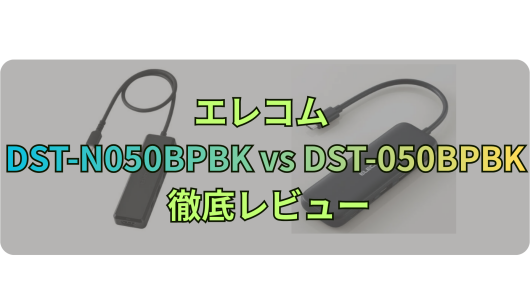
エレコムの5in1ドッキングステーション「DST-N050BPBK」と「DST-050BPBK」は、USB Type-Cケーブル1本でUSB機器やHDMIディスプレイ、充電器をまとめて接続できる便利なアイテムです。見た目やポート構成はよく似ていますが、マグネットの有無、4K映像のリフレッシュレート、ケーブルの長さ、価格などに違いがあります。新しいDST-N050BPBKは、デスクに固定しやすく4K/60Hz出力にも対応。一方、DST-050BPBKは価格を抑えやすい点が魅力です。この記事では、両モデルの違いを初心者の方にも分かりやすく比較し、テレワークや出張、自宅での使用など、目的に合った選び方をご紹介します。
結論:DST-N050BPBKとDST-050BPBKの違いは?どちらがおすすめ?
まずは結論!違いを3分で理解できる比較サマリー
DST-N050BPBKとDST-050BPBKの大きな違いは、マグネット、映像出力性能、ケーブルの長さ、価格の4点です。
2026年7月上旬発売のDST-N050BPBKは、本体底面にマグネットを搭載しています。スチール製のデスクやラックに固定できるため、ケーブルを抜き差ししたときに本体が動きにくく、デスクまわりをすっきり整えたい方に向いています。映像出力は最大4K/60Hzに対応しており、4K対応ディスプレイでも画面の動きを比較的なめらかに表示できます。
一方、2025年1月発売のDST-050BPBKはマグネットを搭載しておらず、映像出力は最大4K/30Hzです。ただし、USB-Aポート2基、データ通信用USB Type-Cポート1基、HDMIポート1基、USB Power Delivery用ポート1基という基本的な構成は共通しています。
そのため、使いやすさと4K表示の快適さを優先するならDST-N050BPBK、フルHDディスプレイを中心に使い、購入価格を抑えたいならDST-050BPBKがおすすめです。
違い一覧比較表(ポート数・映像出力・USB・PD・価格)
以下に、DST-N050BPBKとDST-050BPBKの主な違いをまとめました。表は横にスクロールできるため、スマートフォンからでも確認できます。
| 比較項目 | DST-N050BPBK | DST-050BPBK |
|---|---|---|
| 発売時期 | 2026年7月上旬 | 2025年1月 |
| 価格の目安 | 6,480円前後から | 3,000円台後半から |
| マグネット | あり スチール製デスクなどに固定可能 | なし |
| HDMI映像出力 | 最大4K/60Hz | 最大4K/30Hz |
| USB-Aポート | USB 5Gbps×2 | USB 5Gbps×2 |
| データ通信用USB Type-C | USB 5Gbps×1 | USB 5Gbps×1 |
| USB PD用ポート | 最大入力100W 充電専用 | 最大入力100W・最大出力85W 充電専用 |
| ケーブル長 | 約40cm | 約15cm |
| 本体サイズ | 幅約118×高さ約13×奥行約35mm | 幅約122×高さ約10×奥行約41mm |
| 重量 | 約67g | 公式仕様表に記載なし |
| 電源方式 | バスパワー | バスパワー |
| カラー | ブラック | ブラック |
ポートの種類と数はほぼ同じですが、使用感に大きく関係するのがマグネットとHDMI出力です。4Kディスプレイを60Hzで使いたい場合、DST-050BPBKでは性能が足りないため、DST-N050BPBKを選ぶ必要があります。
なお、USB Power Deliveryの100Wは充電器から製品へ入力できる最大値です。DST-050BPBKでは、ドッキングステーション本体が使用する電力を差し引き、パソコン側への最大出力は85Wと案内されています。接続する充電器やケーブル、パソコンの仕様によって、実際の給電量は変わります。
どちらを選ぶべき?用途別おすすめ(テレワーク・出張・自宅用)
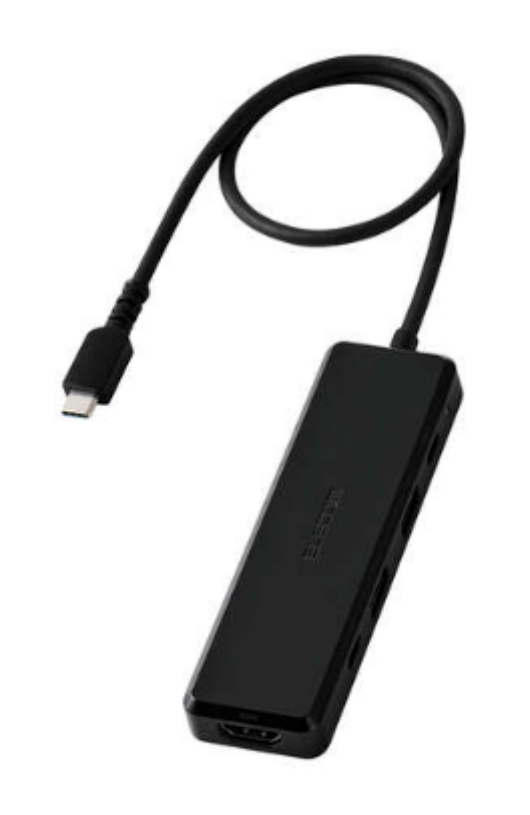
テレワークや固定デスクで使うなら、DST-N050BPBKがおすすめです。底面のマグネットによってスチール製のデスクやワゴンなどに固定できるため、USBメモリや周辺機器を抜き差ししても本体が動きにくくなっています。ケーブルも約40cmあるので、ノートパソコンのUSB Type-C端子と設置場所が少し離れている場合にも取り回しやすいでしょう。
4K対応ディスプレイを使う方にもDST-N050BPBKが適しています。最大4K/60Hzに対応しているため、4K/30Hzよりもマウスポインターやウィンドウの動きがなめらかに見えやすく、表計算や文章作成などの日常的な作業でも快適さを感じやすくなります。
一方、出張用や価格重視ならDST-050BPBKも有力です。マグネットはありませんが、必要なポートはひと通りそろっています。外部ディスプレイをフルHDで使用する場合や、4Kでも静止画・資料表示が中心で30Hzを許容できる場合は、旧モデルでも十分活用できます。
自宅でたまにディスプレイやUSB機器をつなぐ程度ならDST-050BPBK、毎日の仕事で頻繁に使用するならDST-N050BPBKという選び方が分かりやすいでしょう。
選び方のポイント
・4K/60Hz、マグネット、長めのケーブルを重視:DST-N050BPBK
・価格の安さ、基本的な5in1機能を重視:DST-050BPBK
この記事で分かること(スペック・レビュー・購入判断まで)
この記事では、DST-N050BPBKとDST-050BPBKについて、公式仕様をもとにポート構成や映像出力、USB Power Delivery、サイズ、ケーブル長などを詳しく比較します。数字だけでは違いが分かりにくい部分も、実際の利用場面をイメージしやすいように、初心者の方にも分かりやすく解説します。
また、両製品にはSDカードスロットやmicroSDカードスロット、有線LAN端子が搭載されていません。そのため、写真データをSDカードから直接取り込みたい方や、有線LANを利用したい方は、7in1以上の別モデルも含めて検討する必要があります。
さらに、USB Type-C端子が付いているパソコンでも、すべての機能を必ず利用できるわけではありません。HDMIから映像を出力するには、接続するパソコンやタブレットのUSB Type-C端子がDisplayPort Alt Modeに対応している必要があります。充電についても、機器側がUSB Power Deliveryに対応していることが条件です。
このあと、メリット・デメリット、対応機器、他モデルとの違い、価格、購入前の注意点まで順番に確認します。読み終えるころには、ご自身の使い方に合うモデルを判断しやすくなるでしょう。
DST-N050BPBKとDST-050BPBKの基本情報
DST-N050BPBK・DST-050BPBKとは?製品概要と特徴
DST-N050BPBKとDST-050BPBKは、エレコムが販売する5in1タイプのUSB Type-Cドッキングステーションです。ノートパソコンやタブレットのUSB Type-C端子へケーブル1本で接続するだけで、USB機器や外部ディスプレイ、USB Power Delivery(PD)充電器をまとめて利用できます。
搭載されている主なポートは、HDMIポート1基、USB-Aポート2基、USB Type-Cデータ通信ポート1基、USB Power Delivery対応ポート1基です。マウスやキーボード、USBメモリなどを同時に接続できるため、ノートパソコンのポート不足を手軽に解消できます。
特にテレワークや在宅勤務では、自宅へ戻るたびに複数のケーブルを接続する手間がかかりますが、ドッキングステーションならUSB Type-Cケーブル1本を接続するだけで作業環境を整えられます。デスク周りをすっきり整理したい方にも人気のあるカテゴリーです。
今回比較する2機種は基本性能が非常によく似ていますが、DST-N050BPBKは新モデルとして使い勝手が向上しています。映像出力性能やケーブル長、マグネット搭載など、毎日使うからこそ実感しやすい改良点が加えられているのが特徴です。
一方、DST-050BPBKは必要十分な機能を備えながら価格を抑えたモデルで、初めてドッキングステーションを購入する方にも選びやすい製品となっています。
発売時期・型番の違い(N付きモデルになった理由)
DST-050BPBKは2025年1月に発売されたモデルです。その後継として登場したのが、2026年7月上旬発売のDST-N050BPBKです。
型番に追加された「N」は、エレコム公式で明確な意味は公表されていませんが、実際の仕様を見ると改良版・リニューアルモデルとして位置付けられていることが分かります。
特に変更されたポイントは次のようになります。
| 変更点 | DST-N050BPBK | DST-050BPBK |
|---|---|---|
| 発売時期 | 2026年7月 | 2025年1月 |
| HDMI出力 | 4K/60Hz | 4K/30Hz |
| マグネット | 搭載 | 非搭載 |
| ケーブル長 | 約40cm | 約15cm |
つまり、新モデルは基本性能を維持しながら、実際の使い勝手を改善したアップグレード版と考えると分かりやすいでしょう。
共通する特徴(5in1・USB Type-C接続・PD対応・4K出力)
両モデルには多くの共通点があります。
まず、どちらもUSB Type-Cケーブル1本でパソコンへ接続でき、追加のドライバーをインストールしなくても利用できるプラグ&プレイに対応しています。
また、USB Power Delivery(PD)のパススルー充電にも対応しているため、USB PD対応充電器を接続すれば、ドッキングステーション経由でノートパソコンへ給電できます。デスクの配線を減らせるのも魅力です。
USBポートはUSB 5Gbps(USB3.2 Gen1)対応となっており、USBメモリや外付けSSD、キーボード、マウスなど、日常的な周辺機器を快適に利用できます。
HDMIポートも搭載されているため、外部ディスプレイへ映像を出力して作業領域を広げることも可能です。ただし、DST-N050BPBKは4K/60Hz、DST-050BPBKは4K/30Hzと対応リフレッシュレートが異なるため、高精細ディスプレイを快適に使いたい方は注意して選びましょう。
外観デザイン・サイズ・重量比較
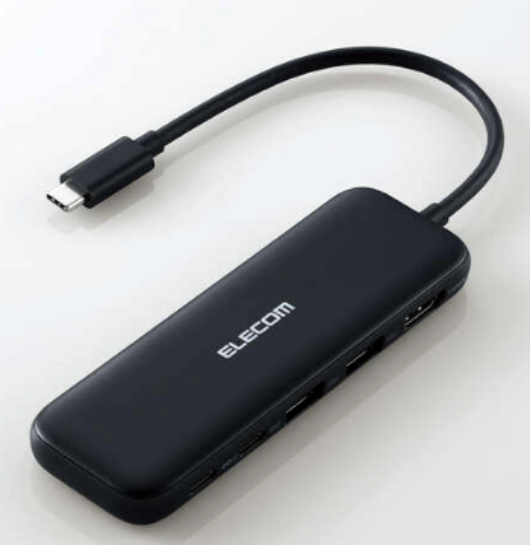
デザインはどちらもブラックカラーを採用したシンプルな外観です。ビジネス用途にも合わせやすく、ノートパソコンやデスク環境になじみやすいデザインとなっています。
サイズを比較すると、大きな違いはありません。
| 項目 | DST-N050BPBK | DST-050BPBK |
|---|---|---|
| サイズ | 約118×13×35mm | 約122×10×41mm |
| 重量 | 約67g | 公式記載なし |
| ケーブル長 | 約40cm | 約15cm |
本体サイズよりも、実際の使いやすさに影響するのはケーブル長です。DST-N050BPBKは約40cmあるため、ノートパソコンスタンドを使用している環境でも余裕を持って接続できます。一方、DST-050BPBKは約15cmなので、本体をパソコンの近くへ置く使い方に適しています。
同梱品一覧(ケーブル・取扱説明書・保証内容)
両製品とも、ケーブルは本体と一体化しているため、購入後すぐに使用できます。
主な同梱品は以下のとおりです。
| 同梱品 | DST-N050BPBK | DST-050BPBK |
|---|---|---|
| 本体 | 〇 | 〇 |
| USB Type-Cケーブル | 本体一体型 | 本体一体型 |
| 取扱説明書 | 〇 | 〇 |
| 保証 | メーカー保証付き | メーカー保証付き |
どちらも購入後すぐに使い始められるシンプルな構成です。なお、USB PD充電を利用するには、USB Power Delivery対応充電器と対応USB Type-Cケーブル(充電器側)が別途必要です。購入前に、お使いのノートパソコンや充電器がUSB PDに対応しているかも確認しておくと安心です。
スペック・機能比較一覧(表で違いを比較)
スペック比較表(サイズ・重量・ポート・対応OS・給電)
DST-N050BPBKとDST-050BPBKは、どちらもUSB機器・外部ディスプレイ・充電器をまとめて接続できる5in1ドッキングステーションです。ただし、映像出力性能やUSB Power Deliveryの最大出力、ケーブル長などに違いがあります。
まずは、両モデルの主な仕様を一覧で確認してみましょう。
| 比較項目 | DST-N050BPBK | DST-050BPBK |
|---|---|---|
| 製品タイプ | 5in1ドッキングステーション | 5in1ドッキングステーション |
| パソコン側コネクター | USB Type-C USB 5Gbps対応 | USB Type-C USB 5Gbps対応 |
| USB-A | USB 5Gbps×2 | USB 5Gbps×2 |
| データ通信用USB Type-C | USB 5Gbps×1 | USB 5Gbps×1 |
| USB PD用USB Type-C | 最大入力100W 最大出力90W | 最大入力100W 最大出力85W |
| HDMI出力 | 最大4K/60Hz | 最大4K/30Hz |
| マグネット | あり | なし |
| SD・microSDカード | 非搭載 | 非搭載 |
| 有線LAN | 非搭載 | 非搭載 |
| ケーブル長 | 約40cm | 約15cm |
| 外形寸法 | 幅約118×奥行約35×高さ約13mm | 幅約122×奥行約41×高さ約10mm |
| 重量 | 約67g | 公式仕様表に記載なし |
| 対応OS | Windows 11/10 macOS Tahoe 26 iPadOS 26 | Windows 11/10 macOS Sonoma 14・Ventura 13・Monterey 12 iPadOS 17・16 |
| 電源方式 | バスパワー | バスパワー |
| 保証期間 | 1年間 | 1年間 |
全体を見ると、USBポートの数や転送規格はほぼ同じです。大きな違いは、DST-N050BPBKが4K/60Hz、最大90W給電、マグネット、約40cmケーブルに対応していることです。
一方、DST-050BPBKは最大4K/30Hz、最大85W給電ですが、USBメモリやマウス、キーボードを接続する基本用途なら十分に使えます。価格差を考えると、必要な性能を見極めて選ぶことが大切です。
USBポート比較(USB Type-C・USB-A・転送速度・Gbps)
USBポートの構成は、DST-N050BPBKとDST-050BPBKでほぼ共通しています。どちらもデータ通信用として、USB-Aポートを2基、USB Type-Cポートを1基搭載しています。
対応する転送規格はUSB 5Gbps(USB3.2 Gen1)です。理論上の最大転送速度は5Gbpsで、USBメモリや外付けSSD、マウス、キーボードなどを接続できます。
| USBポート | DST-N050BPBK | DST-050BPBK |
|---|---|---|
| USB-A | USB 5Gbps×2 | USB 5Gbps×2 |
| データ通信用USB Type-C | USB 5Gbps×1 | USB 5Gbps×1 |
| 充電用USB Type-C | USB PD専用×1 | USB PD専用×1 |
| データ転送速度 | 最大5Gbps(理論値) | 最大5Gbps(理論値) |
ここで注意したいのは、USB Type-Cポートが2基あっても、役割が異なる点です。1基はUSBメモリや外付けSSDなどを接続するデータ通信専用、もう1基はUSB PD充電器を接続する充電専用です。
データ通信用USB Type-Cポートから映像を出力することはできません。USB Type-C接続のモニターをつなぎたい方は注意しましょう。映像出力には、本体に搭載されているHDMIポートを使用します。
また、最大5Gbpsは理論値です。実際の速度は、接続するSSDやUSBメモリ、パソコンの性能、使用するファイルの種類、複数ポートの同時使用状況によって変わります。
映像出力比較(HDMI・4K・リフレッシュレート・DisplayPort Alt Mode)
映像出力性能は、両モデルを選ぶうえで特に重要な違いです。
DST-N050BPBKは、HDMIポートから最大4K(3840×2160)/60Hzで出力できます。一方、DST-050BPBKの最大出力は4K/30Hzです。
| 映像出力 | DST-N050BPBK | DST-050BPBK |
|---|---|---|
| 映像端子 | HDMI×1 | HDMI×1 |
| 最大解像度 | 4K(3840×2160) | 4K(3840×2160) |
| 最大リフレッシュレート | 60Hz | 30Hz |
| 必要な映像出力機能 | DisplayPort Alt Mode 4K/60Hz時はDisplayPort 1.4入力が必要 | DisplayPort Alt Mode |
60Hzは1秒間に最大60回、30Hzは最大30回画面を書き換える仕組みです。文章作成や静止画の表示だけなら30Hzでも使えますが、マウスポインターの移動や画面スクロールでは60Hzのほうがなめらかに感じられます。
そのため、4Kディスプレイを普段の仕事で使用する方や、動画を快適に視聴したい方にはDST-N050BPBKがおすすめです。フルHDモニターが中心の方や、4Kでは資料を表示する程度の方なら、DST-050BPBKでも大きな不満を感じにくいでしょう。
ただし、パソコンにUSB Type-C端子があっても、映像出力機能が備わっているとは限りません。HDMI出力を利用するには、パソコン側のUSB Type-C端子がDisplayPort Alt Modeに対応している必要があります。
また、DST-N050BPBKで4K/60Hzを出力する場合は、接続機器からの入力信号がDisplayPort 1.4に対応していることも条件です。モニターやHDMIケーブルを含め、接続環境全体が4K/60Hzに対応しているか確認しましょう。
USB Power Delivery(PD)給電性能の違い(最大W数・入力・出力)
どちらのモデルもUSB Power Deliveryに対応しており、USB PD充電器を接続することで、ドッキングステーションを経由してノートパソコンへ給電できます。
ただし、充電器から入力した電力の一部は、ドッキングステーション本体の動作に使用されます。そのため、100W対応充電器を接続しても、パソコンへ100Wがそのまま供給されるわけではありません。
| USB PD | DST-N050BPBK | DST-050BPBK |
|---|---|---|
| 最大入力 | 100W | 100W |
| 本体消費電力 | 最大10W | 最大15W |
| パソコンへの最大出力 | 90W | 85W |
| 充電器の付属 | なし | なし |
DST-N050BPBKは本体で最大10Wを使用するため、パソコンへの最大出力は90Wです。DST-050BPBKは本体で最大15Wを使用し、最大出力は85Wとなります。
差は5Wなので、一般的な事務作業用ノートパソコンでは大きな違いにならない場合もあります。しかし、80W以上の電力を必要とする高性能ノートパソコンでは、DST-N050BPBKのほうが余裕を持って給電できます。
なお、実際に供給される電力は、使用する充電器、USB Type-Cケーブル、ノートパソコンの受電仕様によって決まります。たとえば65W対応充電器を接続した場合、最大90W対応のDST-N050BPBKを使っても、65Wを超えて給電することはできません。
USB PD充電器と充電用ケーブルは付属していないため、別途準備が必要です。高出力で使用する場合は、充電器だけでなくケーブルも100W給電に対応しているか確認しましょう。
SDカード・microSDカードスロットの対応状況
DST-N050BPBKとDST-050BPBKには、SDカードスロットとmicroSDカードスロットは搭載されていません。
5in1という名称は、USB-Aポート2基、データ通信用USB Type-Cポート1基、USB PD用USB Type-Cポート1基、HDMIポート1基を合計したものです。
| カードスロット | DST-N050BPBK | DST-050BPBK |
|---|---|---|
| SDカード | 非対応 | 非対応 |
| microSDカード | 非対応 | 非対応 |
デジタルカメラやドライブレコーダー、アクションカメラで撮影したデータを頻繁に取り込む方は、別途USB接続のカードリーダーが必要です。その場合は、USB-AまたはUSB Type-Cのデータ通信ポートへカードリーダーを接続できます。
ただし、カードリーダーを接続すると、その分だけUSBポートが1つ埋まります。SDカードとmicroSDカードを日常的に使う方は、最初からカードスロットを搭載した7in1以上のドッキングステーションを選ぶほうが、デスク周りをすっきりまとめやすいでしょう。
一方、カードスロットをまったく使わない方にとっては、不要な機能が付いていないシンプルな構成です。マウスやUSBメモリ、外付けSSD、HDMIモニターが接続できれば十分という方には、使いやすい5in1モデルといえます。
有線LAN・ネットワーク性能の違い
DST-N050BPBKとDST-050BPBKには、有線LAN端子も搭載されていません。そのため、LANケーブルを直接接続してインターネットや社内ネットワークを利用することはできません。
| ネットワーク機能 | DST-N050BPBK | DST-050BPBK |
|---|---|---|
| RJ-45有線LAN端子 | 非搭載 | 非搭載 |
| 1Gbps有線LAN | 非対応 | 非対応 |
Wi-Fiを利用する場合は問題ありませんが、オンライン会議や大容量データの送受信で安定した通信を重視する方、会社のセキュリティルールで有線LAN接続が必要な方には注意が必要です。
有線LANを使いたい場合は、USB接続の有線LANアダプターを追加する方法があります。ただし、その場合もUSBポートを1つ使用します。マウスやキーボード、USBメモリなども同時に接続する予定なら、ポート数が足りなくなる可能性があります。
SDカードや有線LANが必要な方は、DST-N050BPBKとDST-050BPBKではなく、LAN端子やカードスロットを備えた7in1以上のモデルを選ぶほうが便利です。
反対に、自宅や職場でWi-Fiを使い、SDカードも利用しない方なら、この2機種のシンプルなポート構成で十分でしょう。必要な機能だけを選ぶことで、本体サイズや購入費用を抑えやすくなります。
DST-N050BPBKとDST-050BPBKのメリット・デメリット
DST-N050BPBKのメリット
DST-N050BPBKは、従来モデルをベースに使い勝手が向上した最新モデルです。価格はやや高めですが、そのぶん毎日の作業を快適にする改良が施されています。
最も大きな魅力は、HDMIで最大4K/60Hzの映像出力に対応していることです。4Kディスプレイでも画面のスクロールやマウス操作が滑らかになり、表計算や資料作成などのデスクワークが快適になります。4Kモニターを活用したい方には、大きなメリットといえるでしょう。
また、本体底面にはマグネットを搭載しています。スチール製の机やラックなどに固定できるため、USB機器を抜き差ししても本体が動きにくく、デスク周りをすっきり整理できます。
さらに、ケーブル長が約40cmあるため、ノートパソコンスタンドを使用している環境でも取り回しがしやすくなっています。パソコン本体とドッキングステーションの設置場所に余裕ができるので、ケーブルの取り回しに悩みにくいのも魅力です。
USB Power Deliveryも最大90W出力に対応しており、高性能ノートパソコンでも比較的余裕を持って給電できます。
DST-N050BPBKのメリット
- 4K/60HzのHDMI出力に対応
- 底面マグネットでデスクへ固定できる
- 約40cmの長めのケーブルで設置しやすい
- USB PD最大90W給電対応
- 最新モデルで長く使いやすい
仕事で毎日使う方や、デスク環境を快適に整えたい方には、価格差以上のメリットを感じやすいモデルです。
DST-N050BPBKのデメリット
便利な機能が追加されたDST-N050BPBKですが、いくつか注意したい点もあります。
一番気になるのは価格が高めであることです。発売直後ということもあり、旧モデルより3,000円前後高く販売されているケースが多く見られます。
また、USBポートの数は旧モデルから増えていません。USB-A×2、USB Type-C×1という構成は同じなので、多くの周辺機器を接続したい方には少し物足りなく感じることがあります。
さらに、SDカードスロットやmicroSDカードスロット、有線LANポートは搭載されていません。写真データを取り込む機会が多い方や、有線LANを利用したい方は別モデルのほうが便利です。
4K/60Hzで利用するには、パソコン・モニター・HDMIケーブルのすべてが対応している必要があります。接続機器によっては4K/30Hzまでしか利用できない場合もあるため、購入前に仕様を確認しておきましょう。
DST-N050BPBKのデメリット
- 旧モデルより価格が高い
- SDカードスロットは非搭載
- 有線LANポートは非搭載
- USBポート数は従来モデルと同じ
- 4K/60Hzには接続機器側の対応も必要
DST-050BPBKのメリット
DST-050BPBKの魅力は、何といっても価格とコストパフォーマンスです。
USB-Aポート2基、USB Type-Cポート、HDMI、USB PD対応ポートという基本構成はDST-N050BPBKとほぼ同じなので、USB機器を接続したり外部ディスプレイを利用したりする用途なら十分活躍します。
価格が比較的安いため、「初めてドッキングステーションを購入する」「会社と自宅で2台使いたい」という方にも導入しやすいモデルです。
USB Power Deliveryも最大85W出力に対応しているため、一般的なモバイルノートやビジネスノートであれば問題なく利用できるケースが多いでしょう。
また、本体サイズもコンパクトなので、ノートパソコンバッグへ入れて持ち運びやすい点も魅力です。出張や外出先で使用する方にも向いています。
DST-050BPBKのメリット
- 価格が比較的リーズナブル
- USBポート構成は最新モデルとほぼ同じ
- USB PD最大85W給電対応
- コンパクトで持ち運びしやすい
- 初めてのドッキングステーションにもおすすめ
普段はフルHDディスプレイを使っている方や、コストを抑えてUSBハブとして活用したい方には、十分満足できるモデルです。
DST-050BPBKのデメリット
価格を抑えられる一方で、最新モデルと比較すると見劣りする部分もあります。
最も大きな違いはHDMI出力が4K/30Hzまでであることです。4Kディスプレイでは画面の動きがやや滑らかさに欠けるため、長時間作業する方は違いを感じることがあります。
また、本体にマグネットが搭載されていないため、USBケーブルを抜き差しすると本体が動いてしまうことがあります。
ケーブル長も約15cmと短めなので、ノートパソコンスタンドを使用している場合や、デスクのレイアウトによっては設置場所が限られることもあります。
さらに、USB PD最大出力は85Wです。一般的なノートパソコンでは問題ない場合が多いものの、高性能なクリエイター向けノートやゲーミングノートでは充電速度が不足する可能性があります。
DST-050BPBKのデメリット
- HDMIは4K/30Hzまで
- マグネット非搭載
- ケーブルが約15cmと短い
- USB PD最大85W給電
- 最新モデルより機能面は控えめ
共通して便利だったポイント
どちらのモデルにも共通している便利なポイントがあります。
まず、USB Type-Cケーブル1本でUSB機器・ディスプレイ・充電器をまとめて接続できるため、ノートパソコンへ何本もケーブルを挿す必要がありません。毎日のデスクワークがスムーズになり、配線もすっきりします。
また、USB Power Deliveryのパススルー充電に対応しているので、ドッキングステーションを経由しながらノートパソコンへ給電できます。USBポートはUSB 5Gbps対応のため、USBメモリや外付けSSDの利用も快適です。
どちらもバスパワーで動作し、ドライバーのインストール不要で利用できるため、初心者でも導入しやすい点も魅力です。
最後に、両モデルの特徴を簡単にまとめると次のようになります。
| 比較ポイント | DST-N050BPBK | DST-050BPBK |
|---|---|---|
| 価格 | △ やや高め | ◎ 安価 |
| 映像出力 | ◎ 4K/60Hz | ○ 4K/30Hz |
| デスクでの使いやすさ | ◎ マグネット・40cmケーブル | ○ シンプル設計 |
| コストパフォーマンス | ○ | ◎ |
| おすすめ度 | ★★★★☆ | ★★★★☆ |
快適な作業環境を重視するならDST-N050BPBK、価格を抑えて必要十分な機能を求めるならDST-050BPBKという選び方がおすすめです。
仕様から分かる使用感レビュー|映像出力・充電・データ転送性能を検証
ここでは、DST-N050BPBKとDST-050BPBKの映像出力、USB PD充電、データ転送などの実用性を確認します。
レビュー内容について
本記事では、メーカーが公開している仕様や注意事項をもとに、実際の利用場面でどのような違いが出るのかを検証しています。測定機器を使った独自の速度・温度テストではないため、実測していない数値は記載していません。
4K映像出力テスト(外部ディスプレイ接続)
DST-N050BPBKとDST-050BPBKは、どちらもHDMIポートを搭載しており、ノートパソコンの画面を外部ディスプレイへ表示できます。ただし、4K出力時の最大リフレッシュレートには大きな違いがあります。
| 比較項目 | DST-N050BPBK | DST-050BPBK |
|---|---|---|
| HDMIポート | 1基 | 1基 |
| 最大解像度 | 4K(3840×2160) | 4K(3840×2160) |
| 4K時の最大リフレッシュレート | 60Hz | 30Hz |
DST-N050BPBKは最大4K/60Hzに対応しています。60Hzでは1秒間に最大60回画面が更新されるため、30Hzと比べてマウスポインターの移動やページのスクロールがなめらかに見えます。4Kディスプレイで文章作成や表計算を長時間行う方は、DST-N050BPBKのほうが快適に感じやすいでしょう。
DST-050BPBKは最大4K/30Hzです。動画を静かに視聴したり、資料や写真を表示したりする用途には使えますが、画面を頻繁に動かす作業では、60Hzとの差を感じる可能性があります。ただし、フルHDディスプレイを使用する場合は、4K時ほど大きな違いを意識せずに使えることもあります。
なお、4K/60Hzで出力するには、ドッキングステーションだけでなく、パソコン、HDMIケーブル、ディスプレイも対応している必要があります。DST-N050BPBKでは、接続するパソコン側の入力信号がDisplayPort 1.4に対応していることも条件です。
映像出力の評価
4Kディスプレイで仕事や動画視聴を快適に行いたい方には、4K/60Hz対応のDST-N050BPBKが適しています。価格を抑えつつ、フルHD表示や4Kの静止画表示を中心に使うならDST-050BPBKでも対応できます。
USB PD充電テスト(ノートPC・スマホへの給電性能)
両モデルはUSB Power Deliveryのパススルー充電に対応しています。USB PD対応充電器をドッキングステーションへ接続すると、周辺機器やディスプレイを使用しながら、接続先のノートパソコンへ給電できます。
| USB PD仕様 | DST-N050BPBK | DST-050BPBK |
|---|---|---|
| 最大入力 | 100W | 100W |
| 製品本体の最大消費分 | 10W | 15W |
| パソコンへの最大出力 | 90W | 85W |
DST-N050BPBKは最大100Wを入力した場合、製品本体で最大10Wを使用し、接続機器へ最大90Wを出力できます。DST-050BPBKは本体で最大15Wを使用するため、接続機器への出力は最大85Wです。
一般的な事務用ノートパソコンでは、65W前後で充電できる製品も多いため、どちらでも対応しやすいでしょう。一方、消費電力の大きなノートパソコンを使う場合は、5W多く出力できるDST-N050BPBKのほうが余裕があります。
ただし、最大出力で充電するには100W対応のUSB PD充電器と、100W給電に対応したUSB Type-Cケーブルが必要です。65W充電器を接続した場合は、ドッキングステーションが90W対応でも、65Wを超える電力を供給することはできません。
また、本体にあるデータ通信用USB Type-Cポートは、スマートフォンを高速充電するための専用ポートではありません。スマートフォンやタブレットを充電したい場合は、基本的に端末を対応充電器へ直接接続するほうが安心です。
充電性能の評価
一般的なモバイルノートなら、どちらも十分な給電性能を備えています。90W近い電力が必要なノートパソコンを使う方は、DST-N050BPBKを選ぶと安心です。
USBメモリ・SSD・SDカードの転送速度テスト
DST-N050BPBKとDST-050BPBKのデータ通信用USBポートは、どちらもUSB 5Gbps(USB3.2 Gen1)に対応しています。理論上の最大転送速度は5Gbpsで、USBメモリやポータブルSSD、外付けハードディスクなどを接続できます。
| データ通信機能 | DST-N050BPBK | DST-050BPBK |
|---|---|---|
| USB-A | USB 5Gbps×2 | USB 5Gbps×2 |
| データ通信用USB Type-C | USB 5Gbps×1 | USB 5Gbps×1 |
| SDカードスロット | 非搭載 | 非搭載 |
| microSDカードスロット | 非搭載 | 非搭載 |
USBメモリや外付けSSDを使う場合、両モデルの対応規格に違いはありません。そのため、同じパソコンと同じ記録媒体を接続した場合、規格上は大きな速度差が生じにくいと考えられます。
ただし、5Gbpsはあくまで理論値です。実際の転送速度は、接続するSSDやUSBメモリの性能、パソコン側のUSB規格、ファイルの大きさ、複数機器の接続状況などによって変わります。特に、小さなファイルを大量にコピーするときは、大きなファイルを1つ移動するときより時間がかかることがあります。
また、両モデルにはSDカードとmicroSDカードのスロットがありません。そのため、カード単体を挿して転送速度を確認することはできません。SDカードを使いたい場合は、USB接続のカードリーダーをデータ通信用ポートへ接続する必要があります。
外付けSSDをより高速に使いたい方は注意が必要です。10Gbps以上に対応した高速SSDを接続しても、この2機種ではドッキングステーション側の上限が5Gbpsとなります。写真や一般的な書類の保存には十分使いやすい一方、大容量動画を頻繁に移動する方には上位規格のモデルが適しています。
複数機器を同時接続したときの安定性・発熱
ドッキングステーションは、USB機器、HDMIディスプレイ、USB PD充電器などを同時に接続すると、本体が温かくなることがあります。映像信号の変換やデータ通信、給電を小さな本体で処理するため、ある程度の発熱は珍しいものではありません。
DST-N050BPBKは、接続デバイス間で起こりやすい相性問題を抑えるため、送受信信号の認証試験に基づいてデータ品質を安定させる設計が採用されています。ただし、すべてのパソコンや周辺機器との組み合わせで、完全な動作を保証するものではありません。
外付けSSDへデータを転送しながら4K映像を出力し、同時にノートパソコンを充電する場合などは、単独で使うときより本体へ負荷がかかります。複数のUSB機器を同時に使用すると、接続状況によってはデータ通信速度が分け合われることもあります。
安定して使うためには、製品を布や書類で覆わず、熱がこもりにくい場所へ設置しましょう。DST-N050BPBKは底面にシリコン素材とマグネットを備えているため、スチール製デスクへ固定しやすく、ケーブルの重さで本体が動きにくい点が便利です。
接続が不安定な場合は、いったん周辺機器を外し、パソコンへドッキングステーションを直接接続してから、機器を1つずつ追加すると原因を確認しやすくなります。USBハブや増設ボードを間に挟まず、パソコン本体のUSB Type-C端子へ直接接続することも大切です。
発熱についての注意
触れられる程度に本体が温かくなるだけなら、処理による発熱の可能性があります。ただし、触れ続けられないほど熱い、焦げたようなにおいがする、頻繁に接続が切れるといった場合は、使用を中止してメーカーサポートへ相談しましょう。
長時間使用時の使い勝手と品質レビュー
長時間使用するときの使いやすさでは、DST-N050BPBKが一歩リードしています。約40cmの直付けケーブルを採用しているため、ノートパソコンスタンドを使っている場合や、USB Type-C端子がパソコンの反対側にある場合でも設置位置を調整しやすくなっています。
底面のマグネットでスチール製デスクへ固定できるため、USBメモリやケーブルを抜き差しした際に本体が引っ張られにくい点も魅力です。底面には滑りにくいシリコン素材が使われており、マグネットを利用できない木製デスクでも安定した設置が期待できます。
さらに、DST-N050BPBKはポート面が斜めになっており、ポート名も印字されています。どこへUSB機器や充電器を接続するのか確認しやすいため、ドッキングステーションを初めて使う方にも親切な設計です。
DST-050BPBKはケーブルが約15cmと短いため、パソコンのすぐ横へ置く使い方に向いています。コンパクトにまとめやすい反面、ノートパソコンをスタンドへ載せていると、本体が宙に浮いたり、接続ケーブルへ負担がかかったりする可能性があります。
どちらもケーブル一体型なので、接続用ケーブルを紛失する心配がありません。一方で、ケーブル部分だけを取り外して交換することはできないため、持ち運ぶ際は強く折り曲げたり、コネクター部分を引っ張ったりしないように扱いましょう。
| レビュー項目 | DST-N050BPBK | DST-050BPBK |
|---|---|---|
| 4K映像の快適さ | ◎ 4K/60Hz | △ 4K/30Hz |
| USB PD給電 | ◎ 最大90W | ○ 最大85W |
| データ転送規格 | ○ 最大5Gbps | ○ 最大5Gbps |
| デスクでの安定感 | ◎ マグネット・シリコン搭載 | ○ 一般的な据え置き |
| ケーブルの取り回し | ◎ 約40cm | △ 約15cm |
| 購入しやすさ | △ 価格は高め | ◎ 価格を抑えやすい |
総合的には、4Kディスプレイを快適に使い、デスクへ安定して設置したい方にはDST-N050BPBKがおすすめです。マグネット、約40cmケーブル、4K/60Hz、最大90W給電など、長時間使用するときに便利な機能がそろっています。
一方、フルHDディスプレイやUSB周辺機器を中心に使い、価格を抑えたい方にはDST-050BPBKが適しています。データ転送規格とUSBポート構成は新モデルとほぼ同じなので、4K/60Hzやマグネットを必要としない方には十分実用的です。
対応機器・互換性をチェック
Windows・macOSで使える?対応OS一覧
DST-N050BPBKとDST-050BPBKは、WindowsパソコンだけでなくMacでも利用できます。USB Type-C端子を搭載した対応機種であれば、USBメモリやキーボード、マウス、外部ディスプレイなどをまとめて接続できます。
ただし、USB Type-C端子が付いていても、すべてのパソコンで同じように利用できるわけではありません。特にHDMIによる映像出力を使うには、パソコン側がDisplayPort Alt Modeに対応している必要があります。
| 対応OS | DST-N050BPBK | DST-050BPBK |
|---|---|---|
| Windows | Windows 11 / 10 | Windows 11 / 10 |
| macOS | 対応 | 対応 |
| iPadOS | 対応 | 対応 |
| ドライバー | 不要 | 不要 |
補足
対応OSはメーカーによる動作確認状況に応じて追加・更新されることがあります。購入前にはエレコム公式サイトで最新の対応OS・対応機種をご確認ください。
Windowsでは、USBハブとしてはもちろん、HDMIディスプレイやUSB Power Deliveryも利用できます。Macでも基本的な機能は使用できますが、OSや機種によって利用できる機能が異なる場合があるため、購入前にお使いのモデルを確認しておくと安心です。
iPad・Android・ChromeOSで使える?
USB Type-C端子を搭載したiPadでは、対応機種であればUSBメモリやキーボード、HDMIディスプレイなどを接続できます。プレゼンテーションや動画視聴、大きな画面での作業にも便利です。
Androidスマートフォンについては、USB Type-C端子を搭載していても、映像出力機能に対応している機種は限られます。USBメモリやマウスは利用できても、HDMI映像出力ができない機種も少なくありません。
ChromeOS搭載のChromebookも、USB Type-CとDisplayPort Alt Modeに対応していれば利用できる場合があります。ただし、学校や企業向けモデルでは機能が制限されていることもあるため、メーカー仕様を確認しましょう。
ポイント
USB Type-C端子があるだけでは映像出力できるとは限りません。スマートフォンやタブレットは、DisplayPort Alt Mode対応かどうかを必ず確認しましょう。
USB4・Thunderbolt 3・Thunderbolt 4との互換性
USB4やThunderbolt 3、Thunderbolt 4を搭載したパソコンでも、USB Type-C互換機器として利用できます。
つまり、Thunderbolt対応パソコンだからといって接続できないことは基本的にありません。
ただし、本製品自体はUSB4やThunderbolt対応ドッキングステーションではありません。そのため、Thunderbolt接続時でも通信速度や映像出力性能は、本製品の仕様が上限になります。
| 接続先 | 利用可否 | 備考 |
|---|---|---|
| USB Type-C | 〇 | 対応機種のみ |
| USB4 | 〇 | USB互換で動作 |
| Thunderbolt 3 | 〇 | USB互換で利用可能 |
| Thunderbolt 4 | 〇 | USB互換で利用可能 |
高速なThunderbolt SSDなどを接続しても、ドッキングステーション側のUSB 5Gbpsが上限になります。高速転送を重視する方は、Thunderbolt対応ドッキングステーションも検討するとよいでしょう。
USB Type-C搭載でも使えないケース(映像出力非対応PC)
購入前に最も注意したいのが、このポイントです。
USB Type-C端子が付いているパソコンでも、HDMI映像出力が利用できない場合があります。
これは、USB Type-C端子が「充電専用」「データ通信専用」のみで、DisplayPort Alt Modeに対応していないためです。
例えば次のようなケースでは注意が必要です。
- USB Type-Cが充電専用になっているノートパソコン
- USB Type-CがUSBデータ通信専用のモデル
- DisplayPort Alt Mode非対応機種
- 古いUSB Type-C搭載モデル
この場合、USBメモリやマウスは利用できても、HDMIからディスプレイへ映像を出力することはできません。
購入前には、パソコンメーカーの仕様表で「DisplayPort Alt Mode対応」または「映像出力対応USB Type-C」と記載されているか確認しましょう。
ドライバーは必要?プラグ&プレイ対応を検証
DST-N050BPBKとDST-050BPBKは、基本的にドライバーをインストールしなくても利用できます。
USB Type-Cケーブルを接続すると、自動的にUSBハブやHDMIアダプターとして認識されるため、初心者の方でも簡単に使い始められます。
WindowsやmacOSでは、多くの場合、接続後すぐにUSB機器やディスプレイが利用可能になります。
ただし、映像が表示されない場合は故障とは限りません。
次の点を確認すると改善することがあります。
映像が映らないときのチェックポイント
- USB Type-CがDisplayPort Alt Mode対応か確認する
- HDMIケーブルを挿し直す
- モニター入力をHDMIへ切り替える
- パソコンを再起動する
- USB PD充電器を接続し直す
USBハブとして認識しない場合は、一度すべての周辺機器を外し、本体だけをパソコンへ接続して確認すると原因を切り分けやすくなります。
ドライバー不要で使える手軽さは、どちらのモデルにも共通する魅力です。特に会社支給パソコンなど、ソフトウェアを自由にインストールできない環境でも導入しやすい点は、大きなメリットといえるでしょう。
他のエレコムドッキングステーションとの違い
DST-N050BPBKとDST-050BPBKは、USB機器・HDMIディスプレイ・USB PD充電器を接続できるシンプルな5in1モデルです。
一方、エレコムにはSDカードスロットを追加した7in1モデルや、2台の外部ディスプレイへ出力できる6in1モデル、有線LANや多数のUSBポートを備えた10in1モデルもあります。
ポート数が多い製品ほど便利に見えますが、価格や本体サイズも大きくなる傾向があります。使わない端子が多いモデルを選ぶより、必要な機能に合った製品を選ぶことが大切です。
| 型番 | 構成 | USB転送規格 | 映像出力 | カードスロット | 有線LAN | 特徴 |
|---|---|---|---|---|---|---|
| DST-N050BPBK | 5in1 | 5Gbps | HDMI×1 最大4K/60Hz | なし | なし | マグネット搭載 約40cmケーブル |
| DST-050BPBK | 5in1 | 5Gbps | HDMI×1 最大4K/30Hz | なし | なし | 価格を抑えやすい 約15cmケーブル |
| DST-N070BPBK | 7in1 | 10Gbps | HDMI×1 最大4K/60Hz | SD・microSD | なし | マグネット搭載 カードリーダー付き |
| DST-070BPBK | 7in1 | 5Gbps | HDMI×1 最大4K/60Hz | SD・microSD | 1Gbps対応 | LANとカードスロットを搭載 |
| DST-M060BPSV | 6in1 | 5Gbps | HDMI×2 | なし | なし | 外部2画面出力向け |
| DST-100BPBK | 10in1 | 最大10Gbps | HDMI×1 最大4K/60Hz | SD・microSD | 1Gbps対応 | USBポートが豊富 |
DST-N070BPBKとの比較
DST-N070BPBKは、DST-N050BPBKと同じく2026年7月に登場したマグネット付きモデルです。両モデルは外観や使い勝手がよく似ていますが、DST-N070BPBKにはSDカードスロットとmicroSDカードスロットが追加されています。
さらに、USBの最大転送速度も異なります。DST-N050BPBKは最大5Gbpsですが、DST-N070BPBKは最大10Gbpsに対応しています。10Gbps対応の外付けSSDを使って写真や動画を移動する場合は、DST-N070BPBKのほうが性能を生かしやすくなります。
| 比較項目 | DST-N050BPBK | DST-N070BPBK |
|---|---|---|
| ポート構成 | 5in1 | 7in1 |
| 最大USB転送速度 | 5Gbps | 10Gbps |
| HDMI出力 | 最大4K/60Hz | 最大4K/60Hz |
| SDカード | なし | あり |
| microSDカード | なし | あり |
| 有線LAN | なし | なし |
| マグネット | あり | あり |
| USB PD最大出力 | 90W | 88W |
DST-N070BPBKは、USB-Aポート2基、データ通信用USB Type-Cポート1基、USB PD用ポート1基、HDMIポート1基、SDカードスロット、microSDカードスロットを搭載しています。底面のマグネットとシリコン素材により、スチール製デスクへ安定して設置できる点もDST-N050BPBKと共通です。
ただし、DST-N070BPBKには有線LAN端子がありません。型番の数字が大きいことからLANまで付いているように見えますが、7つの端子にはSD・microSDカードスロットが含まれています。
DST-N070BPBKがおすすめな人
デジタルカメラやアクションカメラのSDカードをよく使う方、10Gbps対応SSDで大きなデータを転送したい方におすすめです。カードスロットを使わないなら、価格を抑えやすいDST-N050BPBKで十分でしょう。
DST-070BPBKとの比較
DST-070BPBKは、SDカード・microSDカードに加えて、Gigabit対応の有線LAN端子を搭載した7in1モデルです。
Wi-Fiが不安定な場所でオンライン会議をする方や、会社のネットワークへLANケーブルで接続する必要がある方には、DST-N050BPBKよりDST-070BPBKが便利です。
| 比較項目 | DST-N050BPBK | DST-070BPBK |
|---|---|---|
| ポート構成 | 5in1 | 7in1 |
| 最大USB転送速度 | 5Gbps | 5Gbps |
| HDMI出力 | 最大4K/60Hz | 最大4K/60Hz |
| SD・microSD | なし | あり |
| 有線LAN | なし | 最大1Gbps |
| マグネット | あり | なし |
| ケーブル長 | 約40cm | 約15cm |
DST-070BPBKの名称は7in1ですが、USB機器用の端子はUSB-Aポート2基です。DST-N070BPBKのようなデータ通信用USB Type-Cポートはなく、その代わりに有線LAN端子を搭載しています。
そのため、カードスロットと有線LANを一緒に使いたい方にはDST-070BPBKが向いています。一方、マグネットによる固定や約40cmのケーブル、データ通信用USB Type-Cポートを重視するならDST-N050BPBKが使いやすいでしょう。
USB Power Deliveryは、DST-070BPBKが最大入力100W、パソコンへの最大出力85Wに対応しています。DST-N050BPBKの最大90Wより5W低いものの、一般的な事務用ノートパソコンでは十分利用しやすい性能です。
DST-070BPBKがおすすめな人
オンライン会議などで有線LANを利用したい方や、SDカードから写真を取り込みたい方におすすめです。Wi-Fiとクラウドストレージが中心ならDST-N050BPBKのほうがシンプルに使えます。
DST-M060BPSVとの比較
DST-M060BPSVは、外部ディスプレイを2台接続できる映像出力重視の6in1モデルです。HDMIポートを2基搭載しており、ノートパソコンの画面を含めて最大3画面の作業環境を構築できます。
DST-N050BPBKのHDMIポートは1基なので、外部ディスプレイを1台だけ使う場合に向いています。一方、表計算、Web会議、資料確認などを複数の画面へ分けたい方にはDST-M060BPSVが便利です。
| 比較項目 | DST-N050BPBK | DST-M060BPSV |
|---|---|---|
| ポート構成 | 5in1 | 6in1 |
| HDMIポート | 1基 | 2基 |
| 外部ディスプレイ | 最大1台 | 最大2台 |
| USB-A | 2基 | 2基 |
| データ通信用USB Type-C | 1基 | 1基 |
| SD・microSD | なし | なし |
| 有線LAN | なし | なし |
| 本体カラー | ブラック | シルバー |
DST-M060BPSVは最大3画面での拡張・ミラーリングに対応していますが、接続するパソコンやOSによって表示方法が異なる場合があります。特にMacでは、機種やOSの仕様により複数画面の拡張表示に制限が出る可能性があるため、購入前に対応表を確認することが大切です。
また、HDMIポートが2基ある代わりに、カードスロットと有線LANは搭載されていません。外部画面を増やす必要がなく、マグネットによる固定や4K/60Hz表示を重視する方にはDST-N050BPBKが選びやすいでしょう。
DST-M060BPSVがおすすめな人
外部ディスプレイを2台つないで作業領域を広げたい方におすすめです。モニターは1台で十分という方は、DST-N050BPBKのほうがシンプルで設置しやすいでしょう。
DST-100BPBKとの比較
DST-100BPBKは、USBポート・HDMI・有線LAN・カードスロットをまとめて搭載した10in1ドッキングステーションです。
「11in1」と紹介されることがありますが、エレコム公式での製品名称は「ドッキングステーション10in1」です。購入時は型番と正式なポート構成を確認しましょう。
DST-100BPBKには、データ通信用USB Type-Cポート1基、USB-Aポート4基、USB PD用USB Type-Cポート1基、HDMI、有線LAN、SDカード、microSDカードが搭載されています。
| 比較項目 | DST-N050BPBK | DST-100BPBK |
|---|---|---|
| ポート構成 | 5in1 | 10in1 |
| USB-A | 5Gbps×2 | 10Gbps×2 5Gbps×2 |
| データ通信用USB Type-C | 5Gbps×1 | 10Gbps×1 |
| HDMI | 最大4K/60Hz | 最大4K/60Hz |
| SD・microSD | なし | あり |
| 有線LAN | なし | 最大1Gbps |
| USB PD最大出力 | 90W | 85W |
| マグネット | あり | なし |
| ケーブル長 | 約40cm | 約25cm |
DST-100BPBKはUSB-Aポートを4基搭載しているため、マウス、キーボード、USBメモリ、外付けSSDなどを同時に接続したい方に向いています。そのうち2基は最大10Gbps、残り2基は最大5Gbpsです。
有線LANとカードスロットも備えているため、固定デスクでさまざまな機器をまとめたい場合は便利です。一方、本体サイズと価格はDST-N050BPBKより大きくなるため、USB機器を2~3台しか使わない方には機能を持て余す可能性があります。
USB Power Deliveryの最大出力はDST-100BPBKが85W、DST-N050BPBKが90Wです。端子数はDST-100BPBKのほうが多いものの、給電性能だけを見るとDST-N050BPBKがわずかに上回ります。
DST-100BPBKがおすすめな人
USB機器を4台以上使う方、有線LANとカードスロットも1台へまとめたい方におすすめです。必要な機器がUSB数台とモニターだけなら、DST-N050BPBKのほうがコンパクトで扱いやすいでしょう。
5in1・7in1・11in1はどれがおすすめ?
エレコムのドッキングステーションは、端子数だけで選ぶのではなく、実際に接続する機器を整理してから選ぶことが大切です。
なお、今回紹介しているDST-100BPBKは11in1ではなく、正式には10in1モデルです。
| 使い方 | おすすめモデル | 選ぶ理由 |
|---|---|---|
| USB機器とモニターを接続したい | DST-N050BPBK | 4K/60Hz、マグネット、長めのケーブルが便利 |
| できるだけ価格を抑えたい | DST-050BPBK | 基本的な5in1機能を安く導入しやすい |
| SDカードと高速SSDを使いたい | DST-N070BPBK | SD・microSD、USB 10Gbpsに対応 |
| SDカードと有線LANが必要 | DST-070BPBK | カードリーダーと1Gbps LANを搭載 |
| 外部モニターを2台使いたい | DST-M060BPSV | HDMIポートを2基搭載 |
| 多数のUSB機器をまとめたい | DST-100BPBK | USB-A×4、USB-C、有線LAN、カードスロットを搭載 |
多くの方に選びやすいのは5in1のDST-N050BPBKです。マウス、キーボード、外付けSSD、HDMIディスプレイ、USB PD充電器という一般的なテレワーク環境を、1台でまとめられます。
写真や動画をSDカードから直接取り込みたい方には、7in1のDST-N070BPBKが便利です。さらに有線LANも必要ならDST-070BPBK、多数のUSB機器まで接続したいなら10in1のDST-100BPBKが候補になります。
外部ディスプレイを2台使う場合は、端子数よりも映像出力数を優先し、HDMIを2基搭載したDST-M060BPSVを選びましょう。
迷ったときの選び方
- 基本機能と使いやすさのバランス重視:DST-N050BPBK
- とにかく価格を抑えたい:DST-050BPBK
- SD・microSDと高速転送が必要:DST-N070BPBK
- SDカードと有線LANが必要:DST-070BPBK
- 外部ディスプレイを2台接続したい:DST-M060BPSV
- USB機器をたくさん接続したい:DST-100BPBK
ポート数が多いほど必ず使いやすくなるわけではありません。必要な端子を満たす中で、できるだけシンプルなモデルを選ぶと、購入費用や本体サイズを抑えながら快適に使えます。
価格・最安値情報
Amazon・楽天市場・Yahoo!ショッピング価格比較
ドッキングステーションは販売店によって価格差が大きく、同じ製品でもタイミングによって数千円変わることがあります。
記事作成時点では、DST-N050BPBKは発売直後ということもあり、DST-050BPBKより高めの価格帯で販売されています。一方、DST-050BPBKは発売から時間が経過しているため、セールや値下げの対象になることが多く、購入しやすい価格になっています。
| 販売サイト | DST-N050BPBK | DST-050BPBK | 特徴 |
|---|---|---|---|
| Amazon | 6,000円台後半~ | 3,000円台~ | セール開催が多い |
| 楽天市場 | 店舗により変動 | 店舗により変動 | ポイント還元が充実 |
| Yahoo!ショッピング | 店舗により変動 | 店舗により変動 | PayPayポイント還元対象が多い |
価格だけで判断するのではなく、送料やポイント還元、保証内容も含めて比較すると、お得に購入できる場合があります。
また、Amazonではタイムセール、楽天市場では「お買い物マラソン」や「楽天スーパーSALE」、Yahoo!ショッピングでは大型キャンペーンが開催されることがあるため、急ぎでなければセール時期を狙うのもおすすめです。
購入のポイント
販売価格だけではなく、送料・ポイント還元・保証内容まで含めた「実質価格」で比較すると、お得に購入しやすくなります。
型落ちモデルは狙い目?価格差とコストパフォーマンス
DST-050BPBKは、DST-N050BPBKの登場によって実質的な旧モデルとなりました。
一般的に、後継モデルが発売されると旧モデルは値下がりしやすくなるため、コストパフォーマンスを重視する方には魅力的な選択肢です。
一方で、DST-N050BPBKには4K/60Hz対応や約40cmのケーブル、マグネット搭載など、使い勝手を向上させる改良が加えられています。
| 比較項目 | DST-N050BPBK | DST-050BPBK |
|---|---|---|
| 価格 | やや高め | 安く購入しやすい |
| 4K出力 | 60Hz | 30Hz |
| マグネット | あり | なし |
| ケーブル長 | 約40cm | 約15cm |
| おすすめ | 快適性重視 | 価格重視 |
価格差が2,000〜3,000円程度であれば、長期間使用することを考えるとDST-N050BPBKを選ぶ価値は十分あります。
反対に、フルHDディスプレイを使い、USBハブとしての基本機能があれば十分という方なら、DST-050BPBKは非常にコストパフォーマンスの高いモデルといえるでしょう。
セール・クーポン・ポイント還元を活用するコツ
少しでも安く購入したい場合は、販売価格だけでなくキャンペーンも活用しましょう。
Amazonではタイムセールやプライムデー、ブラックフライデーなどの大型セールで値下げされることがあります。
楽天市場では「楽天スーパーSALE」や「お買い物マラソン」の期間中に購入すると、ショップ買い回りやSPUによってポイント還元率が高くなることがあります。
Yahoo!ショッピングでは、PayPayポイント還元キャンペーンを利用できる場合があります。
購入前には次のポイントを確認しておくと安心です。
- 送料込みの価格になっているか
- ポイント還元後の実質価格はいくらか
- クーポンが利用できるか
- 販売元が信頼できるショップか
- メーカー保証対象の商品か
特に価格差が数百円程度なら、ポイント還元率や保証内容を優先したほうが結果的にお得になることもあります。
保証・返品・ELECOMサポート情報
DST-N050BPBKとDST-050BPBKは、どちらもメーカー保証期間は1年間です。
通常の使用方法で故障した場合は、保証規定の範囲内で修理や交換を受けられます。
初期不良があった場合は、購入した販売店の返品・交換期間内であれば、販売店で対応してもらえることもあります。
| 項目 | 内容 |
|---|---|
| メーカー保証 | 1年間 |
| 初期不良対応 | 販売店の規定による |
| サポート | エレコムサポートセンター |
| 購入時の確認事項 | 保証書・購入履歴を保管 |
保証を受ける際には、購入日が分かるレシートや納品書、注文履歴などが必要になる場合があります。ネットショップで購入した場合も、注文履歴を削除せず保管しておくと安心です。
また、USB Type-C端子がDisplayPort Alt Modeに対応していないなど、製品の故障ではなく接続機器との互換性が原因で映像が表示されないケースもあります。返品や問い合わせの前に、お使いのパソコンやケーブルの仕様を確認しておくと、スムーズに原因を切り分けられます。
DST-N050BPBK・DST-050BPBKがおすすめな人
おすすめな人比較表
DST-N050BPBKとDST-050BPBKは基本的なポート構成がよく似ていますが、向いている使い方は少し異なります。
「価格を優先したいのか」「快適な作業環境を重視したいのか」を基準に選ぶと、自分に合ったモデルを見つけやすくなります。
まずは、おすすめな人を一覧表で比較してみましょう。
| 比較ポイント | DST-N050BPBK | DST-050BPBK |
|---|---|---|
| 価格を抑えたい | △ | ◎ |
| 4Kディスプレイを快適に使いたい | ◎ | △ |
| デスクへ固定したい | ◎ | × |
| ノートPCスタンドを使っている | ◎ | △ |
| USBハブとして使いたい | ○ | ◎ |
| テレワーク中心 | ◎ | ○ |
| 持ち運び中心 | ○ | ◎ |
| コストパフォーマンス | ○ | ◎ |
どちらも基本性能は十分ですが、快適性を重視するならDST-N050BPBK、価格重視ならDST-050BPBKという選び方がおすすめです。
DST-N050BPBKがおすすめな人
DST-N050BPBKは、「毎日の仕事を少しでも快適にしたい」という方に向いています。
最大4K/60Hzに対応しているため、高解像度ディスプレイでも画面がなめらかに表示されます。長時間パソコン作業をする方ほど、この違いを感じやすいでしょう。
また、約40cmのケーブルを採用しているので、ノートパソコンスタンドを使っている場合でも設置しやすくなっています。
底面にはマグネットも搭載されているため、スチール製デスクやラックに固定でき、USB機器を抜き差ししても本体が動きにくいのも魅力です。
このような方には特におすすめです。
- 4Kモニターを使っている
- テレワークや在宅勤務が多い
- デスク周りをすっきり整理したい
- USBケーブルの取り回しを改善したい
- 長く使える最新モデルを選びたい
- 90W給電対応モデルが欲しい
価格は少し高めですが、毎日使うことを考えると十分満足しやすいモデルです。
DST-N050BPBKがおすすめな人
- 4K/60Hzで快適に作業したい
- デスクへ固定して使いたい
- テレワークが中心
- ノートPCスタンドを使っている
- 快適さを優先したい
DST-050BPBKがおすすめな人
DST-050BPBKは、必要十分な機能をできるだけ安く導入したい方におすすめです。
USB-Aポート2基、USB Type-Cポート、HDMI、USB PD対応ポートという基本構成は新モデルとほぼ同じなので、USBハブとして使用するだけなら大きな違いはありません。
フルHDモニターを中心に使う方や、4K表示でも動画編集などの負荷が高い作業を行わない方なら、十分活躍してくれます。
また、比較的コンパクトなので、ノートパソコンバッグへ入れて持ち運びやすい点も魅力です。
次のような方に向いています。
- 購入費用を抑えたい
- 初めてドッキングステーションを購入する
- フルHDモニターが中心
- USBハブとして使いたい
- 会社と自宅で複数台そろえたい
- 外出先へ持ち運ぶことが多い
必要な機能をしっかり備えながら価格を抑えられるため、コストパフォーマンスを重視する方には魅力的なモデルです。
DST-050BPBKがおすすめな人
- 価格重視で選びたい
- USBハブとして使えれば十分
- フルHDディスプレイが中心
- 出張や持ち運びが多い
- 初めて購入する
利用シーン別おすすめ(テレワーク・モバイル・デスク環境)
使い方によって、おすすめモデルは変わります。
たとえば、テレワークでは外部ディスプレイ、USBキーボード、マウス、充電器を毎日接続する方が多いため、マグネットと約40cmケーブルを備えたDST-N050BPBKが使いやすいでしょう。
一方、営業や出張など外出先で使う機会が多い場合は、価格を抑えやすいDST-050BPBKも十分活躍します。
| 利用シーン | おすすめ | 理由 |
|---|---|---|
| テレワーク | DST-N050BPBK | 4K/60Hz・マグネット・40cmケーブル |
| 在宅勤務 | DST-N050BPBK | デスク周りを整理しやすい |
| 出張・持ち運び | DST-050BPBK | 価格を抑えやすい |
| USBハブ用途 | DST-050BPBK | 基本機能は十分 |
| 4Kモニター利用 | DST-N050BPBK | 60Hz対応 |
毎日使う環境では、新モデルの快適性が活きます。反対に、使用頻度がそれほど高くない場合は、旧モデルでも十分満足できるでしょう。
コストパフォーマンス重視ならどちら?
コストパフォーマンスを考えると、「価格」と「性能」のどちらを重視するかで評価が変わります。
購入価格だけを見るならDST-050BPBKが有利です。USBハブやHDMI出力など、基本機能は十分備えているため、費用を抑えたい方には魅力的な選択肢といえます。
一方、長期間使用することを考えると、DST-N050BPBKも十分コストパフォーマンスの高いモデルです。
価格差で追加される主な機能は次のとおりです。
- 4K/60Hz対応
- マグネット搭載
- 約40cmの長いケーブル
- USB PD最大90W
- 最新モデルならではの改良
数年間使う予定であれば、これらの機能は毎日の使いやすさにつながります。
迷ったらこちらがおすすめ!
価格重視なら ▶ DST-050BPBK
基本性能が充実しており、初めてのドッキングステーションにもおすすめです。
快適さ重視なら ▶ DST-N050BPBK
4K/60Hz、マグネット、約40cmケーブルなど、毎日の使いやすさを重視する方にぴったりです。
総合的に見ると、予算に余裕があるならDST-N050BPBK、価格を優先するならDST-050BPBKという選び方が失敗しにくいでしょう。
購入前チェックリスト
ドッキングステーションは、購入後に「映像が映らない」「思っていた機能が使えない」と感じるケースがあります。
しかし、その多くは製品の故障ではなく、パソコンや周辺機器との組み合わせによるものです。
ここでは、DST-N050BPBKとDST-050BPBKを購入する前に確認しておきたいポイントをまとめました。事前にチェックしておけば、購入後の失敗を防ぎやすくなります。
USB Type-Cが映像出力(DisplayPort Alt Mode)対応か確認する
最も重要なのが、お使いのパソコンのUSB Type-C端子がDisplayPort Alt Modeに対応しているかどうかです。
USB Type-C端子には、「充電専用」「データ通信専用」「映像出力対応」など複数の種類があります。
そのため、USB Type-C端子が搭載されていても、HDMIから映像を出力できないパソコンも少なくありません。
例えば、USBメモリやマウスは正常に使えても、外部ディスプレイだけ映らないというケースは、DisplayPort Alt Mode非対応が原因であることがあります。
購入前には、パソコンメーカーの仕様表で次のような記載があるか確認しましょう。
- DisplayPort Alt Mode対応
- 映像出力対応USB Type-C
- Thunderbolt 3対応
- Thunderbolt 4対応
- USB4対応
Thunderbolt 3・Thunderbolt 4・USB4対応機種であれば、USB Type-C互換機器として利用できる場合がほとんどです。
ここが一番重要!
USB Type-C端子が付いていても、映像出力できるとは限りません。購入前にDisplayPort Alt Mode対応か確認しておきましょう。
必要なポート数(USB・HDMI・LAN・SDカード)を確認する
ドッキングステーションを選ぶときは、現在使っている周辺機器を整理しておくことも大切です。
DST-N050BPBKとDST-050BPBKは、USB-A×2、USB Type-C(データ通信用)×1、HDMI×1、USB PD用Type-C×1を搭載した5in1モデルです。
一方で、SDカードスロットや有線LAN端子は搭載されていません。
現在使用している機器を書き出してみると、必要なポート数が分かりやすくなります。
| 接続したい機器 | 必要な端子 | 5in1で対応 |
|---|---|---|
| マウス | USB-A | 〇 |
| キーボード | USB-A | 〇 |
| 外付けSSD | USB Type-CまたはUSB-A | 〇 |
| 外部ディスプレイ | HDMI | 〇 |
| SDカード | SDカードスロット | × |
| 有線LAN | RJ45 | × |
SDカードやLANが必要な方は、7in1や10in1モデルも検討すると便利です。
USB PD給電性能(W数)が使用機器に合っているか確認する
ノートパソコンを充電しながら使う予定なら、USB Power Deliveryの給電性能も確認しましょう。
DST-N050BPBKは最大90W、DST-050BPBKは最大85Wまでパソコンへ給電できます。
一般的なモバイルノートやビジネスノートでは十分な性能ですが、高性能ノートパソコンでは、メーカー推奨の充電器より出力が低い場合があります。
| 項目 | DST-N050BPBK | DST-050BPBK |
|---|---|---|
| 最大入力 | 100W | 100W |
| PCへの最大出力 | 90W | 85W |
また、100W対応の充電器を接続しなければ、最大出力を利用することはできません。
充電器とUSB Type-Cケーブルも対応W数を確認しておきましょう。
接続するディスプレイの解像度・リフレッシュレートを確認する
4Kディスプレイを使用する方は、リフレッシュレートにも注目しましょう。
DST-N050BPBKは最大4K/60Hz、DST-050BPBKは最大4K/30Hzに対応しています。
フルHDディスプレイを使う場合は大きな違いを感じにくいこともありますが、4Kモニターでは60Hz対応モデルのほうがスクロールやカーソル操作がなめらかです。
購入前には、モニター側の仕様も確認しておきましょう。
- 最大解像度
- 最大リフレッシュレート
- HDMI入力規格
- 使用しているHDMIケーブル
ドッキングステーションだけでなく、モニターやHDMIケーブルも4K/60Hz対応である必要があります。
会社支給PC・Mac・タブレットとの互換性を確認する
会社支給パソコンでは、USB Type-C端子が制限されている場合があります。
また、企業によってはセキュリティ設定により、一部のUSB機器が利用できないケースもあります。
MacやiPadを使用する場合も、OSや機種によって映像出力や外部ディスプレイの仕様が異なることがあります。
購入前には、会社のシステム担当やメーカー仕様を確認しておくと安心です。
特に次の環境では事前確認をおすすめします。
- 会社支給ノートパソコン
- MacBook
- iPad
- Chromebook
- Androidタブレット
互換性を確認しておくことで、購入後のトラブルを防ぎやすくなります。
購入前最終チェック一覧
最後に、購入前に確認しておきたいポイントをまとめました。
| チェック項目 | 確認 |
|---|---|
| USB Type-CがDisplayPort Alt Mode対応 | □ |
| USB PD対応ノートパソコン | □ |
| 100W対応充電器を用意している | □ |
| HDMIケーブルは4K対応 | □ |
| 必要なUSBポート数を確認した | □ |
| SDカード・LANが必要か確認した | □ |
| 会社支給PCの利用制限を確認した | □ |
| メーカー保証を確認した | □ |
迷ったらこの基準がおすすめ!
快適に長く使いたいなら ▶ DST-N050BPBK
4K/60Hz、マグネット、約40cmケーブルなど、毎日の使いやすさを重視したい方におすすめです。
価格を抑えたいなら ▶ DST-050BPBK
USBハブとしての基本機能は十分で、初めてドッキングステーションを購入する方にも向いています。
これらのポイントを確認してから購入すれば、「思っていた機能が使えなかった」という失敗を防ぎやすくなります。ご自身のパソコンや利用環境に合ったモデルを選び、快適な作業環境を整えましょう。
FAQ(よくある質問)
DST-N050BPBKとDST-050BPBKの違いは何ですか?
一番大きな違いは、4K映像出力性能・マグネット・ケーブル長・USB Power Delivery(PD)の給電性能です。
DST-N050BPBKは、最大4K/60HzのHDMI出力に対応し、本体底面にはマグネットを搭載しています。また、ケーブル長は約40cm、パソコンへのUSB PD給電は最大90Wです。
一方、DST-050BPBKは最大4K/30Hz、マグネット非搭載、ケーブル長約15cm、USB PD最大85Wとなっています。
USBポート数や基本的な5in1構成はほぼ共通なので、快適性を重視するならDST-N050BPBK、価格を重視するならDST-050BPBKがおすすめです。
型番の「N」は何を意味していますか?
エレコムから「N」の意味は公式には公表されていません。
ただし、仕様を見ると、DST-N050BPBKはDST-050BPBKの後継モデルとして位置付けられており、4K/60Hz対応やマグネット搭載、ケーブルの長尺化など、使い勝手が向上しています。
そのため、「N付き=リニューアルモデル」と考えると分かりやすいでしょう。
USB Type-Cならどのパソコンでも使えますか?
いいえ、USB Type-C端子が付いているだけでは、すべての機能が使えるわけではありません。
USBメモリやマウスなどのUSB機器は利用できても、HDMIから映像を出力するには、パソコン側がDisplayPort Alt Modeに対応している必要があります。
購入前には、メーカーの仕様表で「DisplayPort Alt Mode対応」や「映像出力対応USB Type-C」と記載されているか確認しておきましょう。
4K60Hzで映像出力できますか?
DST-N050BPBKは最大4K/60Hzに対応しています。
一方、DST-050BPBKは最大4K/30Hzです。
なお、4K/60Hzで利用するには、ドッキングステーションだけでなく、パソコン・ディスプレイ・HDMIケーブルも4K/60Hzに対応している必要があります。
また、パソコン側のUSB Type-C端子がDisplayPort Alt Modeに対応していることも条件です。
USB Power Deliveryでノートパソコンを充電できますか?
はい、どちらのモデルもUSB Power Delivery(PD)のパススルー充電に対応しています。
USB PD対応充電器を接続すれば、ドッキングステーションを経由してノートパソコンへ給電できます。
最大出力は次のとおりです。
| モデル | 最大入力 | PCへの最大出力 |
|---|---|---|
| DST-N050BPBK | 100W | 90W |
| DST-050BPBK | 100W | 85W |
なお、充電器やUSB Type-Cケーブルは付属していないため、別途USB PD対応製品を用意する必要があります。
Thunderbolt 3・Thunderbolt 4・USB4でも使えますか?
はい、Thunderbolt 3・Thunderbolt 4・USB4を搭載したパソコンでも、USB Type-C互換機器として利用できます。
ただし、本製品自体はThunderboltドッキングステーションではありません。
そのため、Thunderbolt対応パソコンへ接続しても、USB転送速度や映像出力性能は、本製品の仕様(USB 5Gbps・HDMIなど)が上限になります。
Nintendo Switch・Steam Deckでも使えますか?
USB Type-Cを搭載したゲーム機でも接続できる場合がありますが、エレコムではNintendo SwitchやSteam Deckでの動作保証は行っていません。
また、ゲーム機はUSB Type-C端子を搭載していても、映像出力やUSB機器の対応状況がパソコンとは異なります。
そのため、ゲーム用途で使用する場合は、対応状況を事前に確認したうえで自己責任で利用しましょう。
有線LANの通信速度は1Gbpsですか?
いいえ。
DST-N050BPBKとDST-050BPBKには、有線LAN端子自体が搭載されていません。
そのため、LANケーブルを直接接続することはできません。
有線LANが必要な方は、Gigabit Ethernet(最大1Gbps)対応のLAN端子を搭載したDST-070BPBKやDST-100BPBKなどのモデルがおすすめです。
保証期間と修理サポートは?
DST-N050BPBK・DST-050BPBKともに、メーカー保証期間は1年間です。
通常の使用方法で故障した場合は、保証規定に従って修理や交換を受けられる場合があります。
また、初期不良については購入した販売店の返品・交換規定が適用されることもあります。
購入後は、レシートや納品書、ネットショップの注文履歴など、購入日が確認できる書類を保管しておくと安心です。
万が一トラブルが発生した場合は、エレコム公式サポートへ相談するとスムーズに対応してもらえます。
まとめ
DST-N050BPBKとDST-050BPBKの違いを比較表でもう一度確認
ここまで、DST-N050BPBKとDST-050BPBKの違いを詳しく比較してきました。
どちらもUSB Type-Cケーブル1本で、USB機器・HDMIディスプレイ・USB Power Delivery充電をまとめて利用できる便利な5in1ドッキングステーションです。
一方で、映像出力性能や使い勝手には違いがあります。
最後に、主な違いをもう一度確認しておきましょう。
| 比較項目 | DST-N050BPBK | DST-050BPBK |
|---|---|---|
| 発売時期 | 2026年7月 | 2025年1月 |
| HDMI出力 | 4K/60Hz | 4K/30Hz |
| USB PD最大出力 | 90W | 85W |
| マグネット | 〇 | × |
| ケーブル長 | 約40cm | 約15cm |
| USB-A | 2ポート | 2ポート |
| データ通信用USB Type-C | 1ポート | 1ポート |
| SDカード・LAN | 非搭載 | 非搭載 |
| おすすめ | 快適性重視 | 価格重視 |
基本的なポート構成はほぼ共通ですが、毎日使う快適さではDST-N050BPBKが優れています。一方、価格を抑えながらUSBハブとして活用したい方にはDST-050BPBKでも十分満足できるでしょう。
用途別おすすめ早見表
使用する環境によって、おすすめのモデルは変わります。
「どちらを選べばいいか迷っている」という方は、次の表を参考にしてください。
| 利用目的 | おすすめモデル | 理由 |
|---|---|---|
| テレワーク・在宅勤務 | DST-N050BPBK | 4K/60Hz・マグネット・約40cmケーブルで快適 |
| 4Kモニターを使う | DST-N050BPBK | 4K/60Hz対応 |
| ノートPCスタンドを使う | DST-N050BPBK | 約40cmケーブルで取り回しやすい |
| USBハブとして使う | DST-050BPBK | 基本機能が充実している |
| 初めて購入する | DST-050BPBK | 価格を抑えやすい |
| 予算重視 | DST-050BPBK | コストパフォーマンスが高い |
なお、SDカードスロットや有線LAN端子が必要な方は、この2機種ではなく7in1や10in1モデルも検討すると、より快適な環境を構築できます。
迷ったらどちらを選ぶべき?最終結論
結論として、多くの方におすすめしやすいのはDST-N050BPBKです。
価格はDST-050BPBKより高くなりますが、
- 最大4K/60Hz対応
- USB PD最大90W給電
- 約40cmの長いケーブル
- 底面マグネット搭載
- 最新モデルならではの使いやすい設計
といった改良が加えられており、毎日使うドッキングステーションとして満足度が高いモデルです。
特にテレワークや在宅勤務など、外部ディスプレイやUSB機器を頻繁に接続する方には、価格差以上の価値を感じやすいでしょう。
一方で、
- フルHDモニターが中心
- USBハブとして使えれば十分
- 購入費用をできるだけ抑えたい
という方なら、DST-050BPBKも十分おすすめできます。
USBポート構成はほぼ共通しているため、映像出力性能やマグネット機能を必要としなければ、旧モデルでも日常的な作業を快適にこなせます。
この記事の結論
✅ 快適さ・将来性を重視するなら「DST-N050BPBK」
4K/60Hz・90W給電・マグネット・40cmケーブルなど、毎日の使いやすさを重視したい方におすすめです。
✅ 価格・コストパフォーマンスを重視するなら「DST-050BPBK」
基本機能は十分備えており、初めてドッキングステーションを購入する方にもぴったりです。
どちらのモデルを選ぶ場合でも、購入前にはパソコンのUSB Type-C端子がDisplayPort Alt Modeに対応しているかを必ず確認しましょう。
対応状況を確認してから選べば、USB機器や外部ディスプレイを快適に活用できる、自分にぴったりのドッキングステーションを選びやすくなります。
*本記事はエレコム公式仕様・公開情報をもとに比較しています。
コメント