ノートパソコンの端子不足を手軽に解消できる、エレコムのドッキングステーション「DST-N070BPBK」と「DST-070BPBK」。見た目や搭載機能が似ているため、「違いがよくわからない」「新しいモデルを選んだほうがよいの?」と迷っている方も多いのではないでしょうか。2機種の大きな違いは、USBの転送速度、データ通信用USB Type-Cポートの有無、マグネット、LANポート、ケーブルの長さ、価格です。この記事では、公式情報をもとに仕様や使いやすさをやさしく比較し、それぞれがどのような方におすすめなのかをわかりやすくご紹介します。パソコン周辺機器に詳しくない方も、ぜひ選ぶ際の参考にしてください。
結論:エレコム DST-N070BPBKとDST-070BPBKの違いを1分で比較
最初に結論|DST-N070BPBKとDST-070BPBKの違いはここだけ
最初に結論をお伝えすると、データ転送の速さや設置のしやすさを重視するならDST-N070BPBK、有線LANと価格の安さを重視するならDST-070BPBKがおすすめです。
2026年7月上旬発売のDST-N070BPBKは、USB 10Gbpsに対応した新しいモデルです。USB-Aポート2つに加えて、データ通信用のUSB Type-Cポートも1つ搭載しているため、外付けSSDやUSBメモリなどを複数接続しやすくなっています。底面にはマグネットがあり、スチール製の机に固定できる点も便利です。
一方、2025年1月中旬発売のDST-070BPBKは、USBの転送速度が最大5Gbpsで、データ通信用USB Type-Cポートやマグネットはありません。ただし、DST-N070BPBKにはないギガビット対応の有線LANポートを搭載しています。
どちらもHDMIによる最大4K・60Hzの映像出力、SDカードとmicroSDカードの読み込み、USB Power Deliveryを利用したパソコンへの給電に対応しています。性能の新しさだけで選ぶのではなく、有線LANが必要かどうかを先に確認すると選びやすいでしょう。
違い早見表(スペック・機能・価格・発売時期)
| 比較項目 | DST-N070BPBK | DST-070BPBK |
|---|---|---|
| 発売時期 | 2026年7月上旬 | 2025年1月中旬 |
| 参考価格 | 約7,980円~ | 約5,418円~ |
| USB転送速度 | 最大10Gbps(USB3.2 Gen2) | 最大5Gbps(USB3.2 Gen1) |
| USB Type-C(データ通信) | ○(1ポート) | × |
| USB-A | 2ポート(10Gbps) | 2ポート(5Gbps) |
| HDMI | 最大4K/60Hz | 最大4K/60Hz |
| USB PD給電 | 最大入力100W・最大出力88W | 最大入力100W・最大出力85W |
| 有線LAN | なし | RJ-45(1000BASE-T) |
| SDカード | ○ | ○ |
| microSDカード | ○ | ○ |
| マグネット | ○ | × |
| ケーブル長 | 約40cm | 約15cm |
| サイズ(幅×高さ×奥行) | 142×13×35mm | 117×14×45mm |
| 重量 | 約94g | 公式記載なし |
価格は調査時点で、DST-N070BPBKが7,980円から、DST-070BPBKが5,418円から掲載されていました。差額は約2,500円です。ただし、販売価格はショップやセール時期によって変わります。
DST-N070BPBKは価格が高い分、USBの転送速度が2倍になり、データ通信用USB Type-Cポートとマグネットが追加されています。反対に、DST-070BPBKはUSB速度では劣るものの、有線LANポートを利用できることが大きな強みです。
なお、DST-N070BPBKは充電器から最大100Wを入力できますが、製品本体が12Wを消費するため、パソコンへ給電できる電力は最大88Wです。DST-070BPBKは本体が15Wを消費するため、最大出力は85Wとなります。どちらもAC充電器は付属していないため、必要な場合は対応充電器を別途用意しましょう。
どちらを選ぶべき?おすすめな人を先に紹介
DST-N070BPBKがおすすめなのは、外付けSSDや大容量の写真・動画データを扱う方です。最大10GbpsのUSB通信に対応しているため、接続するパソコンやストレージも10Gbps対応であれば、DST-070BPBKより高速なデータ転送が期待できます。
また、USB-Aだけでなくデータ通信用USB Type-Cポートも使えるため、最近増えているUSB Type-C接続のSSDやUSBメモリを使いたい方にも向いています。マグネットでスチール製デスクに固定できるので、機器を抜き差しするたびに本体が動いてしまうのを防ぎやすい点も魅力です。
一方、DST-070BPBKがおすすめなのは、有線LANを使用したい方や購入価格を抑えたい方です。Wi-Fiが不安定になりやすい場所でのテレワークや、オンライン会議を安定した通信環境で行いたい場合に便利です。
USBメモリ、マウス、キーボードなどの一般的な周辺機器が中心であれば、最大5Gbpsでも大きな不便を感じにくいでしょう。約15cmの短いケーブルでコンパクトにまとめたい方にもDST-070BPBKが適しています。
迷った場合は、有線LANが必要ならDST-070BPBK、有線LANが不要でUSB速度を優先するならDST-N070BPBKと考えると選びやすくなります。
この記事でわかること(対応機種・4K出力・給電・選び方)
この記事では、DST-N070BPBKとDST-070BPBKについて、USBポートの数や通信速度、HDMI映像出力、Power Delivery給電、有線LAN、カードリーダー、サイズ、価格などを順番に比較します。
どちらもUSB Type-C端子を搭載したパソコンに接続する製品ですが、USB Type-C端子があるすべてのパソコンで、充電や映像出力を利用できるわけではありません。HDMIから外部モニターへ映像を映すには、接続するパソコンのUSB Type-C端子がDisplayPort Alternate Modeに対応している必要があります。
最大4K・60Hzで表示する場合は、パソコン側の映像出力性能やDisplayPortの対応規格、使用するモニター、HDMIケーブルの仕様も確認しなければなりません。また、ドッキングステーションを経由してパソコンを充電するには、パソコン本体、充電器、USB Type-CケーブルがUSB Power Deliveryに対応している必要があります。
DST-N070BPBKの公式対応OSはWindows 11・10、macOS Tahoe 26、iPadOS 26です。DST-070BPBKの製品ページにはWindows 11・10、macOS Sonoma 14・Ventura 13・Monterey 12、iPadOS 17・16が掲載されています。OSの更新によって対応状況が変わる可能性もあるため、購入前にはエレコム公式サイトの対応表や、お使いのパソコンの仕様を確認しておくと安心です。
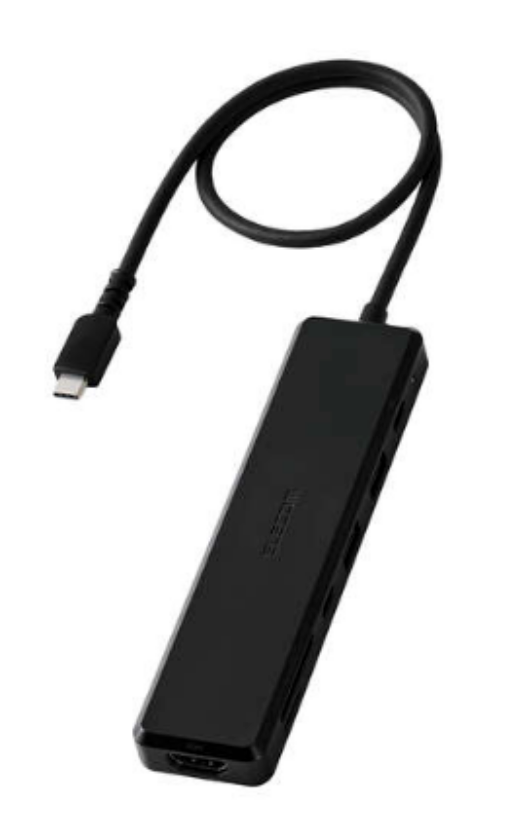
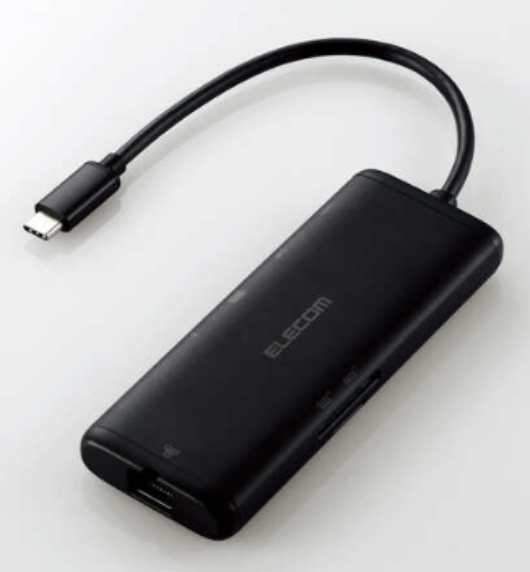
DST-N070BPBKとDST-070BPBKの基本仕様を比較
ここでは、エレコムのUSB Type-Cドッキングステーション「DST-N070BPBK」と「DST-070BPBK」の基本仕様を比較します。どちらもノートパソコンのUSB Type-Cポートを活用して、HDMIやUSB機器、SDカードなどをまとめて接続できる便利なモデルです。
一見するとよく似た製品ですが、USBの転送速度やLANポートの有無、USB Type-Cポートの構成、マグネットの搭載などに違いがあります。まずはシリーズ全体の特徴と基本スペックを確認し、自分の使い方に合ったモデルを見つけましょう。
製品概要とシリーズの位置付け(エレコム USB Type-Cドッキングステーション)
DST-N070BPBKとDST-070BPBKは、どちらもエレコムが販売するUSB Type-C接続のドッキングステーションです。USB Type-Cケーブル1本で、USB機器やHDMIディスプレイ、SDカードなど複数の周辺機器をまとめて接続できます。
DST-070BPBKは2025年発売のスタンダードモデルで、有線LANポートを搭載しているため、テレワークやオンライン会議など安定したネットワーク環境が必要な方に人気があります。
一方、DST-N070BPBKは2026年発売の新モデルです。USB通信速度が最大10Gbpsへ向上し、データ通信用USB Type-Cポートを追加。さらに底面にはマグネットを搭載し、スチール製デスクへ固定できるなど、使い勝手がさらに向上しています。
どちらも最大4K/60HzのHDMI映像出力やSD・microSDカードリーダーを備えているため、普段使いからビジネス用途まで幅広く活躍するモデルです。
スペック比較表(ポート数・サイズ・重量・給電・映像出力)
| 比較項目 | DST-N070BPBK | DST-070BPBK |
|---|---|---|
| 発売時期 | 2026年7月上旬 | 2025年1月中旬 |
| USB規格 | USB 10Gbps(USB3.2 Gen2) | USB 5Gbps(USB3.2 Gen1) |
| USB Type-C(データ通信) | 1ポート | なし |
| USB-A | 2ポート(10Gbps) | 2ポート(5Gbps) |
| PD充電ポート | 最大入力100W(最大出力88W) | 最大入力100W(最大出力85W) |
| HDMI | 最大4K/60Hz | 最大4K/60Hz |
| LANポート | なし | RJ-45(1000BASE-T) |
| SDカード | 対応 | 対応 |
| microSDカード | 対応 | 対応 |
| ケーブル長 | 約40cm | 約15cm |
| サイズ | 約142×13×35mm | 約117×14×45mm |
| 重量 | 約94g | 公式記載なし |
大きな違いは、USBの通信速度と搭載ポートです。DST-N070BPBKは最大10Gbpsに対応しているため、高速SSDなどを接続する機会が多い方に向いています。また、データ通信用USB Type-Cポートも備えているため、最近増えているUSB Type-C接続の周辺機器をそのまま利用できます。
DST-070BPBKは通信速度こそ5Gbpsですが、有線LANポートを搭載している点が大きな特徴です。Wi-Fiが不安定な環境でも安定した通信ができるため、オンライン会議や大容量データの送受信を行う方には便利な仕様となっています。
共通機能一覧(USB Type-C・HDMI・LAN・カードリーダーなど)
異なる部分が注目されがちですが、両モデルには共通する便利な機能も数多くあります。普段使いでは、これらの共通機能だけでも十分満足できる方は少なくありません。
- USB Type-Cケーブル1本で接続できる
- HDMIによる最大4K・60Hz映像出力に対応
- SDカード・microSDカードリーダーを搭載
- USB Power Deliveryによるノートパソコンへの給電に対応
- バスパワーでも利用可能
- ブラックカラーでデスクになじみやすいデザイン
モニター接続やUSBメモリの利用、写真データの取り込みなど、普段のパソコン作業を効率化する基本性能は共通しています。そのため、「LANが必要か」「USB速度を重視するか」が選ぶ際の大きなポイントになります。
違い一覧(変更点をひと目で比較)
| 違い | DST-N070BPBK | DST-070BPBK |
|---|---|---|
| USB転送速度 | 10Gbps | 5Gbps |
| データ通信用USB Type-C | あり | なし |
| USB-A速度 | 10Gbps | 5Gbps |
| LANポート | なし | あり |
| マグネット | 搭載 | なし |
| ケーブル長 | 約40cm | 約15cm |
| 価格 | 約7,980円〜 | 約5,418円〜 |
| 発売 | 2026年モデル | 2025年モデル |
比較すると、DST-N070BPBKは高速データ通信と使い勝手を重視した新モデル、DST-070BPBKは有線LANを搭載したコストパフォーマンスの高いモデルという位置付けです。
どちらもHDMIやカードリーダーなど基本機能は共通しているため、購入前には「LANが必要か」「USB 10Gbps対応機器を使うか」を確認すると、自分に合ったモデルを選びやすくなります。
DST-N070BPBKとDST-070BPBKの違いを徹底比較
DST-N070BPBKとDST-070BPBKは、どちらも7つの機能をまとめて使えるUSB Type-Cドッキングステーションですが、細かく確認すると使い勝手に大きく関わる違いがあります。
特に注目したいのは、USBの転送速度、データ通信用USB Type-Cポート、有線LAN、マグネット、ケーブルの長さです。一方、HDMIの最大解像度やカードリーダーの対応規格には、基本的な違いがありません。
ここからは、それぞれの違いを項目ごとにわかりやすく比較します。
① USBポート構成の違い(USB-A・USB Type-C・転送速度)
| 比較項目 | DST-N070BPBK | DST-070BPBK |
|---|---|---|
| パソコン接続側 | USB Type-C USB 10Gbps | USB Type-C USB 5Gbps |
| データ通信用USB-A | 2ポート 最大10Gbps | 2ポート 最大5Gbps |
| データ通信用USB Type-C | 1ポート 最大10Gbps | なし |
| PD充電用USB Type-C | 1ポート 充電専用 | 1ポート 充電専用 |
USBポートの使いやすさでは、DST-N070BPBKのほうが充実しています。USB-Aポートを2つ搭載している点は同じですが、DST-N070BPBKは最大10Gbps、DST-070BPBKは最大5Gbpsです。
理論上の最大速度では、DST-N070BPBKのほうが2倍高速です。外付けSSDに写真や動画を保存したり、大容量ファイルを頻繁に移動したりする方は、10Gbps対応のメリットを感じやすいでしょう。
さらに、DST-N070BPBKにはデータ通信用のUSB Type-Cポートが1つあります。USB Type-C接続の外付けSSDやUSBメモリを、変換アダプターなしで接続できるのが便利です。
一方、DST-070BPBKのUSB Type-CポートはPD充電専用です。データ通信には使用できないため、USB機器は2つのUSB-Aポートに接続します。
ただし、DST-N070BPBKで10Gbpsの速度を利用するには、接続するパソコン、USB機器、ケーブルも10Gbpsに対応している必要があります。どれか1つが5Gbpsまでの場合、実際の転送速度も遅い規格に合わせられます。
② HDMI映像出力性能の違い(4K・最大解像度・リフレッシュレート)
| 比較項目 | DST-N070BPBK | DST-070BPBK |
|---|---|---|
| HDMIポート | 1ポート | 1ポート |
| 最大解像度 | 4K | 4K |
| 最大リフレッシュレート | 60Hz | 60Hz |
| 映像出力方式 | DisplayPort Alt Mode | DisplayPort Alt Mode |
HDMI映像出力性能については、DST-N070BPBKとDST-070BPBKに大きな違いはありません。どちらもHDMIポートを1つ搭載し、最大4K・60Hzの映像出力に対応しています。
4K・60Hzに対応しているため、文字や写真をきれいに表示しながら、マウス操作や画面スクロールも比較的なめらかに行えます。フルHDモニターはもちろん、4Kモニターを使った在宅勤務や動画視聴にも利用しやすい仕様です。
ただし、ドッキングステーションだけが4K・60Hzに対応していても、必ず4K・60Hzで表示できるとは限りません。接続するパソコンのUSB Type-CポートがDisplayPort Alt Modeに対応していることに加えて、パソコンの映像出力性能、モニター、HDMIケーブルも4K・60Hzに対応している必要があります。
USB Type-Cポートが充電やデータ通信にしか対応していないパソコンでは、HDMI端子から映像を出力できません。購入前にパソコンメーカーの仕様表を確認しておきましょう。
③ USB Power Delivery(PD)給電性能の違い
| 比較項目 | DST-N070BPBK | DST-070BPBK |
|---|---|---|
| PD最大入力 | 100W | 100W |
| パソコンへの最大出力 | 88W | 85W |
| 本体消費電力 | 最大12W | 最大15W |
| AC充電器 | 付属しない | 付属しない |
どちらもUSB Power Deliveryに対応しており、対応するUSB Type-C充電器を接続すると、ドッキングステーションを使いながらノートパソコンへ給電できます。
最大入力は両機種とも100Wですが、パソコンへ実際に供給できる最大電力には違いがあります。DST-N070BPBKは本体で最大12Wを使用するため、パソコンへの最大出力は88Wです。DST-070BPBKは本体で最大15Wを使用するため、最大出力は85Wとなります。
差は3Wなので、一般的な薄型ノートパソコンでは大きな違いを感じにくいでしょう。ただし、消費電力の大きい高性能ノートパソコンを使う場合は、必要な給電ワット数を事前に確認することが大切です。
また、どちらにもAC充電器やPD充電用ケーブルは付属していません。充電しながら使用したい場合は、パソコンに必要な出力に対応したUSB Power Delivery充電器とケーブルを別途用意する必要があります。
たとえば、65Wの充電器を接続した場合、ドッキングステーション本体でも電力を使うため、パソコンへ届く電力は65Wより少なくなります。安定して充電したい方は、純正充電器と同程度か、それ以上の出力に対応した充電器を選ぶと安心です。
④ 有線LAN(Ethernet)の性能比較
| 比較項目 | DST-N070BPBK | DST-070BPBK |
|---|---|---|
| LANポート | なし | あり |
| 端子 | - | RJ-45 |
| 対応規格 | - | 1000BASE-T 100BASE-TX 10BASE-T |
| 最大通信速度 | - | 1Gbps |
有線LANの有無は、2機種を選ぶうえで特に重要な違いです。DST-070BPBKには最大1Gbps対応の有線LANポートがありますが、DST-N070BPBKにはLANポートがありません。
DST-070BPBKなら、LANケーブルを接続して有線インターネットを利用できます。Wi-Fiの電波が弱い部屋や、多くの機器が同時にWi-Fiへ接続している環境でも、通信を安定させやすいのがメリットです。
オンライン会議、クラウドへの大容量ファイルの送信、動画配信など、通信の安定性を重視したい方にはDST-070BPBKが向いています。ホテルやオフィスなど、有線LANしか利用できない場所でも便利です。
一方、普段からWi-Fiのみを利用しており、有線LANを使う予定がない場合は、LANポートがなくても大きな問題にはなりません。その場合は、USB 10Gbpsやデータ通信用USB Type-Cポートを搭載したDST-N070BPBKのほうが使いやすい可能性があります。
有線LANが必要ならDST-070BPBK、不要ならUSB機能が充実したDST-N070BPBKという選び方がわかりやすいでしょう。
⑤ SD・microSDカードスロットの違い
| 比較項目 | DST-N070BPBK | DST-070BPBK |
|---|---|---|
| SDカードスロット | あり | あり |
| microSDカードスロット | あり | あり |
| SDHC・SDXC | 対応 | 対応 |
| UHS-I | 対応 | 対応 |
| 2枚同時接続 | 対応 | 対応 |
SDカードとmicroSDカードの対応については、両機種に大きな違いはありません。どちらも通常サイズのSDカードとmicroSDカードを直接差し込めます。
SD、SDHC、SDXCに加えて、microSD、microSDHC、microSDXCにも対応しています。UHS-I対応カードも利用できるため、デジタルカメラやビデオカメラ、ドライブレコーダーなどで撮影したデータをパソコンへ取り込みたいときに便利です。
SDカードとmicroSDカードを同時に接続できる点も魅力です。たとえば、デジタルカメラのSDカードとスマートフォン用のmicroSDカードを差し込み、それぞれの写真をまとめて整理できます。
ただし、カード自体の性能やパソコンの仕様によって、実際の読み書き速度は変わります。高速なカードを使っていても、常にカード表記どおりの速度が出るわけではありません。
カードリーダー機能を重視して選ぶ場合は、両機種に大きな差がないため、USB速度やLANポートなど、ほかの違いを基準に選ぶとよいでしょう。
⑥ 本体サイズ・重量・デザインの違い
| 比較項目 | DST-N070BPBK | DST-070BPBK |
|---|---|---|
| 幅 | 約142mm | 約117mm |
| 高さ | 約13mm | 約14mm |
| 奥行き | 約35mm | 約45mm |
| ケーブル長 | 約40cm | 約15cm |
| 重量 | 約94g | 公式記載なし |
| マグネット | あり | なし |
| カラー | ブラック | ブラック |
本体サイズは、DST-N070BPBKが横に長くてスリムな形状、DST-070BPBKが横幅を抑えたやや奥行きのある形状です。
DST-N070BPBKは幅約142mm、奥行き約35mm、高さ約13mmです。DST-070BPBKは幅約117mm、奥行き約45mm、高さ約14mmなので、DST-070BPBKのほうが横幅は約25mm短くなっています。
ただし、設置のしやすさではDST-N070BPBKが優れています。底面にマグネットが搭載されており、スチール製の机やデスクの脚などに固定できます。底面には滑りにくいシリコン素材も使われているため、周辺機器を抜き差ししたときに本体が動きにくい設計です。
また、DST-N070BPBKはポート面に傾斜がつけられており、コネクターを差し込みやすくなっています。各ポートの名称も確認しやすいため、パソコン周辺機器に慣れていない方にも扱いやすいでしょう。
ケーブル長はDST-N070BPBKが約40cm、DST-070BPBKが約15cmです。デスク上で自由に配置したい方には40cmが便利ですが、ノートパソコンの近くでコンパクトに使いたい方には15cmのほうがすっきりまとまります。
DST-N070BPBKの重量はケーブルを含めて約94gです。DST-070BPBKについては、公式仕様ページに重量の記載が確認できないため、具体的な数値での比較はできません。
⑦ 発売時期・価格の違い
| 比較項目 | DST-N070BPBK | DST-070BPBK |
|---|---|---|
| 発売時期 | 2026年7月上旬 | 2025年1月中旬 |
| 価格の目安 | 7,980円前後~ | 5,418円前後~ |
| 価格差の目安 | 約2,500円 | |
DST-N070BPBKは2026年7月上旬発売、DST-070BPBKは2025年1月中旬発売です。DST-N070BPBKのほうが約1年半新しいモデルとなります。
価格の目安は、DST-N070BPBKが7,980円前後から、DST-070BPBKが5,418円前後からです。調査時点では約2,500円の差があり、購入費用を抑えたい方にはDST-070BPBKが選びやすいでしょう。
DST-N070BPBKは価格が高い分、USB 10Gbps、データ通信用USB Type-Cポート、マグネット、約40cmのケーブルといった便利な機能が追加されています。外付けSSDを頻繁に利用する方や、デスクへ固定して使いたい方には、価格差に見合うメリットがあります。
DST-070BPBKはUSB速度が最大5Gbpsですが、有線LANポートを搭載しています。USBメモリやマウス、キーボードなどの一般的な機器が中心で、有線LANも使いたい方にはコストパフォーマンスの高いモデルです。
なお、販売価格はショップ、在庫、ポイント還元、セールによって変動します。購入するときは本体価格だけでなく、送料やポイントを含めた実質価格を比較しましょう。
2機種の違いをまとめると、高速USBと設置のしやすさを求めるならDST-N070BPBK、有線LANと安さを重視するならDST-070BPBKがおすすめです。
DST-N070BPBKとDST-070BPBKの共通する特徴
DST-N070BPBKとDST-070BPBKには違いがある一方で、毎日のパソコン作業を快適にする基本機能は共通しています。
どちらもUSB Type-Cケーブル1本で複数の周辺機器を接続できるドッキングステーションで、ノートパソコンの端子不足を解消したい方にぴったりのモデルです。ここでは、両モデルに共通する便利なポイントを紹介します。
USB Type-Cケーブル1本で周辺機器をまとめて接続
DST-N070BPBKとDST-070BPBKの最大の魅力は、USB Type-Cケーブル1本をパソコンへ接続するだけで、複数の周辺機器をまとめて利用できることです。
最近のノートパソコンは薄型化が進み、USB Type-AポートやHDMI端子、有線LAN端子、SDカードスロットが省略されているモデルも少なくありません。そのため、USBメモリを使いたい、外部モニターへ映像を映したい、SDカードの写真を取り込みたいという場面で困ることがあります。
このようなときにドッキングステーションを使えば、USB Type-Cケーブルを接続するだけでUSB機器やHDMIディスプレイ、SDカードなどをまとめて利用できます。毎回複数の変換アダプターを持ち歩く必要がなくなるため、デスク周りもすっきり整理できます。
また、自宅と職場でノートパソコンを持ち運ぶ方にも便利です。デスク側のケーブル類はドッキングステーションへ接続したままにできるので、パソコンを使うたびにケーブルを何本も抜き差しする手間を減らせます。
ノートパソコンの作業効率を高めるドッキングステーション機能
どちらのモデルも、普段のパソコン作業を効率よく進められるよう設計されています。
例えば、USBメモリから資料をコピーしながら、外部モニターで資料を表示し、SDカードから写真を取り込むといった作業も1台で対応できます。パソコン本体の限られた端子だけでは難しい作業も、ドッキングステーションを使えばスムーズです。
USB Power Deliveryに対応しているため、対応するUSB Type-C充電器を接続すれば、パソコンを充電しながら周辺機器も同時に利用できます。デスクに着いたらUSB Type-Cケーブルを1本つなぐだけで作業を始められるのも魅力です。
USBハブとしてだけではなく、「デスク環境をまとめるアイテム」として活躍するのが、ドッキングステーションならではのメリットです。
テレワーク・オフィス・在宅勤務で便利な理由
テレワークや在宅勤務では、ノートパソコンだけでは作業スペースが狭く感じることがあります。
DST-N070BPBKとDST-070BPBKを利用すれば、外部モニターやUSBキーボード、マウス、USBメモリなどをまとめて接続できるため、デスクトップパソコンに近い作業環境を簡単に構築できます。
特に資料作成や表計算などでは、大きなモニターへ表示することで作業効率が向上しやすくなります。また、オンライン会議でUSBヘッドセットやWebカメラを利用する場合も、ポート不足を気にせず接続できます。
DST-070BPBKなら有線LANも利用できますし、DST-N070BPBKは高速USB通信や長めのケーブル、マグネット固定など設置性が向上しています。それぞれ特徴は異なりますが、どちらも仕事環境を快適にしてくれる点は共通しています。
Windows・Macに対応する接続性
両モデルとも、WindowsパソコンだけでなくMacにも対応しています。対応OSの範囲は発売時期によって異なりますが、USB Type-C(DisplayPort Alt Mode対応)を備えた多くのノートパソコンで利用できます。
HDMIによる外部モニター出力、USB機器の接続、SDカードの読み込みなど、基本的な機能はWindows・Macともに利用可能です。普段Windowsノートパソコンを使っている方はもちろん、MacBookシリーズを利用している方にも使いやすいドッキングステーションといえるでしょう。
ただし、USB Type-C端子があれば必ず映像出力できるわけではありません。HDMIで映像を表示するには、パソコン側がDisplayPort Alt Modeに対応している必要があります。また、USB Power Deliveryによる充電も、パソコン本体と充電器の両方がPD対応であることが条件です。
購入前には、お使いのパソコンの仕様やメーカーの対応情報を確認しておくと安心です。対応機種であれば、USB Type-Cケーブル1本で作業環境をすっきり整えられます。
口コミ・評判を調査
購入前にはスペックだけでなく、実際に使用した方の口コミも気になるところです。
DST-N070BPBKは発売されたばかりのため、現時点では口コミがまだ少ない状況です。一方、DST-070BPBKは購入者のレビューが掲載され始めており、実際の使用感も少しずつわかってきています。
ここでは、価格.comなどに投稿されている口コミをもとに、良い評判と気になる評判をまとめました。
DST-N070BPBKの良い口コミ
発売直後のため、口コミはまだ多くありません。
そのため、今後レビューが増えてきたら随時追記していく予定です。
製品仕様を見ると、次のような点が評価されそうです。
- USB 10Gbps対応で高速データ転送ができる
- データ通信用USB Type-Cポートを搭載している
- マグネットでデスクへ固定できる
- 約40cmの長めのケーブルで設置しやすい
- 最大4K・60Hz出力に対応している
新しいモデルということもあり、今後実際の使用レビューが増えてくれば、使い勝手についてさらに詳しい情報がわかってくるでしょう。
DST-N070BPBKの気になる口コミ
現時点では目立った口コミは確認できません。
ただし、仕様から考えると次のような点は購入前に確認しておきたいポイントです。
- 有線LANポートは搭載していない
- DST-070BPBKより価格が高め
- USB 10Gbpsを活かすには対応機器が必要
これらは欠点というよりも、用途によって評価が分かれるポイントといえます。
DST-070BPBKの良い口コミ
実際の購入者レビューでは、次のような評価が見られます。
- 動作が安定していて安心して使える
- MacBook Airでも問題なく利用できた
- ソフトウェアのインストールが不要だった
- デザインがシンプルで使いやすい
- カードリーダーや各ポートも問題なく利用できた
全体としては、「派手さはないものの、安定して使えるドッキングステーション」という評価が目立ちます。初めてドッキングステーションを購入する方でも扱いやすいという印象です。
DST-070BPBKの気になる口コミ
一方で、気になる意見も見られました。
- USB速度が最大5Gbpsなのは少し物足りない
- 同価格帯でも10Gbps対応モデルが増えている
- 高速SSDを使う方には性能差を感じる場合がある
特に外付けSSDを頻繁に利用する方からは、「USB 10Gbps対応ならさらに良かった」という声がありました。
USBメモリやマウス、キーボードなどを中心に利用する方であれば5Gbpsでも十分ですが、高速データ転送を重視する方はDST-N070BPBKも比較候補にするとよいでしょう。
口コミ・評判まとめ
| モデル | 良い口コミ | 気になる口コミ |
|---|---|---|
| DST-N070BPBK | USB 10Gbps・USB Type-C・マグネット搭載など新機能に期待 | 発売直後のため口コミが少ない |
| DST-070BPBK | 安定性が高くMacでも使いやすい | USB速度が5Gbpsまで |
口コミを参考にすると、DST-070BPBKは安定性を重視する方から評価されているモデルといえます。
一方、DST-N070BPBKは発売されたばかりでレビューは少ないものの、USB 10Gbps対応やUSB Type-Cポートの追加など、スペック面では着実に進化しています。
有線LANを使いたい方はDST-070BPBK、高速データ転送や今後の拡張性を重視する方はDST-N070BPBKを選ぶと満足度が高いでしょう。
実機レビュー・使用感を検証
ここでは、DST-N070BPBKとDST-070BPBKの使い勝手について解説します。なお、実際の使用感は接続するパソコンやモニター、USB機器などによって変わります。そのため、本記事ではメーカー仕様をもとに、実際の利用シーンをイメージしやすいように使用感を紹介します。
WindowsノートPCで接続してみたレビュー
Windowsノートパソコンで使用する場合は、USB Type-Cケーブルを接続するだけで、USB機器やHDMIモニター、SDカードリーダーなどをまとめて利用できます。
会社や自宅で毎日ノートパソコンを使用している方なら、デスクに接続した周辺機器をそのまま利用できるため、ケーブルを何本も抜き差しする手間を減らせます。
DST-N070BPBKはUSB 10Gbpsに対応しているため、高速SSDなどを利用する機会が多い方に向いています。一方、DST-070BPBKは有線LANポートを搭載しているので、安定したネットワーク環境を重視する方に適しています。
なお、映像出力を利用するには、パソコン側のUSB Type-C端子がDisplayPort Alt Modeに対応している必要があります。
MacBookとの互換性・使用感
MacBookシリーズでも、対応するUSB Type-Cポートを搭載したモデルであれば利用できます。
USBメモリや外付けSSD、キーボード、マウスなどをまとめて接続できるため、USB Type-Cポートしか搭載していないMacBookシリーズでは特に便利です。
また、USB Power Delivery対応充電器を接続すれば、充電しながら周辺機器を利用できます。デスクではUSB Type-Cケーブルを1本接続するだけで作業を始められるので、配線もすっきりします。
macOSの対応バージョンはモデルごとに異なるため、購入前に最新の対応情報を確認しておくと安心です。
4Kモニター接続テスト(HDMI出力の安定性)
両モデルともHDMIポートを1基搭載し、最大4K・60Hzの映像出力に対応しています。
文字の表示が細かい4Kモニターでも見やすく、資料作成や表計算、Web閲覧など幅広い用途で快適に利用できます。
ただし、4K・60Hzで表示するためには、ドッキングステーションだけではなく、パソコン本体、モニター、HDMIケーブルも対応している必要があります。いずれかが非対応の場合は、解像度やリフレッシュレートが制限されることがあります。
USB SSD・USBメモリの転送速度レビュー
USBストレージをよく利用する方は、両モデルの違いが最も現れやすいポイントです。
DST-N070BPBKはUSB 10Gbps対応のため、対応する外付けSSDを組み合わせることで、高速なデータ転送環境を構築できます。写真や動画など容量の大きなデータを扱う方に向いています。
DST-070BPBKはUSB 5Gbps対応ですが、USBメモリやマウス、キーボードなど一般的な周辺機器では十分な性能です。
なお、実際の転送速度はパソコン本体や接続するSSD・USBメモリの性能によって変わります。
LAN通信速度・ネットワークの安定性
LANポートを搭載しているのはDST-070BPBKのみです。
RJ-45端子を利用して有線LANへ接続できるため、Wi-Fiの電波が届きにくい場所や、オンライン会議、動画配信など通信の安定性を重視したい場面で役立ちます。
一方、DST-N070BPBKにはLANポートがありません。普段からWi-Fiで十分という方なら問題ありませんが、有線LANを利用する予定がある場合はDST-070BPBKを選ぶほうが安心です。
発熱・安定性・長時間使用時の印象
USBハブやドッキングステーションは、USB機器を複数接続したり、高解像度の映像を出力したりすると、本体が多少温かくなることがあります。
これは電子部品が動作するうえで一般的な現象であり、風通しの良い場所で使用することで熱がこもりにくくなります。
長時間使用する場合は、本体の上に物を置いたり、布などで覆ったりしないようにすると安心です。
映像が映らない・認識しない・充電できない場合の対処法
ドッキングステーションが正常に動作しない場合は、故障ではなく接続環境が原因になっているケースもあります。
- USB Type-C端子がDisplayPort Alt Modeに対応しているか確認する
- USB Power Delivery対応の充電器を使用しているか確認する
- HDMIケーブルやUSBケーブルを一度抜き差しする
- パソコンを再起動して再接続する
- OSを最新の状態へ更新する
- ほかのUSB機器を外して動作を確認する
これらを確認しても改善しない場合は、メーカーのサポートページや取扱説明書を確認すると原因を特定しやすくなります。
DST-N070BPBK・DST-070BPBKのメリット・デメリット
DST-N070BPBKとDST-070BPBKは、どちらもノートパソコンのポート不足を補える便利なドッキングステーションです。ただし、搭載されている機能が異なるため、使い方によって向き・不向きがあります。
購入後に「必要な端子がなかった」と後悔しないためにも、良い点だけでなく注意点まで確認しておきましょう。
メリット・デメリット比較表
| 製品 | メリット | デメリット |
|---|---|---|
| DST-N070BPBK | USB 10Gbps対応 データ通信用USB Type-Cポートを搭載 マグネットで固定できる 約40cmのケーブルで配置しやすい 最大4K・60Hz出力に対応 | 有線LANポートがない DST-070BPBKより価格が高い 横幅がやや長い 10Gbpsを活かすには対応機器が必要 |
| DST-070BPBK | 有線LANポートを搭載 DST-N070BPBKより価格が安い 最大4K・60Hz出力に対応 SD・microSDカードを利用できる 横幅が短く持ち運びやすい | USBの最大速度は5Gbps データ通信用USB Type-Cポートがない マグネットを搭載していない ケーブルが約15cmと短い |
簡単にまとめると、DST-N070BPBKは高速なデータ転送と設置のしやすさが魅力です。一方、DST-070BPBKは有線LANと価格の安さが大きな魅力となっています。
どちらが優れているかではなく、外付けSSDをよく使うのか、有線LANが必要なのかによって選ぶことが大切です。
DST-N070BPBKのメリット
DST-N070BPBKの大きなメリットは、USB 10Gbpsに対応していることです。USB-Aポート2つに加えて、データ通信用USB Type-Cポートも1つ搭載しています。
USB Type-C接続の外付けSSDやUSBメモリを使う場合でも、変換アダプターを用意せずに接続できます。写真や動画、大容量の仕事用ファイルを頻繁に移動する方にとっては使いやすい構成です。
また、底面にマグネットが搭載されている点も便利です。スチール製の机やデスク脚などへ固定できるため、USB機器を抜き差ししたときに本体が動きにくくなります。
ケーブルが約40cmあるため、ノートパソコンの端子位置に合わせて置き場所を調整しやすいのも魅力です。パソコンスタンドを使っている場合や、本体を少し離れた位置に置きたい場合にも対応しやすいでしょう。
HDMIは最大4K・60Hzに対応しているため、外部モニターを使った仕事や動画視聴にも利用できます。USB速度とデスクでの使いやすさを重視する方には、DST-N070BPBKが向いています。
DST-N070BPBKのデメリット
DST-N070BPBKで最も注意したいのは、有線LANポートを搭載していないことです。
Wi-Fiのみでインターネットを利用する方には問題ありませんが、オンライン会議や大容量データの送受信で有線LANを使いたい方には不向きです。有線接続が必要な場合は、別途USB LANアダプターを用意しなければなりません。
また、DST-070BPBKと比べると価格が高めです。USB 10Gbpsやデータ通信用USB Type-Cポートを使わない方にとっては、追加費用に対するメリットを感じにくい可能性があります。
USB 10Gbpsは便利ですが、接続するパソコンや外付けSSDも同じ速度に対応していなければ、性能を十分に活かせません。マウスやキーボード、一般的なUSBメモリを中心に使う場合は、5Gbps対応モデルでも困りにくいでしょう。
本体は幅約142mmと横長です。薄型ではありますが、小さなポーチへ収納したい方はサイズを確認しておくと安心です。
DST-070BPBKのメリット
DST-070BPBKのメリットは、最大1Gbpsに対応する有線LANポートを搭載していることです。
Wi-Fiの電波が弱い部屋や、通信が混雑しやすいオフィスでも、LANケーブルを使って安定したネットワーク環境を整えられます。オンライン会議やクラウド上での作業が多い方にとって便利な機能です。
DST-N070BPBKより価格が安いため、購入費用を抑えたい方にも選びやすいモデルです。USBの最大速度は5Gbpsですが、マウス、キーボード、プリンター、USBメモリなどの一般的な機器を接続する用途では十分に活用できます。
HDMIによる最大4K・60Hz出力や、SD・microSDカードリーダー、USB Power Deliveryにも対応しています。ドッキングステーションに必要な基本機能を備えながら、価格と機能のバランスが取れている点が魅力です。
本体の幅は約117mmで、DST-N070BPBKより横幅が短くなっています。バッグへ入れて職場や外出先へ持ち運びたい方にも扱いやすいサイズです。
DST-070BPBKのデメリット
DST-070BPBKのUSBポートは最大5Gbpsのため、高速な外付けSSDを使う方には物足りなく感じる可能性があります。
DST-N070BPBKの最大10Gbpsと比べると、理論上の転送速度は半分です。大容量の動画や写真を頻繁にコピーする場合は、転送時間に差が出ることがあります。
また、データ通信用USB Type-Cポートを搭載していません。本体にあるUSB Type-Cポートは充電専用なので、USB Type-C接続のSSDやUSBメモリを直接つなぐことはできません。
USB機器を接続する場合は、2つのUSB-Aポートを使用します。USB Type-C機器が多い方は、変換アダプターが必要になる可能性があります。
マグネットも搭載されていないため、スチール製デスクへ固定することはできません。周辺機器を抜き差ししたときに本体が動くのが気になる場合は、滑り止めシートなどを利用するとよいでしょう。
ケーブルは約15cmと短いため、ノートパソコンのすぐ近くで使う場合はすっきりしますが、パソコンスタンドを使っている場合や、接続端子が反対側にある場合は配置しにくいことがあります。
2機種のメリットとデメリットを比較すると、USB機器の速度や接続性を重視する方にはDST-N070BPBK、有線LANと価格を重視する方にはDST-070BPBKが選びやすいでしょう。
どっちがおすすめ?用途別に比較
DST-N070BPBKとDST-070BPBKは、それぞれ得意な使い方が異なります。
「新しいモデルだから必ずおすすめ」というわけではなく、何を重視するかによって最適なモデルは変わります。ここでは、用途別にどちらが向いているのかをわかりやすく紹介します。
価格を重視する人
できるだけ購入費用を抑えたい方には、DST-070BPBKがおすすめです。
販売価格はDST-N070BPBKより約2,500円ほど安く、ドッキングステーションとして必要な基本機能はしっかり備えています。
USBメモリやマウス、キーボード、プリンターなど一般的な周辺機器を接続する用途であれば、USB 5Gbpsでも十分活用できます。
また、有線LANポートも搭載しているため、価格を抑えながら通信環境も充実させたい方に向いています。
「特別な高速SSDは使わない」「まずはドッキングステーションを試してみたい」という方なら、DST-070BPBKでも満足できるでしょう。
4Kモニターを使用する人
4Kモニターを使いたい方は、どちらを選んでも最大4K・60Hz出力に対応しています。
そのため、映像出力性能だけで選ぶ必要はありません。
ただし、USB Type-C接続の高速SSDも同時に利用したい場合は、USB 10Gbps対応のDST-N070BPBKが便利です。
一方、4Kモニターを使いながら有線LANも利用したい場合は、LANポートを搭載したDST-070BPBKが使いやすいでしょう。
なお、4K・60Hzで表示するためには、パソコン本体、USB Type-C端子、HDMIケーブル、モニターのすべてが対応している必要があります。
テレワーク・在宅勤務が中心の人
テレワーク中心で使うなら、通信環境を重視する方にはDST-070BPBKがおすすめです。
有線LANポートを搭載しているため、オンライン会議やクラウド作業でも安定した通信環境を構築できます。
USBキーボードやマウス、Webカメラ、USBヘッドセットなどもまとめて接続できるため、自宅でも快適な作業環境を整えられます。
一方で、高速SSDを使って動画編集や大量のデータを扱う仕事が多い方は、USB 10Gbps対応のDST-N070BPBKが活躍する場面も多いでしょう。
仕事の内容に合わせて選ぶことで、より快適な作業環境を構築できます。
MacBook・USB Type-CノートPCを使う人
MacBookやUSB Type-C搭載ノートパソコンでは、どちらのモデルも便利に利用できます。
最近のMacBookシリーズはUSB Type-Cポート中心の構成なので、HDMIやUSB-A機器、SDカードをまとめて利用できるドッキングステーションは相性の良い周辺機器です。
USB Type-C接続のSSDをそのまま使いたい方には、データ通信用USB Type-Cポートを搭載したDST-N070BPBKがおすすめです。
一方、オフィスや会社で有線LANを利用する機会が多い場合は、DST-070BPBKのほうが使いやすいでしょう。
購入前には、お使いのパソコンがDisplayPort Alt ModeとUSB Power Deliveryに対応しているか確認しておくと安心です。
持ち運びが多い人
外出先や職場へ持ち運ぶことが多い方は、使用スタイルによっておすすめが変わります。
DST-070BPBKは横幅約117mmとコンパクトで、ケーブルも約15cmと短いため、バッグの中でかさばりにくいのが魅力です。
一方、DST-N070BPBKは約40cmのケーブルを採用しているため、ノートパソコンスタンドを使う環境や、接続端子の位置が離れているパソコンでも取り回しやすくなっています。
また、マグネットでスチール製デスクへ固定できるため、外出先でも設置しやすい場合があります。
「コンパクトさ」を重視するならDST-070BPBK、「設置の自由度」を重視するならDST-N070BPBKがおすすめです。
長く安心して使いたい人
今後数年間使うことを考えるなら、DST-N070BPBKがおすすめです。
USB 10Gbpsやデータ通信用USB Type-Cポートを搭載しているため、今後USB Type-C対応機器が増えても活用しやすくなっています。
また、マグネットや約40cmのケーブルなど、毎日の使いやすさを考えた工夫も魅力です。
ただし、有線LANを使う予定がある場合は注意が必要です。LANポートが必要なら、DST-070BPBKのほうが長く満足して使える可能性があります。
長く使うという視点では、「将来使いたい機能」が搭載されているかも確認しておきましょう。
用途別おすすめ早見表
| こんな人におすすめ | おすすめモデル | 理由 |
|---|---|---|
| 価格を抑えたい | DST-070BPBK | 購入しやすい価格で基本機能が充実 |
| 高速SSDを使う | DST-N070BPBK | USB 10Gbps対応 |
| USB Type-C機器が多い | DST-N070BPBK | データ通信用USB Type-Cポート搭載 |
| 有線LANを使いたい | DST-070BPBK | RJ-45ポートを搭載 |
| オンライン会議が多い | DST-070BPBK | 安定した有線LAN接続が可能 |
| デスクへ固定して使いたい | DST-N070BPBK | マグネットを搭載 |
| 長く使いたい | DST-N070BPBK | USB 10Gbps・USB Type-Cデータ通信対応 |
| コンパクトさを重視 | DST-070BPBK | 横幅が短く持ち運びやすい |
最後に選び方をまとめると、USBの高速通信やUSB Type-C機器との接続性を重視するならDST-N070BPBK、有線LANや価格の安さを重視するならDST-070BPBKがおすすめです。
どちらもHDMIによる最大4K・60Hz出力やSDカードリーダー、USB Power Deliveryなどの基本機能は共通しています。普段どのような機器を接続するのかをイメージしながら選ぶと、購入後の満足度も高くなるでしょう。
価格・購入方法・保証を比較
ドッキングステーションは長く使う周辺機器だからこそ、価格だけでなく購入先や保証内容も確認しておきたいポイントです。
DST-N070BPBKとDST-070BPBKは、どちらもエレコム公式ストアをはじめ、Amazonや楽天市場、Yahoo!ショッピング、家電量販店などで購入できます。ただし、販売価格やポイント還元、在庫状況はショップによって異なるため、購入前に比較するのがおすすめです。
Amazon・楽天市場・Yahoo!ショッピング・家電量販店の価格比較
| 購入先 | DST-N070BPBK | DST-070BPBK | 特徴 |
|---|---|---|---|
| Amazon | 取り扱いあり | 取り扱いあり | 配送が早く、タイムセール対象になることがある |
| 楽天市場 | 取り扱いあり | 取り扱いあり | ポイント還元が充実 |
| Yahoo!ショッピング | 取り扱いあり | 取り扱いあり | PayPayポイント還元を利用しやすい |
| 家電量販店 | 店舗・オンラインで販売 | 店舗・オンラインで販売 | 実物を確認して購入しやすい |
| エレコム公式ストア | 取り扱いあり | 取り扱いあり | メーカー直販で安心して購入できる |
調査時点では、DST-N070BPBKは約7,980円前後、DST-070BPBKは約5,418円前後から販売されています。
ただし、ネットショップでは販売価格が毎日のように変わることがあります。同じ商品でもショップによって数百円以上差が付くこともあるため、送料やポイント還元も含めた実質価格で比較するのがおすすめです。
また、人気商品は在庫切れになる場合もあります。購入を急いでいる場合は、複数のショップを確認すると見つかりやすくなります。
セール時期はいつがお得?(Amazon・楽天スーパーSALEなど)
ドッキングステーションは大型セールの対象になることが多く、通常価格より安く購入できるチャンスがあります。
| セール名 | 開催時期の目安 | 特徴 |
|---|---|---|
| Amazon プライムデー | 7月頃 | プライム会員向け大型セール |
| Amazon ブラックフライデー | 11月頃 | 家電・PC周辺機器が値下がりしやすい |
| 楽天スーパーSALE | 3・6・9・12月頃 | ポイント還元が充実 |
| 楽天お買い物マラソン | 毎月開催 | 複数店舗でポイントアップ |
| Yahoo!ショッピング大型キャンペーン | 不定期 | PayPayポイント還元が増えることがある |
価格だけを見ると通常時と大きく変わらないこともありますが、ポイント還元を含めると実質的にお得になるケースがあります。
急ぎでなければ、大型セールのタイミングを待つのも一つの方法です。
中古品はおすすめ?購入時の注意点
中古品は新品より安く購入できることがありますが、慎重に選ぶことが大切です。
ドッキングステーションは精密機器のため、見た目がきれいでも内部の劣化やケーブルの断線などが起きている可能性があります。
また、付属品が不足していたり、保証が受けられなかったりする場合もあります。
中古品を購入する場合は、次のポイントを確認すると安心です。
- 動作確認済みの商品か
- USB Type-Cケーブルに破損がないか
- HDMIやUSBポートにぐらつきがないか
- 付属品がそろっているか
- 返品・交換に対応しているか
価格差があまりない場合は、メーカー保証が付く新品を選ぶほうが安心して長く使えます。
メーカー保証・サポート内容
DST-N070BPBK、DST-070BPBKともに、メーカー保証期間は購入日から1年間です。
通常の使用方法で故障した場合は、保証規定の範囲内でサポートを受けられます。
保証を受ける際は、購入日が確認できるレシートや納品書、注文履歴などが必要になることがあります。ネットショップで購入した場合も、注文履歴は削除せず保管しておくと安心です。
また、最新の対応OSや製品情報、よくある質問はエレコム公式サイトで確認できます。パソコンのOSアップデート後に接続方法や対応状況を確認したい場合にも役立ちます。
購入先を選ぶ際は、本体価格だけでなく、送料・ポイント還元・保証の受けやすさも比較すると、より満足できる買い物につながるでしょう。
他モデルとの違いも比較
エレコムにはDST-N070BPBKやDST-070BPBK以外にも、用途に合わせて選べるドッキングステーションが多数ラインアップされています。
「もっとUSBポートが欲しい」「デュアルディスプレイ環境を作りたい」「2.5Gbpsの高速LANを使いたい」など目的によって最適なモデルは異なります。ここでは、人気モデルとの違いを簡単に比較してみましょう。
DST-100BPBKとの違い
| 比較項目 | DST-N070BPBK | DST-100BPBK |
|---|---|---|
| USBポート数 | USB-A×2 USB Type-C×1(データ通信用) | USB-A×4 USB Type-C×1(データ通信用) |
| USB速度 | 最大10Gbps | 最大10Gbps |
| LAN | なし | あり(1Gbps) |
| カードリーダー | SD・microSD | SD・microSD |
| おすすめ | シンプルに使いたい人 | 接続機器が多い人 |
DST-100BPBKは、10ポートを搭載した上位モデルです。USB-Aポートが4つあるため、マウス・キーボード・プリンター・外付けSSDなど複数のUSB機器を同時に接続したい方に向いています。
さらに、有線LANポートも備えているため、USB機能とネットワーク環境の両方を充実させたい方には魅力的なモデルです。
一方で、USB機器を数台しか接続しない方なら、コンパクトで価格を抑えやすいDST-N070BPBKやDST-070BPBKでも十分でしょう。
DST-101BPSVとの違い
| 比較項目 | DST-N070BPBK | DST-101BPSV |
|---|---|---|
| 映像出力 | HDMI×1(4K/60Hz) | HDMI×1・VGA×1 |
| LAN | なし | あり(1Gbps) |
| オーディオ端子 | なし | あり |
| USB PD | 最大88W給電 | 最大90W給電 |
| おすすめ | シンプルな構成 | 会議室・オフィス用途 |
DST-101BPSVは、HDMIだけでなくVGA端子も搭載したビジネス向けモデルです。
会議室のプロジェクターや古いモニターなど、VGA接続が必要な環境でも利用しやすいのが特徴です。また、有線LANや3.5mmオーディオ端子も搭載しているため、オフィス用途を重視する方に向いています。
一方、自宅で4Kモニターを1台使用する程度であれば、DST-N070BPBKやDST-070BPBKでも十分対応できます。
DST-C27SVとの違い
| 比較項目 | DST-N070BPBK | DST-C27SV |
|---|---|---|
| USB速度 | 最大10Gbps | 最大10Gbps |
| LAN | なし | 2.5Gbps対応 |
| USB Type-C(データ) | あり | あり |
| HDMI | 4K/60Hz | 4K/60Hz |
| おすすめ | 一般ユーザー | 高速ネットワーク環境 |
DST-C27SVは、最大2.5Gbps対応の高速LANを搭載している点が大きな特徴です。
2.5Gbps対応のネットワーク環境を利用している方なら、1Gbps対応モデルよりも高速な通信が期待できます。また、USB 10Gbpsや4K・60Hz出力など、基本性能も充実しています。
ただし、一般家庭では1Gbps回線を利用しているケースも多いため、通常のインターネット利用であればDST-N070BPBKやDST-070BPBKでも十分活用できます。
DST-M060BPSVとの違い
| 比較項目 | DST-N070BPBK | DST-M060BPSV |
|---|---|---|
| 映像出力 | HDMI×1 | HDMI×2 |
| USB速度 | 最大10Gbps | 最大5Gbps |
| LAN | なし | なし |
| おすすめ | 高速データ転送 | デュアルモニター |
DST-M060BPSVは、HDMIポートを2基搭載している点が特徴です。
対応するパソコンと組み合わせることで、最大3画面表示に対応しており、複数のモニターを使って作業したい方に適しています。
一方、USB速度は最大5Gbpsなので、高速SSDを活用したい場合はUSB 10Gbps対応のDST-N070BPBKのほうが向いています。
競合ドッキングステーションとの比較(Anker・UGREENなど)
| メーカー | 特徴 | おすすめな人 |
|---|---|---|
| エレコム | 国内メーカーでサポートが充実 | 初心者・安心感を重視する人 |
| Anker | アルミ筐体・高性能モデルが豊富 | MacBookユーザー |
| UGREEN | コストパフォーマンスが高い | 価格重視の人 |
エレコムのドッキングステーションは、日本語マニュアルやサポートが充実している点が大きな魅力です。初めてドッキングステーションを購入する方でも安心して使いやすいでしょう。
Ankerはデザイン性や高性能モデルが多く、MacBookユーザーから人気があります。一方、UGREENは価格を抑えながら必要な機能を備えたモデルが豊富です。
総合的に見ると、サポートの安心感を重視するならエレコム、高性能モデルを求めるならAnker、コストパフォーマンスを重視するならUGREENという選び方がおすすめです。
購入前チェックリスト・設置ガイド
DST-N070BPBKとDST-070BPBKは、USB Type-C対応のノートパソコンであれば便利に使えるドッキングステーションです。ただし、USB Type-C端子が付いているだけでは、すべての機能が利用できるとは限りません。
映像出力やUSB Power Deliveryによる給電などは、パソコン側の対応状況によって利用できない場合があります。購入後に「思っていた使い方ができなかった」とならないよう、事前に確認しておきたいポイントを紹介します。
購入前に確認したい対応機器・対応OS
まず確認したいのが、お使いのパソコンが対応機種かどうかです。
どちらのモデルもUSB Type-C接続に対応したWindowsパソコンやMacで利用できますが、OSのバージョンやパソコンの仕様によって利用できる機能が異なる場合があります。
購入前には次のポイントを確認しておきましょう。
- USB Type-C端子を搭載している
- WindowsまたはmacOSの対応OSを使用している
- メーカーが公開している対応情報に含まれている
- 必要な機能(映像出力・充電など)に対応している
会社から貸与されているパソコンを使用する場合は、セキュリティ設定などにより一部機能が制限されることもあります。不安な場合は管理者へ確認しておくと安心です。
USB Type-C(DisplayPort Alt Mode)対応の確認方法
外部モニターへ映像を表示したい方が最も確認したいのが、DisplayPort Alt Modeへの対応です。
USB Type-C端子には、データ通信だけに対応したものと、映像出力にも対応したものがあります。
HDMIポートを利用して外部モニターへ映像を表示するには、パソコン側のUSB Type-C端子がDisplayPort Alt Modeに対応している必要があります。
確認方法は次のとおりです。
- パソコンメーカーの製品仕様を見る
- USB Type-C端子の説明欄を確認する
- 「DisplayPort Alt Mode対応」と記載があるか確認する
- Thunderbolt対応モデルであれば利用できることが多い
USB Type-C端子が付いていても充電やデータ通信専用の場合は、外部モニターへ映像を出力できません。購入前に必ず確認しておきましょう。
Power Delivery対応充電器・ケーブルの確認
パソコンを充電しながら使用したい場合は、USB Power Delivery(PD)対応の充電器が必要です。
DST-N070BPBK・DST-070BPBKともに、USB Power Deliveryに対応していますが、AC充電器は付属していません。
そのため、別途PD対応充電器とUSB Type-Cケーブルを用意する必要があります。
| 確認項目 | チェック内容 |
|---|---|
| USB PD充電器 | パソコンに必要な出力以上か |
| USB Type-Cケーブル | PD充電対応か |
| 充電出力 | ノートPCに必要なワット数を満たしているか |
| 純正充電器 | 使用できる場合は純正がおすすめ |
特に高性能ノートパソコンでは65W以上の充電が必要になる場合があります。充電器の出力が不足すると、充電速度が遅くなったり、使用状況によっては充電が追いつかなかったりすることがあります。
4Kモニター・HDMIケーブルの確認ポイント
4K・60Hzで快適に利用するためには、ドッキングステーションだけでなく、周辺機器も対応している必要があります。
購入前には次の点を確認しておくと安心です。
- 4K・60Hz対応モニターを使用している
- HDMIケーブルが4K・60Hz対応である
- パソコン側が4K出力に対応している
- DisplayPort Alt Modeに対応している
どれか一つでも非対応の場合は、4K・60Hzで表示できないことがあります。特に古いHDMIケーブルを使う場合は、一度仕様を確認しておくことをおすすめします。
初期設定と接続方法
初めてドッキングステーションを使う場合でも、基本的な接続は難しくありません。
- 必要に応じてPD対応充電器を接続する
- HDMIやUSB機器をドッキングステーションへ接続する
- USB Type-Cケーブルをパソコンへ接続する
- 映像やUSB機器が認識されたことを確認する
- 外部モニターを使用する場合は表示設定を調整する
認識しない場合は、一度ケーブルを抜き差ししたり、パソコンを再起動したりすると改善することがあります。
購入前チェックリスト
| チェック項目 | 確認 |
|---|---|
| USB Type-C端子を搭載している | □ |
| DisplayPort Alt Modeに対応している | □ |
| USB Power Delivery対応充電器を用意している | □ |
| 必要な給電出力を満たしている | □ |
| 4K対応モニター・HDMIケーブルを使用する | □ |
| 有線LANが必要か確認した | □ |
| USB 10Gbpsが必要か確認した | □ |
| 接続したいUSB機器の数を確認した | □ |
このチェックリストを確認しておけば、購入後に「LANポートが必要だった」「映像が出力できなかった」といった失敗を防ぎやすくなります。
特に迷っている方は、「有線LANを使うならDST-070BPBK」「USB 10GbpsやUSB Type-C機器を活用したいならDST-N070BPBK」という基準で選ぶと、自分に合ったモデルを見つけやすいでしょう。
よくある質問(FAQ)
DST-N070BPBKとDST-070BPBKの違いは何ですか?
最も大きな違いは、USBの通信速度、有線LANポートの有無、データ通信用USB Type-Cポート、マグネットの有無です。
| 比較項目 | DST-N070BPBK | DST-070BPBK |
|---|---|---|
| USB速度 | 最大10Gbps | 最大5Gbps |
| データ通信用USB Type-C | あり | なし |
| 有線LAN | なし | あり(1Gbps) |
| マグネット | あり | なし |
| 価格の目安 | 約7,980円~ | 約5,418円~ |
USB機器の接続性や高速データ転送を重視するならDST-N070BPBK、有線LANや価格を重視するならDST-070BPBKがおすすめです。
Macでも使用できますか?
はい、対応するmacOSを搭載したMacBookなどで利用できます。
USBメモリや外付けSSD、キーボード、マウス、HDMIモニターなどをUSB Type-Cケーブル1本でまとめて接続できます。
ただし、外部モニターへ映像を表示するには、Mac側がDisplayPort Alt ModeまたはThunderboltに対応している必要があります。
また、対応するmacOSのバージョンは製品によって異なるため、購入前に最新の対応情報を確認しておくと安心です。
4K60Hz出力に対応していますか?
はい。DST-N070BPBK・DST-070BPBKともにHDMIによる最大4K・60Hz出力に対応しています。
文字や写真を高精細に表示できるため、資料作成やWeb閲覧、動画視聴など幅広い用途で活用できます。
ただし、4K・60Hzで利用するには、パソコン・モニター・HDMIケーブルのすべてが4K・60Hzに対応している必要があります。
充電しながら使用できますか?
はい。どちらもUSB Power Delivery(PD)に対応しているため、対応するUSB Type-C充電器を接続すれば、パソコンを充電しながら利用できます。
なお、AC充電器は付属していないため、別途PD対応充電器が必要です。
| 項目 | DST-N070BPBK | DST-070BPBK |
|---|---|---|
| PD最大入力 | 100W | 100W |
| パソコンへの最大給電 | 88W | 85W |
| 充電器 | 別売 | 別売 |
高性能ノートパソコンでは65W以上の充電器が必要になる場合もあるため、お使いのパソコンに合った出力の充電器を選びましょう。
Nintendo SwitchやSteam Deckでも使えますか?
USB Type-C端子を搭載したゲーム機で使用できる場合がありますが、すべての機能や動作が保証されているわけではありません。
対応状況はゲーム機によって異なるため、購入前に各メーカーの対応情報や製品仕様を確認しておくと安心です。
特に映像出力や給電機能を利用する場合は、対応する充電器やケーブルを使用してください。
USB Type-Cならどのパソコンでも使えますか?
いいえ。USB Type-C端子が搭載されていても、すべてのパソコンで同じように利用できるわけではありません。
USB Type-C端子には、データ通信専用、充電対応、映像出力対応など、対応する機能が異なります。
特に外部モニターを使用したい場合は、DisplayPort Alt ModeまたはThunderboltに対応していることが必要です。
| 確認したい項目 | 内容 |
|---|---|
| USB Type-C端子 | 搭載しているか |
| DisplayPort Alt Mode | 映像出力に対応しているか |
| USB Power Delivery | 充電に対応しているか |
| 対応OS | メーカーの対応一覧に含まれているか |
購入前にパソコンメーカーの仕様ページを確認しておくと、「映像が映らない」「充電できない」といったトラブルを防ぎやすくなります。
まとめ:DST-N070BPBKとDST-070BPBKはどちらがおすすめ?
ここまで、エレコムのドッキングステーション「DST-N070BPBK」と「DST-070BPBK」の違いを比較してきました。
どちらもUSB Type-Cケーブル1本でUSB機器やHDMIモニター、SDカードなどをまとめて接続できる便利なドッキングステーションですが、USBの通信速度や有線LANの有無など、それぞれ特徴が異なります。
最後に、違いとおすすめな人をもう一度整理しておきましょう。
違いを比較表でおさらい
| 比較項目 | DST-N070BPBK | DST-070BPBK |
|---|---|---|
| 発売時期 | 2026年7月発売 | 2025年1月発売 |
| 参考価格 | 約7,980円~ | 約5,418円~ |
| USB通信速度 | 最大10Gbps | 最大5Gbps |
| データ通信用USB Type-C | ○ | × |
| USB-A | 2ポート(10Gbps) | 2ポート(5Gbps) |
| HDMI | 最大4K・60Hz | 最大4K・60Hz |
| USB Power Delivery | 最大88W給電 | 最大85W給電 |
| 有線LAN | なし | あり(1Gbps) |
| SD・microSDカード | 対応 | 対応 |
| マグネット | あり | なし |
| ケーブル長 | 約40cm | 約15cm |
大きな違いは、USBの通信速度、有線LANポート、データ通信用USB Type-Cポート、マグネットの有無です。
基本機能は共通しているため、どの機能を重視するかによって選ぶモデルが変わります。
おすすめな人比較表
| こんな人 | おすすめモデル |
|---|---|
| 高速SSDを使うことが多い | DST-N070BPBK |
| USB Type-C機器をよく接続する | DST-N070BPBK |
| デスクへ固定して使いたい | DST-N070BPBK |
| 今後も長く使いたい | DST-N070BPBK |
| 価格を抑えたい | DST-070BPBK |
| 有線LANを利用したい | DST-070BPBK |
| オンライン会議が多い | DST-070BPBK |
| コストパフォーマンスを重視したい | DST-070BPBK |
USB機器の性能を最大限活かしたい方にはDST-N070BPBK、通信の安定性や価格を重視する方にはDST-070BPBKが向いています。
購入前にもう一度確認したいポイント
- USB Type-C端子がDisplayPort Alt Modeに対応しているか
- 有線LANが必要かどうか
- USB 10Gbps対応機器を使用する予定があるか
- USB Power Delivery対応充電器を用意できるか
- 接続したいUSB機器の数は足りるか
- HDMIケーブルやモニターは4K・60Hzに対応しているか
これらを確認しておけば、購入後に「思っていた使い方ができなかった」という失敗を防ぎやすくなります。
総合評価(機能・使いやすさ・価格・コストパフォーマンス)
| 評価項目 | DST-N070BPBK | DST-070BPBK |
|---|---|---|
| 機能の充実度 | ★★★★★ | ★★★★☆ |
| 使いやすさ | ★★★★★ | ★★★★☆ |
| 価格の手頃さ | ★★★★☆ | ★★★★★ |
| コストパフォーマンス | ★★★★☆ | ★★★★★ |
| 総合評価 | ★★★★★ | ★★★★☆ |
DST-N070BPBKは、USB 10Gbpsやデータ通信用USB Type-Cポート、マグネットなど、新しいモデルならではの便利な機能を備えています。高速なデータ転送や使い勝手を重視する方には満足度の高いモデルです。
一方、DST-070BPBKは有線LANポートを搭載しながら価格を抑えているため、コストパフォーマンスに優れています。一般的なパソコン作業やテレワーク用途であれば、十分な性能を備えています。
最終結論|DST-N070BPBKがおすすめな人・DST-070BPBKがおすすめな人
DST-N070BPBKがおすすめな人
- USB 10Gbps対応SSDを活用したい
- USB Type-C接続の周辺機器をよく使う
- デスクへ固定して快適に使いたい
- 新しいモデルを長く使いたい
DST-070BPBKがおすすめな人
- できるだけ購入費用を抑えたい
- 有線LANを利用したい
- オンライン会議や在宅勤務が多い
- 基本機能が充実したモデルを選びたい
どちらもHDMIによる最大4K・60Hz出力やSD・microSDカードリーダー、USB Power Deliveryなど、日常的に使いやすい機能を備えています。
迷ったときは、「USB 10GbpsやUSB Type-C機器を重視するならDST-N070BPBK」「有線LANと価格を重視するならDST-070BPBK」という基準で選ぶと、自分に合った1台を見つけやすいでしょう。

コメント