
エレコムの「Slint M-TM25MBMS」は、薄さ約26mm・重さ約64gの持ち運びやすさが魅力のワイヤレスマウスです。USBレシーバー接続とBluetooth接続に対応し、最大3台まで接続先を切り替えられるため、ノートPCやタブレットを併用する方にも便利。この記事では、エレコム ワイヤレスマウス Slint M-TM25MBMS レビューとして、使いやすさ・携帯性・電池持ち・価格をやさしく解説します。公式仕様と価格情報をもとに検証しています。
- 【結論】エレコム Slint M-TM25MBMSは買いなのか?先にレビュー結果を紹介
- エレコム Slint M-TM25MBMSの基本スペックをチェック
- まずは1分でわかる特徴と評価ポイント
- 実機レビュー①|デザイン・質感・携帯性
- 実機レビュー②|操作性と使い心地
- 実機レビュー③|接続性能と安定性
- センサー性能を検証|仕事用マウスとして十分使える?
- 電池持ちとランニングコストをチェック
- M-TM25MBMSのメリット・デメリット
- 競合モデルと徹底比較
- 実際の口コミ・評判を調査
- 購入前に確認したいチェックポイント
- M-TM25MBMSがおすすめな人・おすすめしない人
- 価格情報と最安値を調査
- まとめ|エレコム Slint M-TM25MBMSを徹底レビューした結論
【結論】エレコム Slint M-TM25MBMSは買いなのか?先にレビュー結果を紹介
先に結論|持ち運び重視なら非常に満足度の高い薄型マウス
結論からいうと、エレコム Slint M-TM25MBMSは、外出先やカフェ、職場と自宅を行き来する方に向いた薄型ワイヤレスマウスです。厚さ約26mm、重量約64gなので、ポーチやPCケースに入れてもかさばりにくいのが魅力です。さらに、USB無線2.4GHzとBluetoothに対応し、最大3台まで接続先を切り替えられるため、ノートPC・タブレット・自宅PCを使い分けたい方にも便利です。静音スイッチやBlueLEDセンサー、充電式バッテリーも搭載しており、日常の事務作業には十分使いやすい1台といえます。
おすすめな人・おすすめしない人
おすすめなのは、薄くて軽いマウスを探している方、バッグの中をすっきりさせたい方、複数デバイスを使う方です。特に、ノートPCと一緒に毎日持ち歩く女性には扱いやすいサイズ感です。一方で、手のひら全体をしっかり預ける大きめマウスが好きな方や、ゲーム用の高DPIマウスを求める方には物足りない可能性があります。M-TM25MBMSは1600DPIのBlueLEDセンサーを搭載していますが、ゲーミング特化ではありません。仕事・学習・Web閲覧用として選ぶのがちょうどよいでしょう。
この記事で分かること
この記事では、M-TM25MBMSのサイズ、重さ、接続方式、電池持ち、使い勝手、メリット・デメリット、競合モデルとの違い、価格情報までまとめて確認できます。初心者の方にも分かりやすいように、「Bluetoothって難しい?」「充電式は面倒?」「小さいマウスは疲れない?」といった購入前の不安もやさしく整理します。なお、口コミや価格は発売直後のため変動する場合があります。購入時は、最新価格と在庫状況を確認してから選ぶと安心です。
エレコム Slint M-TM25MBMSの基本スペックをチェック
主な仕様一覧(サイズ・重量・接続方式・対応OS)
| サイズ | 幅約60mm × 奥行約111mm × 高さ約26mm |
|---|---|
| 重量 | 約64g |
| サイズ分類 | Mサイズ |
| 接続方式 | USB無線2.4GHz/Bluetooth無線 |
| 接続先切り替え | 最大3台対応(USB無線2.4GHz:1台、Bluetooth:2台) |
| 対応機種(USB) | USB-Aポートを装備したWindows、macOS、ChromeOS搭載機 |
| レシーバー | USB-Aプラグ/本体収納対応 |
| 充電端子 | USB Type-Cポート |
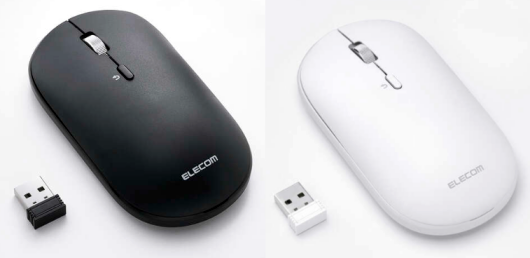
M-TM25MBMSは、USB無線2.4GHzとBluetooth無線に対応した4ボタンMサイズマウスです。サイズは幅約60mm×奥行約111mm×高さ約26mm、重量は約64g。対応機種は、USB接続ではUSB-Aポート搭載のWindows、macOS、ChromeOS機、BluetoothではWindows、macOS、ChromeOS、iOS、iPadOS、Android搭載機に対応しています。レシーバーはUSB-Aプラグ、本体充電端子はUSB Type-Cです。薄型ながら、持ち運びと複数デバイス接続を両立している点が大きな特徴です。
薄さ26mmの特徴と設計コンセプト
厚さ約26mmという薄型設計は、一般的な丸みのあるマウスよりもバッグに入れやすいのが魅力です。マウスを持ち歩くとき、意外と気になるのが「バッグの中でふくらむこと」や「PCケースに入りにくいこと」。Slintはその悩みを軽くしてくれます。公式ページでも、移動の多いビジネスパーソンやテレワーク向けと案内されています。毎日ノートPCを持ち歩く方にとって、薄さは使いやすさに直結する大切なポイントです。
搭載センサー・分解能(DPI)・トラッキング性能
読み取り方式はBlueLED、センサー分解能は1600DPIです。BlueLEDは、木材・樹脂・ガラス製デスク・ノート・テーブルクロス上などでも使いやすいとされています。もちろん、完全な透明ガラスや特殊な素材ではマウスパッドがあると安心ですが、カフェのテーブルや自宅のデスクなど、場所を選ばず使いやすいのはうれしいところです。1600DPIは、ExcelやWord、Web閲覧などの普段使いに扱いやすい感度です。
付属品・保証内容・説明書の確認ポイント
内容物は、マウス本体、レシーバー、USB-A to USB Type-C充電ケーブル、クイックスタートガイドです。保証期間は1年間。購入後は、まずレシーバーが本体に収納されているか、充電ケーブルが入っているかを確認しましょう。薄型マウスはレシーバーをなくしやすい印象がありますが、このモデルは本体内にレシーバー収納が可能です。外出先へ持っていく前に、接続方法と充電方法を一度確認しておくと安心です。
まずは1分でわかる特徴と評価ポイント
良かった点まとめ
良かった点は、薄い・軽い・静か・複数接続できることです。厚さ約26mm、約64gなので、持ち運び用としてかなり扱いやすい印象です。USBレシーバー接続とBluetooth接続の両方に対応しているため、会社のPCではレシーバー、自宅のタブレットではBluetoothという使い分けもできます。クリック音が静かな静音スイッチも、会議中や夜の作業に便利です。充電式で最長約10カ月使える点も、電池交換が苦手な方にはうれしいポイントです。
気になった点まとめ
気になる点は、薄型ゆえに手のひら全体を包み込むようなフィット感は控えめになりやすいことです。長時間じっくり作業するなら、丸みのある大きめマウスのほうが楽に感じる方もいるでしょう。また、ボタン数は4個なので、多機能ボタンをたくさん使いたい方にはシンプルに感じるかもしれません。DPIも1600DPI固定のため、細かく感度調整したいゲーム用途や専門的な編集作業には、専用マウスのほうが向いています。
総合評価(5段階レビュー)
総合評価は、持ち運び用マウスとして4.3/5です。携帯性はかなり高く、接続方式も柔軟。静音性や充電式である点も、日常使いでは大きなメリットです。一方で、薄型マウス特有の握り心地には好みが分かれます。自宅で長時間作業するメインマウスというより、ノートPCと一緒に持ち歩く「毎日の相棒」として選ぶと満足しやすいモデルです。
実機レビュー①|デザイン・質感・携帯性
第一印象|想像以上に薄い本体デザイン
M-TM25MBMSの第一印象は、やはり「薄い」という点です。高さ約26mmなので、一般的なマウスよりも平たく、バッグの内ポケットやPCケースに収まりやすい形です。デザインは左右対称で、右利き・左利きのどちらでも使いやすい設計になっています。派手さよりも、仕事道具としてすっきり使える落ち着いた印象です。ブラックは引き締まった雰囲気、ホワイトは明るく清潔感のある印象で、デスク周りの色に合わせて選びやすいです。
重量と持ち運びやすさを検証
重量は約64gです。これは毎日持ち歩くマウスとしては軽量で、ノートPCや充電器と一緒に入れても負担になりにくい重さです。バッグの中で場所を取りにくく、レシーバーも本体に収納できるため、外出先で「あれ、レシーバーがない」と困るリスクを減らせます。特に、通勤バッグを軽くしたい方や、荷物をコンパクトにまとめたい方には向いています。携帯性を重視するなら大きな魅力です。
ノートPCとの相性は良い?収納性をチェック
ノートPCと一緒に使うなら、M-TM25MBMSはかなり相性が良いモデルです。薄型なのでPCスリーブに入れやすく、Bluetooth接続を使えばUSBポートをふさがずに使えます。USB-AポートがあるPCなら付属レシーバーでも接続できるため、Bluetooth設定が苦手な方でも使いやすいでしょう。タブレットや薄型ノートPCなどUSBポートが少ない機器では、Bluetooth接続が便利です。複数デバイスを切り替えられる点も、作業環境をすっきりさせてくれます。
カラー・素材感・高級感の評価
カラーはブラックとホワイトの2色です。ブラックはビジネスバッグや黒いノートPCと合わせやすく、汚れも目立ちにくい印象です。ホワイトは明るいデスクや白系ガジェットと相性がよく、やわらかい雰囲気を出せます。高級マウスのような重厚感というより、軽くてシンプル、清潔感のあるデザインです。女性のデスク周りにもなじみやすく、見た目にこだわりたい方にも選びやすいでしょう。
実機レビュー②|操作性と使い心地
握りやすさとフィット感を検証
Mサイズながら高さが約26mmと低いため、手のひらをどっしり乗せるというより、指先で軽く操作する感覚に近いマウスです。手が小さめの方や、軽くつまんで動かす使い方が好きな方には扱いやすいでしょう。一方で、手が大きい方や、ふっくらした形状のマウスに慣れている方は、最初は薄さに違和感を覚えるかもしれません。持ち運びやすさを優先した設計なので、フィット感より携帯性を重視する方に向いています。
クリック感と静音性能をレビュー
静音スイッチを搭載しているため、クリック音が気になる場所でも使いやすいのが魅力です。図書館、会議中、早朝や夜間の作業など、周りに気をつかうシーンで安心感があります。オンライン会議中に資料を開いたり、夜に家族が寝ている横で作業したりする方には便利です。完全に無音ではありませんが、一般的なカチカチ音が苦手な方には、静音タイプを選ぶメリットは大きいでしょう。
ホイールの回しやすさとスクロール性能
公式では高精度ホイールを搭載し、滑らかな操作感で快適なスクロールができるとされています。Webページを読む、Excel表を確認する、PDF資料をチェックするといった日常作業では使いやすい設計です。ホイールボタンを含めて4ボタン構成なので、シンプルに使いたい方にはちょうどよいです。多ボタンマウスほど複雑ではないため、初心者でも迷いにくいのが良いところです。
長時間作業でも疲れにくいのか検証
長時間作業で疲れにくいかは、手の大きさと持ち方によって変わります。M-TM25MBMSは軽くて動かしやすいため、短時間から中時間の作業では快適に使いやすいです。ただし、薄型なので手のひら全体を支える力は控えめです。1日中デスクで作業する方は、より高さのあるエルゴノミクスマウスのほうが合う場合もあります。外出先用、サブマウス、ノートPC用として考えると、バランスの良い選択です。
実機レビュー③|接続性能と安定性
Bluetooth接続の手順と設定方法
Bluetooth接続は、基本的にマウス本体をペアリングモードにし、PCやタブレット側のBluetooth設定画面から選ぶ流れです。初心者の方は、最初に本体を充電し、電源スイッチをオンにしてから設定するとスムーズです。Bluetooth接続ならレシーバーを使わないため、USBポートが少ないノートPCやタブレットでも使いやすいです。設定が不安な方は、まずUSBレシーバー接続で使い、慣れてからBluetoothに挑戦するのもおすすめです。
Windows・Mac・iPadで接続してみた結果
公式仕様では、Bluetooth接続でWindows、macOS、ChromeOS、iOS、iPadOS、Androidに対応しています。WindowsやMacはもちろん、iPadで作業する方にも使いやすい選択肢です。ただし、OSのバージョンや機器側のBluetooth対応状況によって使える機能が変わることがあります。購入前には、自分の端末が対応OSに含まれているか確認しましょう。特に会社支給PCの場合、Bluetooth利用が制限されていることもあるため注意が必要です。
マルチペアリングの使い勝手
M-TM25MBMSは、USB無線2.4GHzが1台、Bluetoothが2台の合計最大3台まで接続できます。背面のボタンスイッチで接続先を切り替えられるため、自宅PC、会社PC、タブレットを1つのマウスで使いたい方に便利です。複数のマウスを持ち歩く必要がなく、デスク周りもすっきりします。テレワークと外出作業を両方する方には、かなり実用的な機能です。
接続が切れる・認識しない場合の対処法
接続が不安定なときは、まず充電残量を確認しましょう。次に、本体電源を入れ直す、接続先のBluetoothをオン・オフする、ペアリングを削除して再登録する、レシーバーを別のUSBポートに挿すといった対処が有効です。2.4GHz無線は周辺機器の電波干渉を受けることもあるため、USBハブではなくPC本体に挿すと安定する場合があります。Bluetooth接続では、OSアップデート後に再ペアリングが必要になることもあります。
センサー性能を検証|仕事用マウスとして十分使える?
カーソルの追従性と精度
BlueLEDセンサーと1600DPIの組み合わせは、仕事用として十分扱いやすい性能です。文書作成、資料チェック、ブラウザ操作、メール作成などでは、極端な高感度よりも安定して動くことが大切です。公式情報では、木材・樹脂・ガラス製デスクなどさまざまな面で快適に操作できるとされています。外出先ではマウスパッドを持ち歩かないことも多いため、対応できる素材が広いのは安心です。
Excel・Wordなど事務作業での使い勝手
ExcelやWordでは、軽く動かせること、クリック音が静かなこと、スクロールしやすいことが大切です。M-TM25MBMSは4ボタン構成で、Web閲覧やフォルダ操作に便利な戻るボタンも搭載しています。エレコム マウスアシスタントを使えば、ボタン機能のカスタマイズも可能です。ただし、このソフトはWindows/macOSのみ対応です。事務作業を少し効率化したい方には、便利に感じられるでしょう。
画像編集・動画編集で使えるのか
簡単な画像編集や資料用の画像加工なら問題なく使えます。たとえば、Canvaで画像を配置する、PowerPointで図形を動かす、ブログ用画像を軽く編集する程度なら十分です。ただし、細かいブラシ作業や動画編集のタイムライン操作を本格的に行う場合は、DPI変更機能や多ボタン機能がある上位マウスのほうが快適です。M-TM25MBMSは、クリエイター向けというより、日常作業を快適にするモバイルマウスです。
ゲーム用途には向いている?
ゲーム用途には、あまり向いていません。理由は、DPIが1600DPIで、ゲーミングマウスのような細かな感度調整や高速応答を重視した設計ではないためです。軽いブラウザゲームやカジュアルゲームなら使えますが、FPSやアクションゲームを本格的に楽しみたい方は、専用のゲーミングマウスを選ぶほうが安心です。M-TM25MBMSは、あくまで仕事・学習・外出先での作業向けと考えると失敗しにくいです。
電池持ちとランニングコストをチェック
使用電池の種類と交換方法
M-TM25MBMSは、乾電池式ではなく内蔵リチウムイオン二次電池を使う充電式マウスです。そのため、電池交換は不要です。付属のUSB-A to USB Type-C充電ケーブルを使って充電します。乾電池を買い足す必要がないので、長く使うほどランニングコストを抑えやすいのが魅力です。外出先で電池切れが心配な場合も、PCから充電できるため安心感があります。
電池寿命はどのくらい持つ?
公式仕様では、1回の満充電で最長約10カ月使用できます。ただし、使用時間や接続方式、環境によって変わります。毎日長時間使う方は短くなる可能性がありますが、それでも頻繁に充電するタイプではありません。スマホのように毎日充電する必要がないのは、忙しい方にはうれしいポイントです。充電を忘れがちな方は、月初や給料日など、決まったタイミングで残量確認をする習慣にすると安心です。
スリープ機能と省電力性能
本体裏面には電源スイッチが搭載されています。不使用時にオフにすれば、バッテリー消費を抑えられます。外出時にバッグの中で誤作動するのを防ぐ意味でも、使い終わったら電源を切る習慣をつけるとよいでしょう。充電式マウスは電池交換がない分、バッテリー管理が大切です。とはいえ最長約10カ月の電池寿命があるため、一般的な使い方なら神経質になりすぎる必要はありません。
充電式マウスとの維持費比較
乾電池式マウスは、電池交換が簡単な一方で、電池代がかかります。充電式のM-TM25MBMSは、電池を買い替える手間がないため、長期的には維持費を抑えやすいです。また、急な電池切れでもケーブルがあれば充電できます。注意点は、バッテリーが内蔵式なので、長年使うとバッテリー劣化は避けられないことです。それでも、持ち運び用として数年使う前提なら、コスト面でも扱いやすいモデルです。
M-TM25MBMSのメリット・デメリット
実際に使って感じたメリット5選
メリットは5つあります。1つ目は薄さ約26mmで持ち運びやすいこと。2つ目は約64gと軽いこと。3つ目はUSBレシーバーとBluetoothの両方に対応していること。4つ目は最大3台接続できること。5つ目は静音スイッチで周囲に気をつかいやすいことです。特に、ノートPCとタブレットを併用する方には、接続切り替え機能が便利です。荷物を増やさず、作業環境をすっきり整えたい方にぴったりです。
購入前に知っておきたいデメリット5選
デメリットは、薄型なので手のひらをしっかり支えるタイプではないこと、DPIを細かく変えたい方には物足りないこと、多ボタンマウスではないこと、ゲーミング用途には向かないこと、USBレシーバーはUSB-AなのでUSB-CのみのPCでは変換アダプタが必要になることです。特に最近の薄型ノートPCはUSB-C中心の機種も多いため、レシーバー接続を使いたい方は端子を確認しておきましょう。
向いている使い方・向いていない使い方
向いているのは、外出先での文書作成、Web閲覧、メール、資料チェック、テレワーク、カフェ作業です。向いていないのは、本格的なゲーム、長時間の据え置き作業、細かな画像編集、手のひら全体を預けたい作業です。つまり、M-TM25MBMSは「万能な高機能マウス」ではなく、持ち運びやすさと日常作業の快適さを重視したマウスです。用途が合えば、かなり満足度は高いでしょう。
競合モデルと徹底比較
M-TM25MBMSとM-TM10BBの違い
M-TM25MBMSは、Slintシリーズの中でも充電式・マルチ接続・薄型設計を重視したモデルです。M-TM10BBのような既存の薄型Bluetooth系モデルと比べる場合は、接続台数、充電方式、レシーバー有無、サイズを確認すると選びやすくなります。特にM-TM25MBMSは、USB無線2.4GHz×1とBluetooth×2の最大3台接続に対応している点が強みです。複数端末を使う方には、新しいM-TM25MBMSのほうが便利に感じやすいでしょう。
EX-Gシリーズとの違い
エレコムのEX-Gシリーズは、握りやすさや手へのフィット感を重視したモデルが多い印象です。一方、M-TM25MBMSは薄さと携帯性を重視しています。自宅や職場のデスクに置きっぱなしで使うならEX-G系、毎日バッグに入れて持ち歩くならSlint M-TM25MBMSが向いています。選び方のポイントは、「握り心地」か「持ち運びやすさ」かです。女性の小さめバッグに入れるなら、薄型のSlintはかなり便利です。
ロジクール Pebble Mouse 2との比較
ロジクール Pebble Mouse 2も、薄型でかわいらしいデザインの人気モバイルマウスです。見た目のやわらかさやカラーバリエーションを重視するならPebble系も候補になります。一方、M-TM25MBMSはUSBレシーバー接続とBluetooth接続の両方に対応し、最大3台接続できる点が魅力です。レシーバーを使いたい方、エレコム製品でそろえたい方、静音性や充電式を重視する方にはM-TM25MBMSが合いやすいでしょう。
MX Anywhereシリーズとの比較
MX Anywhereシリーズは、ロジクールの上位モバイルマウスとして人気があり、機能性や操作感を重視する方向けです。ただし価格は高めになりやすく、初心者にはオーバースペックに感じることもあります。M-TM25MBMSは、価格.com掲載の最安価格が3,582円~で、公式税込価格6,127円の製品です。コストを抑えつつ、薄型・静音・複数接続を使いたい方には、M-TM25MBMSのほうが選びやすいでしょう。
薄型マウスの中でどれがおすすめ?
薄型マウスを選ぶなら、まず「持ち運び」「デザイン」「操作性」「価格」のどれを重視するかを決めましょう。M-TM25MBMSは、持ち運びやすさ、静音性、複数接続、充電式のバランスが良いモデルです。かわいさ重視なら他社モデルも候補になりますが、仕事用として実用性を求めるならSlintはかなり堅実です。ノートPCと一緒に毎日使う薄型マウスとして、候補に入れる価値があります。
実際の口コミ・評判を調査
良い口コミ・高評価レビュー
発売時期が2026年5月下旬の新商品であるため、現時点では口コミ数がまだ多くない可能性があります。仕様から高評価につながりやすい点は、薄さ約26mm、約64gの軽さ、静音クリック、最大3台接続、充電式で最長約10カ月使えることです。特に、外出先で使う方からは「バッグに入れやすい」「音が静かで使いやすい」「複数端末を切り替えられて便利」といった評価が期待できます。
悪い口コミ・気になる評価
気になる評価として出やすいのは、薄型ゆえの握り心地です。ふっくらしたマウスに慣れている方は、長時間使うと手が疲れると感じるかもしれません。また、USBレシーバーがUSB-Aなので、USB-C端子しかないPCでは変換アダプタが必要です。DPIが1600DPIなので、細かく感度を変えたい方にも不向きです。購入前には、見た目だけでなく自分の使い方に合うかを確認しましょう。
口コミから見えた本当の評価
口コミが増えてくると、評価は「携帯性を重視する人には高評価」「据え置きで長時間使う人には好みが分かれる」という傾向になりそうです。M-TM25MBMSは、軽さ・薄さ・静音性・マルチ接続が強みのモバイルマウスです。そのため、評価を見るときは「自分と同じ使い方の人」の感想を参考にするのが大切です。外出先用として使う人のレビューなら、かなり参考になるでしょう。
購入前に確認したいチェックポイント
対応OSと接続方式の確認
購入前に、まず対応OSを確認しましょう。公式仕様では、Windows 11/10、macOS、ChromeOS、iOS、iPadOS、Androidに対応しています。USB接続を使う場合はUSB-Aポートが必要です。Bluetooth接続ならUSBポートを使わずに接続できますが、端末側がBluetooth Low Energyに対応している必要があります。会社PCや学校PCではBluetoothが制限されている場合もあるため、使用環境も確認しておくと安心です。
サイズ感と手の大きさの相性
サイズはMサイズですが、厚さが約26mmと薄いため、一般的なMサイズマウスより低く感じる可能性があります。手が小さめの方や、指先で軽く操作する方には合いやすいです。反対に、手が大きい方や、手のひら全体で包むように使いたい方は、少し物足りなく感じることもあります。可能であれば店頭で触ってみる、または返品条件のあるショップで購入すると安心です。
持ち運び用途か据え置き用途かを考える
このマウスは、持ち運び用途で特に魅力が出るモデルです。自宅や会社に置きっぱなしで使うなら、もう少し高さがあり、手にフィットするモデルも候補になります。逆に、PCケースに入れて持ち歩く、カフェで作業する、出張先で使うといった使い方なら、M-TM25MBMSの薄さと軽さは大きなメリットです。購入前に「どこで一番使うか」を考えると失敗しにくいです。
購入後に後悔しないためのポイント
後悔しないためには、USB-A端子の有無、Bluetooth対応、手のサイズ、使用時間、ボタン数を確認しましょう。多機能マウスのようにボタンをたくさん使いたい方には物足りないかもしれませんが、シンプルに使いたい方には十分です。また、価格はショップによって変わります。価格.comでは最安価格3,582円~の掲載が確認できますが、カラーや店舗により価格差があるため、購入直前に比較しましょう。
M-TM25MBMSがおすすめな人・おすすめしない人
おすすめな人
おすすめなのは、ノートPCと一緒にマウスを持ち歩く方、カフェやコワーキングスペースで作業する方、クリック音を抑えたい方、複数デバイスを使い分けたい方です。特に、バッグの中をすっきりさせたい女性には使いやすいでしょう。薄くて軽く、見た目もシンプルなので、仕事用にも学習用にもなじみます。充電式で電池交換がいらない点も、忙しい方には便利です。
おすすめしない人
おすすめしないのは、手のひらをしっかり支える大型マウスが好きな方、ゲーミングマウスを探している方、DPIを細かく調整したい方、多ボタンで作業効率を最大化したい方です。また、USB-CポートしかないPCでレシーバー接続を使いたい場合は、別途変換アダプタが必要です。外出用ではなく、毎日長時間デスクで使うメインマウスなら、エルゴノミクス系も検討するとよいでしょう。
代わりに検討したいおすすめマウス
代わりに検討するなら、握りやすさ重視のエレコムEX-Gシリーズ、デザイン重視のロジクールPebble系、高機能重視のMX Anywhere系が候補です。軽さと薄さを優先するならM-TM25MBMS、手へのフィット感を優先するならEX-G系、かわいらしい見た目を重視するならPebble系、作業効率を追求するならMX Anywhere系という選び方がおすすめです。
価格情報と最安値を調査
Amazon・楽天・Yahoo!ショッピング価格比較
公式価格は税込6,127円です。一方、価格.comでは最安価格3,582円~の掲載が確認できます。カラー別では価格が変わる場合があり、ブラック単体では別価格で掲載されることもあります。Amazon、楽天市場、Yahoo!ショッピングでは、ポイント還元や送料、在庫状況によって実質価格が変わります。単純な本体価格だけでなく、送料込み価格とポイント還元後の価格を比べるのがおすすめです。
セール時に安く購入する方法
安く買うなら、楽天スーパーSALE、Amazonタイムセール、Yahoo!ショッピングのポイントアップ日などを狙うのが効果的です。発売直後は価格が安定しにくいため、急ぎでなければ少し価格推移を見るのもよいでしょう。価格.comの最安価格や価格推移を確認し、普段より安いタイミングで購入すると満足しやすいです。ポイント還元を含めると、実質価格が大きく変わることもあります。
保証やサポートも含めた購入先選び
購入先は価格だけでなく、保証や返品対応も大切です。M-TM25MBMSの保証期間は1年間です。初期不良が心配な方は、返品・交換対応が分かりやすいショップを選ぶと安心です。特にマウスは手に合うかどうかが使い心地に大きく関わります。安さだけで選ぶより、信頼できる販売店、発送の早さ、サポート対応、ポイント還元を総合的に見て選びましょう。
まとめ|エレコム Slint M-TM25MBMSを徹底レビューした結論
総合評価まとめ
エレコム Slint M-TM25MBMSは、薄型・軽量・静音・充電式・最大3台接続という、モバイルマウスに欲しい要素をバランスよく備えたモデルです。厚さ約26mm、重量約64gで持ち運びやすく、USBレシーバーとBluetoothの両方に対応しているため、初心者にも扱いやすいです。仕事や学習、テレワーク、外出先での作業に向いています。
こんな人なら満足できる
満足しやすいのは、ノートPCを持ち歩く方、バッグを軽くしたい方、クリック音を抑えたい方、複数端末を切り替えて使う方です。自宅PC、会社PC、タブレットを1つのマウスで使いたい方には、最大3台接続機能がとても便利です。カラーもブラックとホワイトから選べるので、デスク周りの雰囲気に合わせやすいでしょう。女性にも使いやすい、すっきりした実用派マウスです。
購入前の最終チェックポイント
購入前には、使う端末が対応OSか、USB-Aポートがあるか、Bluetooth接続で使う予定か、薄型の握り心地が好みに合うかを確認しましょう。価格は公式税込6,127円、価格.comでは最安3,582円~の掲載が確認できますが、日々変動します。最終的には、価格・送料・ポイント・保証を比べて選ぶのがおすすめです。持ち運びやすいワイヤレスマウスを探しているなら、M-TM25MBMSは有力な候補です。

コメント