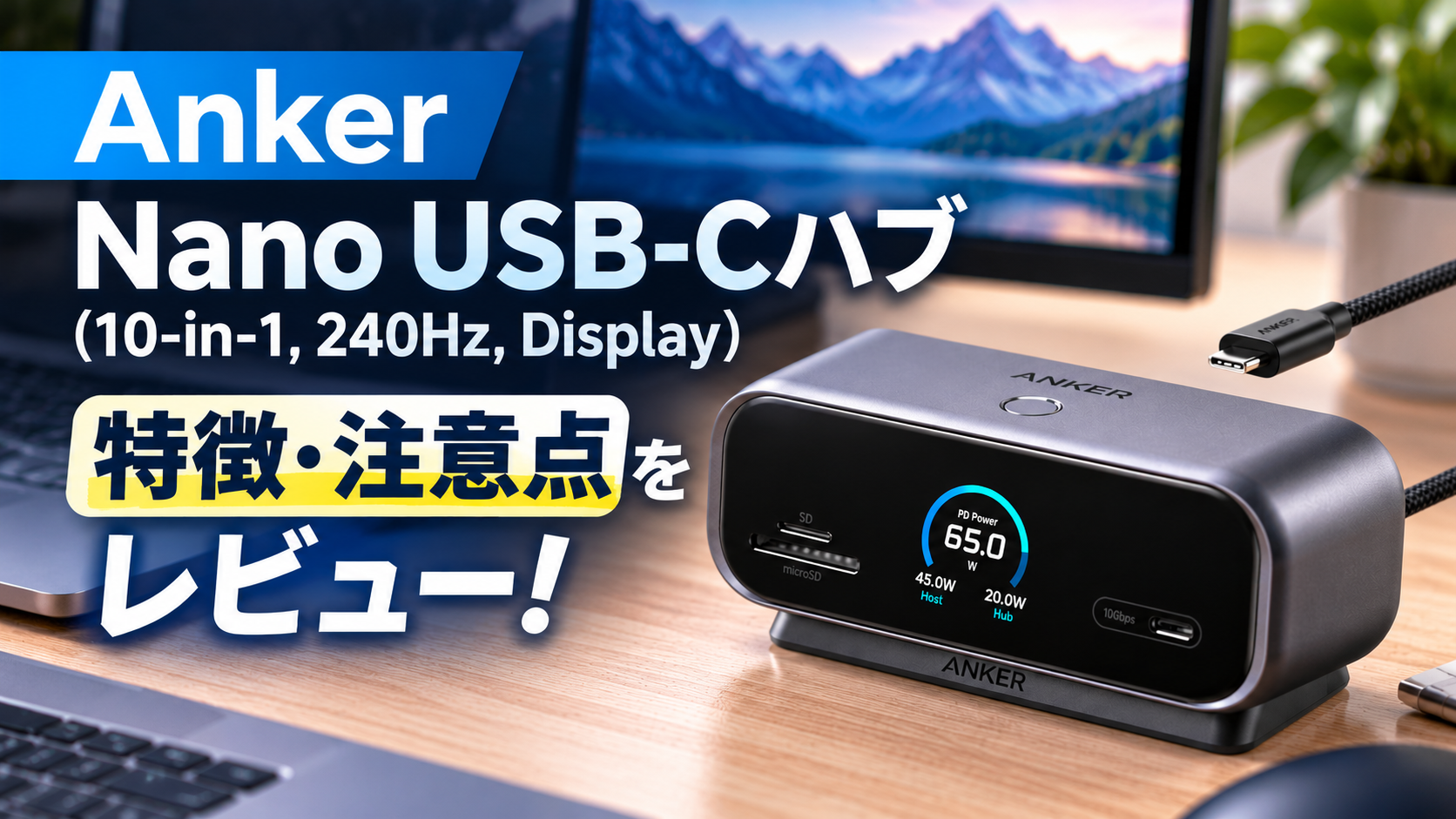
Anker Nano USB-Cハブ(10-in-1, 240Hz, Display)は、ディスプレイを搭載し、最大240Hzの映像出力にも対応した多機能USB-Cハブです。
10個のポートを備えており、ノートパソコンにモニターやUSB機器などをまとめて接続できるのが魅力です。
ただし、購入前に気になるのが次のような点ではないでしょうか。
- ディスプレイ付きのUSB-Cハブは何が便利なの?
- 240Hzの映像出力はどんなパソコンでも使える?
- Macでも外部モニターを2台使える?
- 16,990円の価格に見合う機能がある?
特に、240Hzの映像出力や2画面接続には条件があるため、対応環境を確認しておくことが大切です。
この記事では、Anker Nano USB-Cハブ(10-in-1, 240Hz, Display)を公式仕様をもとにレビューし、特徴や購入前の注意点、おすすめな人をわかりやすく解説します。
自分のパソコンや使い方に合っているか、ぜひチェックしてみてください。
- Anker Nano USB-Cハブ(10-in-1, 240Hz, Display)のレビュー評価と結論
- Anker Nano USB-Cハブ(10-in-1, 240Hz, Display)の特徴
- Anker Nano USB-Cハブ(10-in-1, 240Hz, Display)の注意点
- Anker Nano USB-Cハブ(10-in-1, 240Hz, Display)がおすすめな人・おすすめしにくい人
- Anker Nano USB-Cハブ(10-in-1, 240Hz, Display)のよくある質問
- まとめ|Anker Nano USB-Cハブはディスプレイ表示と高リフレッシュレートを重視する人におすすめ
Anker Nano USB-Cハブ(10-in-1, 240Hz, Display)のレビュー評価と結論
Anker Nano USB-Cハブ(10-in-1, 240Hz, Display)は、複数の周辺機器をまとめて接続したい人や、充電・データ転送の状況を確認しながら作業したい人におすすめのUSB-Cハブです。
最大の特徴は、Ankerとして初めてディスプレイを搭載したUSB-Cハブであること。使用中のポートやデータ転送速度、給電状況などを本体の画面で確認できます。
また、最大2K/240Hzの映像出力や最大2画面の同時出力、最大80Wのパススルー充電にも対応しています。
まずは、主な仕様を確認してみましょう。
| 項目 | 仕様 |
|---|---|
| 製品名 | Anker Nano USB-Cハブ(10-in-1, 240Hz, Display) |
| 型番 | A210C011(ダークグレー) |
| 発売時期 | 2026年10月 |
| ポート数 | 10ポート |
| 映像出力 | 最大4K/144Hz、2K/240Hz |
| 外部モニター | 最大2画面同時出力 |
| USBデータ転送 | 最大10Gbps |
| パソコンへの給電 | 最大80W |
| 本体サイズ | 約130×56×50mm |
| 重量 | 約370g |
| 対応OS | Windows 10/11、macOS |
| 公式販売価格 | 16,990円(税込) |
※価格は2026年10月27日時点のAnker公式オンラインストア掲載価格です。映像出力の解像度やリフレッシュレートは、接続するパソコンやモニターの対応状況によって異なります。
この製品の魅力は、単にポート数が多いだけでなく、ディスプレイ表示と高リフレッシュレートの映像出力を1台にまとめていることです。
一方、Macでの2画面拡張には制限があり、240Hz出力にも対応する機器が必要です。
また、公式販売価格は16,990円(税込)なので、USBポートを少し増やしたいだけなら、もっとシンプルなUSB-Cハブでも十分かもしれません。
ディスプレイ表示や豊富な接続機能を活用できるかどうかが、購入を判断するポイントです。
Anker Nano USB-Cハブ(10-in-1, 240Hz, Display)の特徴
Anker Nano USB-Cハブは、接続状況を確認できるディスプレイや、デスク周りを整理しやすいポート配置などが特徴です。ここでは、注目したい4つの機能を紹介します。
ディスプレイで充電状況や転送速度を確認できる
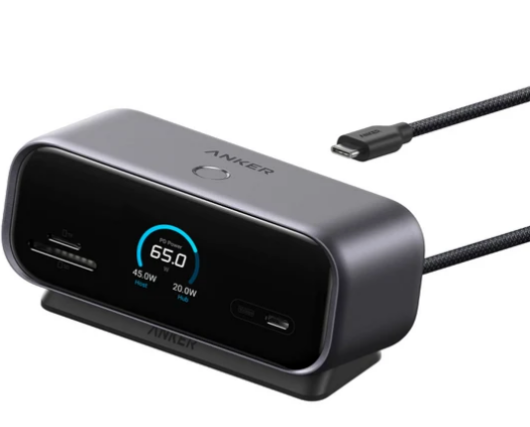
この製品の大きな特徴は、本体にディスプレイが搭載されていることです。
一般的なUSB-Cハブでは、機器を接続していても、どのポートが使用されているのか、どのくらいの速度でデータが転送されているのかを本体だけで確認するのは難しいものです。
Anker Nano USB-Cハブなら、次のような情報をディスプレイで確認できます。
- 各ポートの接続状況
- USBポートのデータ転送速度
- パソコンへの給電状況
- 映像出力の状態
例えば、外付けSSDを接続したときに転送速度を確認したり、パソコンへの給電状態を把握したりできます。
また、Web・アプリ連携にも対応しており、画面表示のカスタマイズやトラブル診断なども利用できます。接続に問題が起きたときに、ポートの状態を確認する手がかりになるのも便利なポイントです。
さらに、休憩時間を知らせるタイマー機能も搭載されています。
接続状態を目で見て確認したい人や、デスク上でタイマーを活用したい人に便利な機能といえるでしょう。
最大240Hzの映像出力と2画面接続に対応
Anker Nano USB-Cハブは、最大2K/240Hz、4K/144Hzの映像出力に対応しています。
リフレッシュレートとは、モニターが1秒間に画面を書き換える回数のことです。例えば、60Hzなら1秒間に60回、240Hzなら240回画面を書き換えます。
高リフレッシュレートに対応したパソコンやモニターと組み合わせることで、動きの速い映像を滑らかに表示できます。
また、HDMIポートとDisplayPortを搭載しており、最大2画面の同時出力にも対応しています。
対応するWindowsパソコンなら、外部モニターを2台接続して作業領域を広げる使い方も可能です。例えば、片方のモニターに資料を表示し、もう片方で文章を作成するといった使い方が考えられます。
ただし、240Hzや2画面出力を利用できるかどうかは、パソコンやモニターの対応規格によって異なります。詳しい条件は、後ほど「注意点」で解説します。
10ポート搭載でデスク周りをすっきり整理できる
Anker Nano USB-Cハブは、10個のポートを備えており、さまざまな周辺機器をまとめて接続できます。
特に便利なのが、前面に3ポート、背面に7ポートを配置していることです。
| 配置 | ポート構成 |
|---|---|
| 前面(3ポート) | USB-C(10Gbps)×1 SDカードスロット×1 microSDカードスロット×1 |
| 背面(7ポート) | USB-C給電入力(最大100W)×1 USB-A(10Gbps)×1 USB-A(5Gbps)×2 HDMI×1 DisplayPort×1 有線LAN(1Gbps)×1 |
前面にはUSB-Cポートとカードスロットがあるため、USBメモリやSDカードなどを抜き差ししやすい構成です。
一方、背面にはモニターや有線LANなどの接続ポートが集まっているので、ケーブルをデスクの奥側にまとめやすくなっています。
さらに、吸着シート付きのマグネット式スタンドも備えています。デスク上で本体を設置しやすくする工夫ですが、吸着力は設置面の素材や状態によって異なるため、使用する場所には注意しましょう。
複数の周辺機器を接続しながら、デスクの手前をすっきりさせたい人に向いた設計です。
最大80Wのパススルー充電に対応
Anker Nano USB-Cハブは、最大80Wのパススルー充電に対応しています。
パススルー充電とは、USB-Cハブに充電器を接続し、周辺機器を使いながらパソコンにも給電できる機能です。
通常、USB-Cポートが少ないノートパソコンでは、充電と周辺機器の接続でポートが足りなくなることがあります。
この製品なら、ハブを経由してパソコンに給電できるため、充電用に別のUSB-Cポートを確保する必要がありません。
例えば、外部モニターやUSB機器を接続したまま、ノートパソコンを充電するといった使い方ができます。
ただし、ハブへの電力入力は最大100W、パソコンへの給電は最大80Wです。最大80Wで給電するには、対応する充電器とケーブルを用意する必要があります。
ノートパソコンのUSB-Cポートを有効活用しながら、充電と周辺機器の接続をまとめたい人に便利な機能です。
Anker Nano USB-Cハブ(10-in-1, 240Hz, Display)の注意点
多機能なUSB-Cハブですが、すべてのパソコンで同じ性能を利用できるわけではありません。購入前には、特に次の3つを確認しておきましょう。
240Hz出力にはパソコンやモニター側の対応が必要
Anker Nano USB-Cハブは最大240Hzの映像出力に対応していますが、接続すれば必ず240Hzで表示できるわけではありません。
また、最大240Hzで出力できるのは2K解像度の場合で、4K/240Hzには対応していません。4K解像度では最大144Hzとなります。
実際に利用できる解像度やリフレッシュレートは、パソコンの映像出力規格やモニターの性能などによって変わります。
特に注意したいのが、2画面で240Hz出力を利用する場合です。
Anker公式では、2K/240Hzの2画面出力には、DSC 3:1対応のDisplayPort 2.1をサポートするUSB-Cポートを搭載したノートパソコンが必要と案内されています。
DSCとは、映像データを圧縮して転送する技術のことです。
購入前には、次の点を確認しておきましょう。
- パソコンのUSB-Cポートが映像出力に対応しているか
- 必要なDisplayPort規格に対応しているか
- モニターが希望する解像度とリフレッシュレートに対応しているか
- 接続ケーブルが必要な映像出力に対応しているか
USB-Cポートが付いているだけでは、高リフレッシュレートの映像出力に対応しているとは限りません。240Hzを目的に購入する場合は、パソコンとモニターの仕様を確認してから選ぶことが大切です。
Macでは2画面の拡張表示に制限がある
Macで使用する場合は、外部モニターの表示方法に注意が必要です。
Anker公式では、macOSでは複数の外部ディスプレイにそれぞれ異なる画面を表示することはできないと案内されています。
つまり、このハブを使って外部モニターを2台接続しても、Windowsパソコンと同じように、それぞれ別の作業画面を表示する使い方には対応していません。外部モニター2台には同じ内容を表示するミラーリングとなります。
一方、Macで外部モニターを1台接続する用途なら、パソコン側の映像出力機能を確認したうえで検討できます。
Macで外部モニター2台を別々の作業画面として使いたい人には、ほかの対応製品を検討する方がよいでしょう。
充電器とケーブルは別売りでUSB-Cポートにも用途の違いがある
Anker Nano USB-Cハブを使う際は、充電器やUSB-Cポートの仕様にも注意しましょう。
本体にはパソコン接続用の約65cmのUSB-Cケーブルがありますが、給電に使用するUSB-C充電器と充電用ケーブルは別売りです。
Anker公式では、安定した動作のために100W以上の出力に対応したUSB-C充電器の使用を推奨しています。手持ちの充電器を利用する場合も、出力やケーブルの対応規格を確認しておきましょう。
また、USB-Cポートは接続する場所によって役割が異なります。
前面のUSB-Cポートは最大10Gbpsのデータ転送専用で、映像出力やパソコンへの給電には対応していません。USB-Aポートもデータ転送専用です。
外部モニターを接続する場合は、HDMIポートまたはDisplayPortを使用します。
なお、Anker公式では、使用中に本体が熱くなる場合があることも案内されています。
必要な充電器やケーブルを含めて購入費用を考え、使いたい機器を接続できるか確認しておくと安心です。
Anker Nano USB-Cハブ(10-in-1, 240Hz, Display)がおすすめな人・おすすめしにくい人
Anker Nano USB-Cハブは、ディスプレイ表示や豊富な接続機能を活用したい人に向いています。一方、使う機器が少ない場合は、シンプルなUSB-Cハブでも十分かもしれません。
おすすめな人
次のような人におすすめです。
- デスク周りの接続機器を1台にまとめたい人
- 充電やデータ転送の状態をディスプレイで確認したい人
- 対応する高リフレッシュレートのモニターを使っている人
- 外付けSSDやSDカード、有線LANなどを日常的に使う人
特に、ノートパソコンをデスクに置いて、複数の周辺機器を接続する使い方に向いています。
また、ケーブルを背面にまとめやすいため、デスク周りの配線を整理したい人にも便利です。
ディスプレイ表示と10ポートの接続機能をどちらも活用できるなら、購入を検討する価値のある製品といえるでしょう。
おすすめしにくい人
一方、次のような人には、必ずしも最適とはいえません。
- USBポートを1~2個増やせれば十分な人
- ディスプレイ表示や高リフレッシュレートの映像出力を必要としない人
- Macで外部モニター2台を別々の作業画面として使いたい人
- 軽量でコンパクトなハブを持ち歩きたい人
- できるだけ購入費用を抑えたい人
例えば、マウスやUSBメモリを接続する程度なら、10ポート搭載のハブを選ぶ必要性は高くありません。
また、本体重量は約370gあるため、持ち運びやすさを重視する人は、小型・軽量モデルとも比較して選ぶとよいでしょう。
公式販売価格は16,990円(税込)なので、必要な機能が限られている場合は、よりシンプルな製品の方が予算を抑えやすくなります。
この製品ならではの機能が自分に必要かどうかを基準に選ぶことが、後悔しないためのポイントです。
気になる方は、Amazonや楽天などで最新価格をチェックしてみてください。
Anker Nano USB-Cハブ(10-in-1, 240Hz, Display)のよくある質問
購入前に確認しておきたい疑問を2つまとめました。
普通のUSB-Cポートがあるパソコンでも使える?
USB-Cポートがあるパソコンでも、すべての機能を使えるとは限りません。
USB-Cは端子の形状を表すもので、対応する機能はパソコンによって異なります。
例えば、USB機器の接続に対応していても、USB-Cポートからの映像出力には対応していない場合があります。
購入前には、パソコンの公式仕様でDisplayPort Alt Modeなどの映像出力機能に対応しているか確認しましょう。
また、ハブ経由でパソコンを充電したい場合は、パソコン側もUSB-C経由の充電に対応している必要があります。
USB-C端子があるかどうかだけでなく、使いたい機能に対応しているかを確認することが大切です。
ディスプレイの表示はカスタマイズできる?
はい。Anker Nano USB-Cハブは、Web・アプリ連携によってディスプレイの表示をカスタマイズできます。
公式では、画面表示のカスタマイズに加えて、タイマー設定や各ポートの状態確認、トラブル診断などの機能が案内されています。
接続状況を確認するだけでなく、自分の使い方に合わせて表示を調整できるのが特徴です。
ただし、利用できるカスタマイズ項目や設定方法については、対応するソフトウェアの仕様を確認してください。
まとめ|Anker Nano USB-Cハブはディスプレイ表示と高リフレッシュレートを重視する人におすすめ
Anker Nano USB-Cハブ(10-in-1, 240Hz, Display)は、ディスプレイ表示と豊富な接続機能を備えたUSB-Cハブです。
特に、ノートパソコンに複数の周辺機器を接続し、充電やデータ転送の状況も確認したい人に向いています。
また、対応するパソコンやモニターを使っているなら、高リフレッシュレートの映像出力を活用できる点も魅力です。
一方、USBポートを少し増やすだけなら、もっとシンプルな製品でも十分でしょう。
購入を決める際は、ディスプレイ表示や10ポートの接続機能が自分に必要か、そしてパソコンが希望する映像出力に対応しているかを確認することが大切です。
必要な機能をしっかり活用できる人にとっては、デスク周りの接続環境を充実させる選択肢になる製品といえます。
気になる方は、Amazonや楽天などで最新価格をチェックしてみてください。
コメント