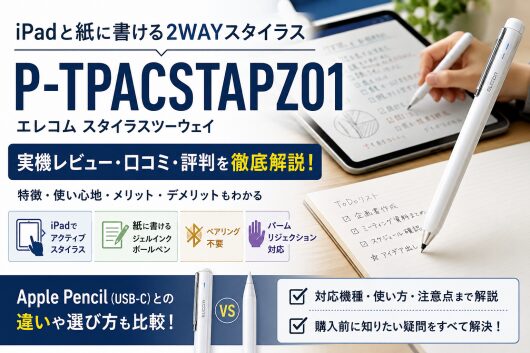
エレコムの「P-TPACSTAPZ01(スタイラスツーウェイ)」は、iPad用スタイラスペンと紙に書けるボールペンを1本にまとめた新しいタイプのペンです。筆記具メーカーのゼブラとエレコムが共同開発しており、iPadではスタイラスペンとして操作でき、そのまま紙に移動するとジェルインクボールペンとして文字を書けます。ペンを持ち替えたり、使用モードを切り替えたりする必要がないため、iPadで資料を見ながら手帳へメモする方や、デジタルノートと紙のノートを併用している方には特に気になる製品ではないでしょうか。この記事では、P-TPACSTAPZ01の特徴や書き心地、口コミ・評判、対応機種、Apple Pencilとの違いまで、購入前に知っておきたいポイントを初心者の方にもわかりやすくご紹介します。
- エレコム スタイラスペン P-TPACSTAPZ01をレビュー|口コミ・評判から先に結論
- P-TPACSTAPZ01の特徴と基本スペック
- P-TPACSTAPZ01の対応機種|iPad・iPhone・Androidで使える?
- P-TPACSTAPZ01の書き心地・使い心地をレビュー
- P-TPACSTAPZ01の口コミ・評判をチェック
- P-TPACSTAPZ01の使い方|初めてでも簡単に使える?
- P-TPACSTAPZ01とApple Pencil・エレコムのタッチペンを比較
- P-TPACSTAPZ01を購入する前に確認したい注意点
- P-TPACSTAPZ01のメリット・デメリット
- P-TPACSTAPZ01がおすすめな人・おすすめしない人
- P-TPACSTAPZ01に関するよくある質問
- まとめ|エレコム P-TPACSTAPZ01は手軽に使えるスタイラスペン
エレコム スタイラスペン P-TPACSTAPZ01をレビュー|口コミ・評判から先に結論
P-TPACSTAPZ01はどんなスタイラスペン?特徴を簡単に紹介
P-TPACSTAPZ01をひとことで表すなら、「iPadにも紙にも、そのまま書ける2WAYスタイラスペン」です。
一般的なスタイラスペンはiPadなどの画面操作専用ですが、P-TPACSTAPZ01は筆記具メーカーのゼブラとエレコムが共同開発。ペン先には約0.5mmのジェルインクボールペンを採用しており、紙の上では普通のボールペンとして文字を書くことができます。
一方、iPadの画面上では同じペン先を使ってタッチ操作や文字入力が可能です。専用のペン先とインクを組み合わせることで、平滑なiPadの画面ではインクが出にくい仕組みになっています。つまり、紙からiPadへ移るたびにペンを持ち替える必要がありません。
使い方も比較的シンプルです。クリップ部分をノックするとペン先が出るのと同時に電源が入り、Bluetoothでのペアリングや「ボールペンモード」「スタイラスモード」といった切り替え操作も必要ありません。
さらに、画面に手のひらを置いて書けるパームリジェクション機能にも対応しています。ノートを取るときに手を浮かせ続ける必要がないので、普段のペンに近い姿勢で書きやすいのもうれしいポイントです。
「iPadで資料を見る→紙の手帳に予定を書く→またiPadに書き込む」といった使い方が多い方ほど、2WAYならではの便利さを感じやすいスタイラスペンといえるでしょう。
P-TPACSTAPZ01の良い口コミ・悪い口コミを先にチェック
P-TPACSTAPZ01は2026年7月31日に発売されたばかりの製品なので、2026年8月10日時点では通販サイトなどの一般ユーザーによる口コミ・評価はまだ十分に集まっていません。そのため、口コミがたくさんあるように見せて評価するのではなく、現時点では実機レビューや公式情報を中心に判断するのがおすすめです。
すでに公開されている実機レビューでは、特に評価されているのが「紙とiPadの間を1本のペンで行き来できること」です。Mac Fanの実機レビューでも、Apple Pencilとボールペンを持ち替える手間がなくなる点が、この製品ならではの魅力として紹介されています。
また、本体は約16gと軽く、見た目も一般的なボールペンに近いため、Apple Pencilのようなデジタル機器らしいペンが少し苦手な方でも使いやすそうです。約30分の充電で約7時間連続使用でき、ペアリング不要で使い始められる点も手軽です。
一方で、購入前に気をつけたい点もあります。P-TPACSTAPZ01は筆圧検知や傾き検知には対応していません。そのため、筆圧によって線の太さを繊細に変える本格的なデジタルイラスト用途では、Apple Pencilなどの対応製品のほうが適しています。
さらに、iPad画面へのインク付着を防ぐため、ゼブラでは推奨フィルムの使用を案内しています。フィルムとの相性についても購入前に確認しておきたいところです。
現時点の評価をまとめると、「高機能なお絵描き用ペン」というより、「紙とiPadを日常的に行き来する人の作業をラクにしてくれるペン」として見ると、この製品の良さがわかりやすいでしょう。
P-TPACSTAPZ01がおすすめな人・おすすめしにくい人
P-TPACSTAPZ01が特におすすめなのは、iPadと紙のノート・手帳を両方使っている方です。
たとえば、iPadでオンライン授業を見ながら紙のノートにメモを取ったり、仕事の打ち合わせでiPad上の資料に書き込みながら手帳にも予定を書いたりする場面では、ペンを何度も持ち替えなくて済みます。
ゼブラも活用例として、タブレット学習とノートへの記述、会議中の付箋への書き込みとタブレット資料の編集などを挙げています。デジタルとアナログをどちらか一方に決めず、両方便利に使いたい方にぴったりのコンセプトです。
ペアリングが不要なので、「Bluetooth設定などが苦手」「機械の設定はできるだけ簡単なほうがいい」という初心者の方にも扱いやすいでしょう。約16gと軽量で、普通のボールペンに近い感覚で持ち歩きやすい点も魅力です。
反対に、本格的なデジタルイラストを描きたい方にはおすすめしにくい製品です。筆圧検知と傾き検知に対応していないため、筆圧による線の強弱や、ペンを寝かせたときの表現を重視する場合には物足りなく感じる可能性があります。
また、エレコム公式ショップでの販売価格は16,500円(税込)なので、単純に「安いiPad用タッチペン」を探している方にも向きません。P-TPACSTAPZ01の価値は、価格の安さより「ボールペンとスタイラスペンを1本にまとめられること」にあります。
そのため、選び方はとてもシンプルです。
- 紙とiPadを頻繁に行き来する方 → P-TPACSTAPZ01が便利
- メモ・勉強・資料への書き込みが中心の方 → 相性が良い
- 筆圧を使った本格イラストを描く方 → Apple Pencilなども比較したい
- とにかく安いタッチペンが欲しい方 → ほかのエレコム製品も候補
「Apple Pencilとボールペンを2本持ち歩くのが面倒」と感じていた方にとっては、ほかのスタイラスペンにはない2WAYという独自性が購入の大きな決め手になりそうです。
P-TPACSTAPZ01の特徴と基本スペック
P-TPACSTAPZ01は、エレコムと筆記具メーカーのゼブラが共同開発した「スタイラスツーウェイ」という新しいタイプのペンです。
最大の特徴は、iPad用のスタイラスペンと紙に書くジェルインクボールペンを1本にまとめていること。紙とデジタルを行き来するたびにペンを持ち替える必要がなく、普段のメモや勉強、仕事など幅広いシーンで活用できます。
まずは、P-TPACSTAPZ01の主なスペックを確認してみましょう。
| 製品名 | スタイラスツーウェイ |
|---|---|
| 型番 | P-TPACSTAPZ01BK(ブラック)/P-TPACSTAPZ01WH(ホワイト) |
| 発売日 | 2026年7月31日 |
| 外形寸法 | 全長:約160mm、ペン軸径:約9.5mm |
| ペン先(ボール)径 | 約0.5mm |
| 重量 | 約16g |
| 本体材質 | アルミニウム合金、磁石 |
| 電池 | リチウムイオン電池 |
| 連続使用時間 | 約7時間 |
| 充電時間 | 約30分 |
| 充電端子 | USB Type-C |
| パームリジェクション | 対応 |
| 筆圧感知 | 非対応 |
| 傾き検知 | 非対応 |
| ワイヤレス充電 | 非対応 |
| マグネット | 搭載(iPad miniへの吸着に対応) |
| 保証期間 | 1年間 |
| 付属品 | USB Type-C – USB Type-Cケーブル×1、専用中芯×1、引き抜き治具×1 |
※使用時間・充電時間は使用状況や環境などによって変わります。
極細ペン先を採用したアクティブタッチペン
P-TPACSTAPZ01の大きな特徴が、約0.5mmという細いボール径のペン先です。
一般的な先端の太いタッチペンとは異なり、細かな文字を書いたり、狙った場所をタッチしたりしやすい設計になっています。iPadで手書きノートを作ったり、資料へちょっとしたメモを書き込んだりするときにも使いやすいでしょう。
そして、このペン先にはさらに大きな特徴があります。
P-TPACSTAPZ01は単に「ボールペンのような形をしたタッチペン」なのではなく、実際に紙へジェルインクで書くことができるボールペンでもあります。
紙の上ではインクが出て普通のボールペンとして筆記でき、対応するiPadの画面では同じペン先をスタイラスとして使用できます。紙からiPadへ移動するときに、モードを切り替える必要もありません。
このユニークな仕組みを実現するため、開発時にはゼブラのノック機構や芯に関する技術と、エレコムの筐体・電気設計など両社のノウハウを活用。34機種のiPadで書き味を確認し、試作品から量産品まで累計2,000パターンを超える検証が行われています。
紙のノートに予定を書いたあと、そのままiPadの資料へ書き込む。そんな使い方が1本でできるのは、P-TPACSTAPZ01ならではの魅力です。
ただし、後ほど詳しくご紹介するように、筆圧感知や傾き検知には対応していません。
そのため、繊細な線の強弱を表現するイラスト用というよりも、手書きメモやノート、資料への書き込みなどを中心に使いたい方に向いています。
本体サイズ・重量・カラーなど基本仕様をチェック
P-TPACSTAPZ01の本体サイズは、全長約160mm・ペン軸径約9.5mmです。エレコム公表の重量は約16gとなっています。
極端に太いペンではないため、普段使っている筆記具に近い感覚で持ちやすいサイズ感です。本体にはアルミニウム合金が使われています。
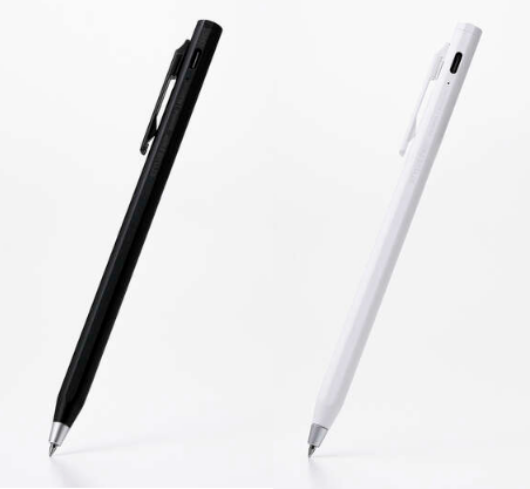
カラーはブラックとホワイトの2色が用意されています。
ブラックなら仕事用のアイテムとも合わせやすく、落ち着いた印象。ホワイトならiPadなどのデジタル機器とも合わせやすく、すっきりとした印象です。毎日持ち歩くものだからこそ、好みや普段使っているiPadケースなどに合わせて選べるのはうれしいですね。
また、P-TPACSTAPZ01はボールペンとして長く使えるよう、中芯を交換できる仕様になっています。
専用中芯が1本付属していますが、インクを使い切ったあとも本体ごと買い替える必要はありません。追加する場合は、市販されているゼブラの「BS-0.5芯 黒2本入」が利用できます。
スタイラス機能だけでなく、本物の筆記具を長年作ってきたゼブラの技術が取り入れられている点も、P-TPACSTAPZ01のおもしろいところです。
「iPad用アクセサリーを持ち歩く」というより、普段使いのペンを1本持ち歩くだけで、紙にもiPadにも対応できると考えると、この製品の特徴がイメージしやすいでしょう。
充電方法・連続使用時間などバッテリー性能を確認
P-TPACSTAPZ01はリチウムイオン電池を内蔵した充電式で、USB Type-Cケーブルを使って充電します。
フル充電までにかかる時間の目安は約30分。フル充電した状態では、約7時間の連続使用が可能です。
| バッテリー項目 | P-TPACSTAPZ01の仕様 |
|---|---|
| 電池 | リチウムイオン電池 |
| 充電方法 | USB Type-C |
| 充電時間 | 約30分 |
| 連続使用時間 | 約7時間 |
| オートスリープ | 対応(約10分間操作がない場合) |
| ワイヤレス充電 | 非対応 |
約30分でフル充電できるので、「使おうと思ったら充電が切れていた」という場合でも、比較的短い時間で充電できるのは便利です。
さらに、約10分間操作しない状態が続くとオートスリープ機能が働き、自動的に電源がオフになります。
使い終わったあとに電源を切り忘れてしまっても、バッテリーの無駄な消費を抑えられるのは初心者の方にもうれしいポイントですね。
一方で、Apple Pencilの一部モデルのようなワイヤレス充電には対応していません。充電するときにはUSB Type-Cケーブルが必要です。
USB Type-C – USB Type-Cケーブルは1本付属しているため、別途ケーブルを用意しなくても充電を始められます。ただし、充電時間の約30分、使用時間の約7時間はあくまで目安です。実際の時間は使用状況や環境によって変化することは覚えておきましょう。
マグネットなど持ち運びや収納に便利な機能
P-TPACSTAPZ01は、持ち歩きやすさにも配慮されています。
本体側面にはマグネットが内蔵されており、対応するiPad miniに磁力で吸着させることができます。
バッグの中でペンが迷子になりやすい方にとって、iPad miniと一緒にまとめて持ち運べるのは便利ですね。使いたいときにもサッと手に取りやすくなります。
ただし、ここは購入前に間違えやすいポイントです。エレコム公式では、本体のマグネットによる吸着について「iPad miniのみ」と案内しています。
そのため、「対応しているすべてのiPadへ側面吸着できる」と考えないようにしましょう。また、マグネットを搭載していますが、ワイヤレス充電には対応していません。吸着機能と充電機能は別です。
使い始めるときの手軽さも魅力です。
クリップ部分をノックするとペン先が出ると同時に電源が入り、Bluetoothのペアリングやスタイラス・ボールペンのモード切り替えは必要ありません。
さらに約10分操作しなければ自動的に電源がオフになるため、毎回細かな設定を意識しなくても使いやすくなっています。
「ノックして使う」という普通のボールペンに近い操作で、紙にもiPadにも書けることがP-TPACSTAPZ01の使いやすさにつながっています。
毎日iPadと紙のノートを持ち歩いている方なら、スタイラスペンとボールペンを別々に用意する必要がなくなり、デスクやペンケースの中をすっきりさせたいときにも役立つでしょう。
P-TPACSTAPZ01の対応機種|iPad・iPhone・Androidで使える?
P-TPACSTAPZ01を購入する前に、特に注意したいのが対応機種です。
見た目は一般的なタッチペンに近いため、「タッチパネルならiPhoneやAndroidでも使えるのでは?」と思ってしまうかもしれません。しかし、P-TPACSTAPZ01は、どのスマートフォン・タブレットでも使える汎用タイプとして案内されている製品ではありません。
エレコム公式では、2018年以降に発売されたiPadおよびiPad miniの一部機種に対応すると案内されています。また、iPadOS 14以降へのアップデートも必要です。
購入前に、ご自身が使っているiPadのモデルとOSを確認しておきましょう。
| 端末 | P-TPACSTAPZ01の対応 |
|---|---|
| 対応するiPad | ○ |
| 対応するiPad Air | ○ |
| 対応するiPad Pro | ○ |
| 対応するiPad mini | ○ |
| 2018年以前発売のiPad | × |
| iPhone | 公式対応機種として案内なし |
| Androidスマートフォン | 公式対応機種として案内なし |
| Androidタブレット | 公式対応機種として案内なし |
※iPadについてもすべてのモデルに対応するわけではありません。購入前にエレコムまたはゼブラが公開している最新の対応機種一覧をご確認ください。
P-TPACSTAPZ01が対応するiPad・端末を確認
P-TPACSTAPZ01は、エレコム公式情報によると2018年以降のiPadおよびiPad miniに対応していますが、一部の機種は対象外です。
また、2018年以前に発売されたiPadには対応していません。
もうひとつ大切なのがOSです。対応モデルであっても、iPadOS 14以降へアップデートする必要があります。
そのため、「2018年以降のiPadだから大丈夫」と発売年だけで判断するのではなく、購入前に自分のiPadが正式な対応機種に含まれているか確認することをおすすめします。
特に少し前に購入したiPadを長く使っている方は、モデル名だけでなくiPadOSのバージョンも一緒にチェックしておくと安心です。
また、特定のアプリやソフト側で専用スタイラスペンだけを使用する描画設定にしている場合、P-TPACSTAPZ01が利用できないことがあります。
「対応しているiPadなのに書けない」というときは、故障を疑う前にアプリ側の設定も確認してみましょう。
なお、P-TPACSTAPZ01はBluetoothでの複雑なペアリングを行わなくても使えるのが魅力です。対応するiPadであれば、クリップ部分をノックして電源を入れ、すぐに使い始められます。
対応機種さえ間違えなければ、初期設定が苦手な方にも取り入れやすいスタイラスペンといえるでしょう。
iPhoneやAndroidスマホでも使える?
「iPadで使えるなら、iPhoneでも使えるの?」と気になる方も多いのではないでしょうか。
結論からいうと、P-TPACSTAPZ01をiPhone用として購入するのはおすすめできません。
エレコムが公表しているP-TPACSTAPZ01の対応機種は、2018年以降に発売されたiPadおよびiPad miniの一部機種です。iPhoneは対応機種として案内されていません。
同じApple製品でも、iPadとiPhoneではスタイラスペンへの対応が同じとは限りません。そのため、「画面をタッチできそうだから使えるだろう」と判断せず、メーカーが正式に対応を確認している端末で使用するのが安心です。
Androidスマートフォンについても同様です。
Androidスマートフォンは、P-TPACSTAPZ01の公式対応機種として案内されていません。
AndroidにはGalaxyやXperia、Pixelなどさまざまなスマートフォンがありますが、少なくともメーカー公式情報をもとにすると、これらでの使用を前提に選ぶ製品ではありません。
特にP-TPACSTAPZ01は16,500円(税込・エレコム公式ショップ掲載価格)の製品です。「試してみたら動くかも」という理由だけで購入するには価格も高めです。
iPhoneやAndroidスマホで使うタッチペンを探している方は、それぞれの端末への対応がメーカーから明記されている製品を選ぶほうが失敗しにくいでしょう。
AndroidタブレットなどiPad以外の端末への対応
Androidタブレットについても、考え方はiPhoneやAndroidスマートフォンと同じです。
P-TPACSTAPZ01についてエレコムが案内している対応端末は2018年以降に発売されたiPadおよびiPad miniの一部機種であり、Androidタブレットは公式対応機種として案内されていません。
そのため、Galaxy TabやLenovo TabなどのAndroidタブレットを使っている方が、P-TPACSTAPZ01をメインのスタイラスペンとして購入するのは避けたほうが安心です。
ここで注意したいのが、同じエレコム製のタッチペンでも対応機種が同じとは限らないことです。
エレコムではさまざまな方式のタッチペンを販売しているため、スマートフォンやAndroidタブレットでも使用できる製品と、P-TPACSTAPZ01のように対応するiPadでの使用を前提とした製品があります。
「エレコムのタッチペンを以前Androidで使えたから、これも大丈夫」と考えず、型番ごとの対応情報を確認しましょう。
P-TPACSTAPZ01の魅力であるパームリジェクションなどの機能も、対応するiPadで使うことを前提に考える必要があります。
Androidタブレット用のペンを探している場合は、P-TPACSTAPZ01にこだわらず、自分が持っているタブレットの型番に正式対応したスタイラスペンから選ぶことをおすすめします。
反対に、対応するiPadを使っていて「紙にも書ける1本が欲しい」という方なら、P-TPACSTAPZ01ならではの2WAY機能を活かしやすいでしょう。
購入前に自分の端末が対応しているか確認する方法
P-TPACSTAPZ01はすべてのiPadに対応しているわけではないため、注文ボタンを押す前に、自分のiPadのモデルを確認しておくことが大切です。
確認するときは、次のような順番でチェックするとわかりやすいでしょう。
- 使用している端末がiPadシリーズか確認する
- iPadのモデル名・世代を確認する
- 2018年以降に発売された対応モデルか確認する
- エレコムまたはゼブラの最新の対応機種一覧と照らし合わせる
- iPadOS 14以降になっているか確認する
iPadのモデルがよくわからない場合は、本体の「設定」から確認できます。
「設定」→「一般」→「情報」と進み、「モデル名」や「モデル番号」をチェックしてみましょう。
ここで確認したモデル情報を、エレコムが公開している最新の対応機種一覧と照らし合わせれば、購入間違いを防ぎやすくなります。
また、対応機種だけでなく使用する画面保護フィルムにも注意が必要です。
P-TPACSTAPZ01は、本物のジェルインクを使用したボールペンとスタイラスを兼用する特殊な製品です。ゼブラでは、iPadへのインク付着や傷を防止するために推奨フィルムの使用を案内しています。
専用のチップとインクの組み合わせによってiPad上ではインクが出にくい設計ですが、推奨フィルム以外ではインクが出てしまう可能性があると注意書きがあります。
つまり、購入前に確認したいのは「iPadが対応しているか」だけではありません。
| 購入前のチェック項目 | 確認する内容 |
|---|---|
| iPadのモデル | 正式な対応機種に含まれているか |
| 発売時期 | 2018年以降の対応モデルか |
| OS | iPadOS 14以降になっているか |
| 保護フィルム | メーカーの推奨フィルムを確認 |
| 使用するアプリ | 専用スタイラスのみの描画設定になっていないか |
「対応iPad+iPadOS+推奨フィルム」の3点を確認してから購入すると、P-TPACSTAPZ01をより安心して使い始められるでしょう。
P-TPACSTAPZ01の書き心地・使い心地をレビュー
P-TPACSTAPZ01を選ぶうえで気になるのが、「実際に書きやすいの?」「Apple Pencilのように使えるの?」という点ではないでしょうか。
P-TPACSTAPZ01は、紙とiPadの両方に同じペン先で書けることを重視したスタイラスペンです。約0.5mmのボール径を採用し、パームリジェクションにも対応しています。
一方、筆圧感知と傾き検知には対応していないため、本格的なイラスト制作より、文字入力やメモ、ノート、資料への書き込みなどに向いている製品と考えると選びやすいでしょう。
ここからは、ペン先の細さや反応、対応機能などをもとに、P-TPACSTAPZ01の書き心地・使い心地を詳しく見ていきます。
ペン先の細さと文字を書くときの書き心地
P-TPACSTAPZ01の特徴のひとつが、ボール径約0.5mmの細いペン先です。
一般的な指先でiPadを操作すると、細かな文字を書いたり、小さな場所を正確にタッチしたりするのは難しいことがあります。その点、細いペン先を使えるP-TPACSTAPZ01なら、手書きメモやノートなどでも狙った位置へ書き込みやすくなります。
さらに特徴的なのが、紙に移動すると同じペン先がジェルインクボールペンになることです。
紙に書くためだけに別のボールペンを用意する必要がなく、「iPadにメモする→紙のノートに書く→またiPadを操作する」という流れを1本のペンで行えます。
ゼブラとエレコムは開発時に34機種のiPadで書き味を吟味し、試作品から量産品まで累計2,000パターンを超える検証を行っています。
ただし、iPadでの書き心地は液晶保護フィルムによっても変わる可能性があります。特にP-TPACSTAPZ01はジェルインクを搭載する特殊な製品なので、ゼブラが案内している推奨フィルムを確認して使用することが大切です。
細かな文字を書くことと、紙とiPadをスムーズに行き来できることを重視したペンと考えると、P-TPACSTAPZ01の魅力がわかりやすいでしょう。
反応速度・追従性・遅延は気になる?
スタイラスペンを使うときは、ペンを動かしてから線が表示されるまでの「遅延」が気になりますよね。
P-TPACSTAPZ01はアクティブタイプのスタイラスペンで、対応するiPadで文字や線を書けるよう設計されています。
ただし、メーカーは具体的な遅延時間を「○ms」のような数値では公表していません。
そのため、「遅延がまったくない」「Apple Pencilと同じ反応速度」と断定するのは避けたほうがよいでしょう。
P-TPACSTAPZ01で注目したいのは、反応速度の数値を競うことよりも、ペアリングやモード変更をせず、紙とiPadを行き来できる使い勝手です。
クリップ部分をノックするとペン先が出ると同時に電源が入り、対応するiPadならBluetoothでペアリングする作業も必要ありません。
「ちょっとメモしたい」と思ったときに複雑な操作をせず書き始められるため、日常的なメモや勉強では便利に感じられそうです。
なお、書いたときの反応は、使用するiPadやアプリ、液晶保護フィルムなどの環境によっても変わる可能性があります。
反応速度を最優先して選ぶというより、紙とiPadの両方を1本で扱える利便性を重視する方に適した製品といえるでしょう。
パームリジェクション・傾き検知など対応機能をチェック
P-TPACSTAPZ01は、パームリジェクション機能に対応しています。
パームリジェクションとは、スタイラスペンで書いているときに手のひらが画面へ触れても、意図しないタッチ操作が起こりにくくなる機能です。
紙のノートへ文字を書くときは、自然に手を紙の上へ置きますよね。iPadでも同じような姿勢で書きやすくなるため、手書きメモをたくさん取る方には便利な機能です。
一方で、傾き検知には対応していません。
傾き検知は、ペンを寝かせたり立てたりしたときの角度を認識し、対応アプリで線の表現などを変えられる機能です。
たとえばイラスト制作では、鉛筆を寝かせて広い範囲を塗るような表現に活用できますが、P-TPACSTAPZ01ではこのような傾きを利用した描画には対応していません。
機能をわかりやすく整理すると、次のようになります。
| 機能 | P-TPACSTAPZ01 | どんなときに役立つ? |
|---|---|---|
| パームリジェクション | ○ 対応 | 画面に手を置いて文字を書くとき |
| 傾き検知 | × 非対応 | ペンの角度を利用した描画 |
| 筆圧感知 | × 非対応 | 筆圧による線の強弱を表現するとき |
| ペアリング | 不要 | 設定の手間を減らしてすぐ使いたいとき |
文字を書くために便利なパームリジェクションは備えていますが、イラスト向けの筆圧・傾き機能は省かれていると覚えておくと、用途を判断しやすいでしょう。
筆圧検知には対応している?イラスト用途で使う際の注意点
P-TPACSTAPZ01は、筆圧感知には対応していません。
そのため、ペンを強く押したら線が太くなり、弱く書いたら細くなるといった、筆圧を利用した描画を目的に購入する場合は注意が必要です。
傾き検知にも対応していないため、本格的なデジタルイラストを描きたい方にとっては、機能面で物足りなく感じる可能性があります。
もちろん、筆圧感知がないからイラストをまったく描けないという意味ではありません。
線を書いたり、簡単な図やイラストを描いたり、写真・画像に手書きで印を付けたりする用途には利用できます。しかし、ブラシの強弱を筆圧で細かくコントロールしたい場合には、筆圧感知に対応したスタイラスペンを選ぶほうが適しています。
P-TPACSTAPZ01の得意分野は、本格的なデジタル画材としての表現力より、文字を書くことと紙・iPadを行き来する便利さです。
たとえば、学生さんがiPadで教材へ書き込みながら紙のノートも取ったり、仕事でPDF資料をチェックしながら付箋へメモしたりする使い方なら、2WAYのメリットを活かせます。
「イラストを描けるか」だけではなく、どのくらい繊細な描画機能が必要なのかを考えて選ぶことが大切です。
本格的なイラスト制作が目的なら、後ほど比較するApple Pencilなども候補に入れて検討してみてください。
メモ・ノート・PDFへの書き込みでの使いやすさ
P-TPACSTAPZ01が特に活躍しそうなのが、手書きメモやノート、資料への書き込みです。
パームリジェクションに対応しているため、対応するiPadの画面へ手を置きながら文字を書けます。手を浮かせたまま書き続ける必要がないので、勉強や仕事で長めのメモを取るときにも使いやすいでしょう。
たとえば学生さんなら、iPadで教材やPDFを開き、重要な部分へ書き込みながら、必要な内容だけ紙のノートへまとめるといった使い方ができます。
仕事でも、iPad上の資料へチェックを入れたあと、そのまま紙の手帳へ予定を書くといった使い方が可能です。
このとき、P-TPACSTAPZ01ならスタイラスペンとボールペンを持ち替える必要がありません。
ゼブラも活用シーンとして、タブレット学習とノートへの記述、付箋への書き出しとタブレット資料の編集、紙の図面とデジタル工程表の確認などを紹介しています。
P-TPACSTAPZ01の2WAY機能が最も活きるのは、このように紙とデジタルの両方を使う場面といえます。
ただし、PDFへの手書き入力ができるかどうかは使用するアプリ側の機能にも左右されます。すべてのPDFアプリで同じように利用できると考えず、普段使用しているアプリの対応状況も確認しておくと安心です。
イラストや画像・動画編集での使い勝手
P-TPACSTAPZ01は、イラストや画像編集などでもペンによる操作はできますが、クリエイティブ用途を最優先に設計されたスタイラスペンではありません。
特に覚えておきたいのが、筆圧感知と傾き検知の両方が非対応という点です。
本格的なイラストでは、筆圧によって線を太くしたり細くしたり、ペンの傾きを利用してブラシの表現を変えたりすることがあります。P-TPACSTAPZ01では、そのようなペン入力そのものによる繊細な表現には限界があります。
一方で、細いペン先を活かして、簡単なイラストを描く、画像に文字や印を書き込む、編集画面の細かな場所をタッチするといった使い方は考えられます。
動画編集でも、タイムライン上の細かな場所を選択するなど、指より細いペン先が操作しやすい場面はあるでしょう。ただし、使用する編集アプリによってスタイラスへの対応や操作方法は異なります。
そのため、画像・動画編集を目的に選ぶ場合は「P-TPACSTAPZ01ならではの2WAY機能を活用するか」がひとつの判断基準になります。
紙にラフやアイデアを書き、そのままiPad上の資料や画像へチェックを入れるような使い方なら、P-TPACSTAPZ01の特徴を活かしやすいでしょう。
反対に、iPadだけで本格的なイラスト制作をしたい方や、筆圧・傾きを使った表現を重視する方は、Apple Pencilなどのクリエイティブ用途に適したペンも比較することをおすすめします。
P-TPACSTAPZ01は「Apple Pencilの代わりになる高機能お絵描きペン」というより、紙とiPadの境目をなくして、メモや筆記をスムーズにつなげるためのペンとして選ぶと、その良さを活かしやすい製品です。
P-TPACSTAPZ01の口コミ・評判をチェック
P-TPACSTAPZ01を購入しようか迷っているときは、実際に使った方の口コミや評判も気になりますよね。
ただし、P-TPACSTAPZ01(スタイラスツーウェイ)は2026年7月31日に発売されたばかりの新しい製品です。そのため、2026年8月10日時点では、一般購入者による口コミ・レビューはまだ十分に蓄積されていません。
そこでここでは、現時点で公開されている実機レビューやメーカーの製品仕様をもとに、P-TPACSTAPZ01の評価ポイントを整理しました。
先にまとめると、好印象なのは「紙とiPadを1本で行き来できる」「iPadで滑らかに書ける」「普通のボールペンとしての書き味にもこだわっている」といった点です。
一方、16,500円(税込・エレコム公式ショップ掲載価格)という価格や、筆圧・傾き検知に対応していないこと、使用時には画面保護フィルムや筆記角度にも注意したいことは、購入前に確認しておきたいポイントです。
| チェックポイント | 評価・注意点 |
|---|---|
| 紙とiPadの使い分け | ◎ 持ち替え・モード切り替え不要 |
| iPadでの書き心地 | ○ 実機レビューでは滑らかさを評価する声あり |
| 紙での書き心地 | ○ 専用ジェルインクを採用 |
| 本体重量 | ○ 約16gと軽量 |
| パームリジェクション | ○ 対応 |
| 筆圧感知 | × 非対応 |
| 傾き検知 | × 非対応 |
| 価格 | △ 16,500円(税込・エレコム公式ショップ掲載価格) |
| 購入者口コミの多さ | △ 発売直後のため、現時点ではまだ少ない |
良い口コミ・評判|書きやすさや使いやすさへの評価
P-TPACSTAPZ01について現時点で目立つのは、紙とiPadの両方を1本で使える便利さと、書き心地に対する好意的な実機評価です。
MANGA Watchの実機レビューでは、iPadで試し書きをした際、引っ掛かりや気になるラグを感じにくく、スムーズに書けたことが評価されています。
さらに興味深いのが、紙へ書いたときの評価です。
P-TPACSTAPZ01は、ゼブラの「サラサクリップ」と同じ0.5mm径のボールを使用していますが、専用に開発されたジェルインクを採用しています。実機レビューでも、紙での滑らかな筆記感が好意的に紹介されています。
また、ASCII.jpの実機レビューでも、iPadのディスプレイとの相性や滑らかな書き味が評価されていました。
そして、P-TPACSTAPZ01ならではの魅力として共通して評価されているのが、紙とiPadの間をシームレスに移動できることです。
普通なら「iPadにはスタイラスペン、紙にはボールペン」と2本を持ち替えますが、P-TPACSTAPZ01なら同じペン先のまま使えます。
メモを取るたびにペンを探したり持ち替えたりする小さな手間を減らせるので、仕事や勉強で紙とiPadを併用している方ほど便利さを実感しやすそうです。
良い口コミ・評判|軽さやコストパフォーマンスへの評価
持ち運びやすさについて注目したいのが、約16gという本体重量です。
iPadと一緒に毎日持ち歩くアイテムは、少しでも軽いほうがうれしいですよね。P-TPACSTAPZ01はスタイラス機能だけでなく、ジェルインクボールペンの機構や充電池なども搭載しながら約16gに抑えられています。
また、1本で「iPad用スタイラス」と「紙用ボールペン」の2役をこなすので、ペンケースの中身をできるだけシンプルにしたい方とも相性がよいでしょう。
一方、コストパフォーマンスについては、使い方によって評価が分かれそうです。
エレコム公式ショップでの掲載価格は16,500円(税込)。一般的なボールペンや低価格帯のiPad用タッチペンと比べると、気軽に購入できる価格とはいいにくいでしょう。
ただし、P-TPACSTAPZ01は単純なタッチペンではありません。
エレコムとゼブラが約5年かけて共同開発し、紙ではジェルインクボールペン、対応するiPadではアクティブスタイラスとして使える特殊な構造を採用しています。
そのため、価格だけで判断するより、「紙とiPadを1本で使えることに16,500円の価値を感じるか」を考えるのがおすすめです。
毎日のように紙とiPadを行き来する方なら便利さを感じやすい一方、iPadだけでしか使わない方なら、ほかのスタイラスペンと比較してから選んだほうがよいでしょう。
悪い口コミ・評判|反応や使い勝手で気になる声
発売直後ということもあり、現時点では一般購入者による悪い口コミを十分な件数確認できません。
そのため「反応が悪いという口コミが多い」「使いにくいという評判がある」などと断定することはできません。
むしろ、現在確認できる実機レビューでは、iPadでの滑らかな筆記感について好意的な評価が見られます。
ただし、製品仕様や実機レビューから、購入前に気をつけたいポイントはいくつかあります。
ひとつ目は、筆圧感知と傾き検知が使えないことです。
Apple Pencil Proなどの高機能なスタイラスを使い慣れている方の場合、筆圧や傾きを利用できないことに物足りなさを感じる可能性があります。
ふたつ目は価格です。16,500円(税込・エレコム公式ショップ掲載価格)のため、「iPadへ文字を書ければ十分」という方にとっては高く感じるかもしれません。
さらに、ペンの使い方にも注意があります。
P-TPACSTAPZ01はボールペンの構造を利用しているため、ペンを過度に寝かせてiPadへ書くと、ペン先の構造部分が画面に触れて傷につながる可能性があります。
そのため、ゼブラではガラスフィルムの装着と、極端な「寝かし書き」をしないことを案内しています。
これは一般的なスタイラスペンとは少し違う注意点なので、購入前に知っておきたいところです。
「悪い口コミ」というより、現段階では製品の特性上のデメリットを理解してから購入することが大切と考えるのが適切でしょう。
口コミ・評判からわかるP-TPACSTAPZ01のメリット・デメリット
現時点で確認できる実機レビューと公式仕様を整理すると、P-TPACSTAPZ01はメリットとデメリットが比較的はっきりした製品です。
最大のメリットは、やはり紙とiPadの両方へ同じペン先で書けること。
ボールペンとスタイラスペンを切り替えたり、2本持ち歩いたりする必要がなく、紙のノートからiPadへ自然に移動できます。
実機レビューでもiPadでの滑らかな筆記感が好意的に評価されており、紙側でも専用ジェルインクによる書き心地への評価が見られます。
一方、デメリットは価格の高さと、イラスト向け機能が限られていることです。
| メリット | デメリット |
|---|---|
| 紙とiPadへ同じペン先で書ける | 16,500円(税込)と価格は高め |
| ペンを持ち替える必要がない | 筆圧感知に非対応 |
| ペアリングやモード切り替えが不要 | 傾き検知に非対応 |
| パームリジェクション対応 | 対応するiPadが限られる |
| 約16gと軽量 | 使用するフィルムや筆記角度に注意が必要 |
| 中芯を交換してボールペンとして使い続けられる | 発売直後で購入者口コミがまだ少ない |
こうして比べると、P-TPACSTAPZ01は「すべての人におすすめできる万能スタイラス」というより、紙とiPadを頻繁に併用する方に強く刺さる製品だとわかります。
たとえば、iPadで教材を確認しながら紙のノートへ書く学生さん、iPadの資料と紙の手帳を併用する方、デジタルと紙の両方でアイデアをまとめる方には便利でしょう。
反対に、iPadだけで本格的なイラストを描く方や、紙のボールペン機能を必要としない方の場合は、Apple Pencilなどほかの選択肢と比較したほうが自分に合った1本を選びやすくなります。
また、発売直後の商品なので、今後購入者が増えれば口コミの傾向が変わる可能性もあります。
現時点では「口コミの件数」だけで良し悪しを決めるのではなく、2WAY機能が自分の使い方に合っているか、筆圧・傾き検知が必要か、16,500円という価格に納得できるかを基準に判断するのがおすすめです。
P-TPACSTAPZ01の使い方|初めてでも簡単に使える?
P-TPACSTAPZ01は、スタイラスペンを初めて使う方でも比較的扱いやすい製品です。
一般的なデジタルペンの中には、Bluetoothで接続したり、専用アプリで初期設定をしたりする製品もありますが、P-TPACSTAPZ01はペアリング不要で、クリップ部分をノックするだけで使い始められるのが特徴です。
しかも、紙へ書くときとiPadへ書くときでモードを切り替える必要もありません。
「機械の設定が苦手」「買ってすぐ簡単に使いたい」という方にも取り入れやすいでしょう。
ここでは、電源の入れ方から充電、中芯の交換まで順番にご紹介します。
電源を入れて使い始めるまでの手順
P-TPACSTAPZ01の使い始め方はとてもシンプルです。
基本的な流れは次のとおりです。
- P-TPACSTAPZ01が充電されていることを確認する
- 対応しているiPadを用意する
- クリップ部分をノックする
- ペン先が出ると同時に電源が入る
- そのままiPadまたは紙へ書く
P-TPACSTAPZ01では、クリップ部分をノックするとペン先が出るのと同時に電源がONになります。普通のノック式ボールペンに近い感覚で使えるため、専用の電源ボタンを探す必要がありません。
使い終わったら、再びノックしてペン先を収納します。
また、約10分間操作しなかった場合にはオートスリープが働く仕様になっています。うっかり電源を切り忘れてしまったときも、バッテリーの無駄な消費を抑えやすいのはうれしいですね。
紙に書く場合も特別な操作は必要ありません。
iPadへ書いたあと、そのまま紙へペンを移せばジェルインクボールペンとして筆記できます。反対に、紙へメモしたあとiPadへ戻る場合も、モード変更は不要です。
「ノックして、そのまま紙にもiPadにも書く」というわかりやすい操作方法が、P-TPACSTAPZ01の大きな魅力です。
ただし、使用するiPadが正式な対応機種であることと、メーカーが案内する推奨フィルムを使用することは事前に確認しておきましょう。
接続や初期設定は必要?基本的な使い方を解説
P-TPACSTAPZ01を使うために、BluetoothでiPadとペアリングする必要はありません。
「設定」画面を開いてデバイスを探したり、接続ボタンを押したりする必要がないので、デジタル機器に慣れていない方にもわかりやすい仕様です。
さらに、紙用とiPad用でモードを切り替える操作もありません。
たとえば、iPadで資料へチェックを書き込んだあと、そのまま紙の手帳へ予定を書き、再びiPadへ戻るといった使い方ができます。
| 操作 | P-TPACSTAPZ01 |
|---|---|
| Bluetoothペアリング | 不要 |
| 専用アプリの初期設定 | 基本的に不要 |
| 紙・iPadのモード切り替え | 不要 |
| 電源ON | クリップ部分をノック |
| オートスリープ | 約10分 |
特に便利なのは、紙かiPadかを意識してペン側の設定を変えなくてよいことです。
一般的な2WAY製品では、先端を交換したりスイッチでモードを選んだりするものもありますが、P-TPACSTAPZ01は同じペン先のまま使えます。
一方、使用するアプリによってはスタイラス入力に関する設定が必要になる場合があります。
たとえば、アプリ側で特定の純正スタイラスだけを利用する設定になっていると、P-TPACSTAPZ01で書けない可能性があります。
対応しているiPadなのに反応しない場合は、本体の電源・充電だけでなく、使用しているアプリの入力設定も確認してみるとよいでしょう。
USB Type-Cでの充電方法と充電時の注意点
P-TPACSTAPZ01は充電式で、付属のUSB Type-Cケーブルを使用して充電します。
メーカー公表値では、フル充電までの時間は約30分、フル充電後の連続使用時間は約7時間です。
| 充電・バッテリー項目 | 仕様 |
|---|---|
| 充電端子 | USB Type-C |
| 充電時間 | 約30分 |
| 連続使用時間 | 約7時間 |
| オートスリープ | 約10分 |
| 付属ケーブル | USB Type-C – USB Type-Cケーブル×1 |
| ワイヤレス充電 | 非対応 |
充電方法そのものは難しくありません。
本体のUSB Type-C端子へケーブルを接続し、反対側を対応するUSB-C電源へ接続して充電します。
約30分でフル充電できるため、朝の準備中や休憩時間などに充電しやすいのも便利なポイントです。
ただし、約7時間という連続使用時間はあくまで目安です。使用状況や周囲の環境などによって、実際には目安より早く充電が必要になることがあります。
毎日学校や仕事へ持ち歩く場合は、こまめにバッテリー残量を意識し、必要に応じて充電しておくと安心でしょう。
また、本体にはマグネットが搭載されていますが、ワイヤレス充電には対応していません。
「iPadに磁力で付ければ充電できる」というタイプではないので注意してください。
充電するときはUSB Type-Cケーブルを使用する必要があります。
ペン先を交換する方法と交換用ペン先について
P-TPACSTAPZ01は普通のスタイラスペンとは違い、紙へ実際にインクを出して書けるため、インクを使い切ったら中芯を交換して使い続けることができます。
購入時には、専用中芯と引き抜き治具がそれぞれ1つ付属しています。
交換用として使用できるのは、ゼブラが案内している「BS-0.5芯 黒2本入」です。ゼブラの商品ページでは替芯として「P-RBS5-BK2」が掲載されています。
中芯交換の大まかな考え方は、次のとおりです。
- ペン先側の中芯を確認する
- 付属の引き抜き治具を使って使用済みの中芯を取り外す
- 対応する新しい中芯へ交換する
- 正しく装着されていることを確認して使用する
ゼブラ公式でも、中芯はユーザー自身で交換可能と案内されています。
交換作業をするときは無理に引っ張ったり、対応していない替芯を使用したりせず、メーカーの取扱説明書や交換方法を確認しながら作業すると安心です。
ここで注意したいのが、「スタイラス用ペン先」と一般的な交換チップを混同しないことです。
エレコムにはほかのアクティブタッチペン向け交換ペン先も販売されていますが、P-TPACSTAPZ01には型番が似た別製品用の交換ペン先を流用しないようにしましょう。
P-TPACSTAPZ01はボールペンの中芯とスタイラス機能を組み合わせた特殊な構造なので、メーカーが指定している対応品を選ぶことが大切です。
中芯を交換できるので、インクがなくなるたびに16,500円の本体を買い直す必要はありません。
お気に入りの1本を長く使いながら、紙とiPadの両方で活用できることも、P-TPACSTAPZ01のうれしいポイントです。
P-TPACSTAPZ01とApple Pencil・エレコムのタッチペンを比較
P-TPACSTAPZ01を検討するとき、比較候補になりやすいのがApple純正の「Apple Pencil」です。
今回は、価格帯が比較的近いApple Pencil(USB-C)MUWA3ZA/Aと比較してみます。
どちらもiPadでメモや資料への書き込みに使えるペンですが、実は得意なことがかなり違います。
P-TPACSTAPZ01は「紙とiPadを1本で使えること」が最大の特徴。一方、Apple Pencil(USB-C)は、ピクセルレベルの精度や低いレイテンシー、傾き検知など、iPad上でのペン入力に重点を置いた製品です。
そのため、単純に価格だけを比べるのではなく、「どのように使いたいか」で選ぶことが大切です。
P-TPACSTAPZ01とApple Pencilの違いを比較
まずは、P-TPACSTAPZ01とApple Pencil(USB-C)の主な違いを表で確認してみましょう。
| 比較項目 | P-TPACSTAPZ01 | Apple Pencil(USB-C)MUWA3ZA/A |
|---|---|---|
| 主な特徴 | iPad+紙の2WAY | iPad用スタイラス |
| 紙へのボールペン筆記 | ○ | × |
| パームリジェクション | ○ | ○ |
| 筆圧感知 | × | × |
| 傾き検知 | × | ○ |
| ペアリング | 不要 | USB-C接続で行う |
| 充電 | USB Type-C | USB-C |
| ワイヤレス充電 | × | × |
| マグネット装着 | ○ ※iPad miniのみ | ○ ※対応iPad側面への保管 |
| 本体サイズ | 全長約160mm・ペン軸径約9.5mm | 長さ155mm・直径8.9mm |
| 重量 | 約16g | 20.5g |
| 価格 | 16,500円(税込・エレコム公式ショップ掲載価格) | 12,357円~ ※価格.com掲載価格・価格は変動する場合があります |
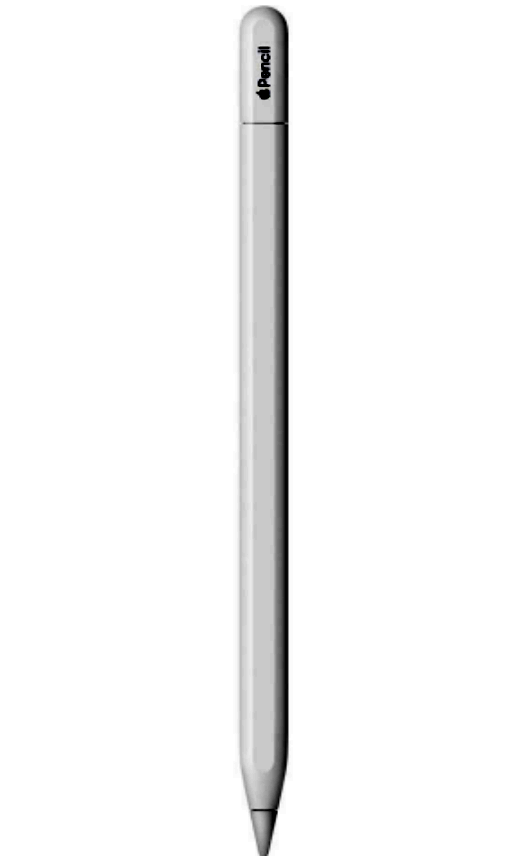
比較すると、P-TPACSTAPZ01だけが持っている大きなメリットは紙へ本物のジェルインクで書けることです。
Apple Pencil(USB-C)はiPad用なので、紙の手帳やノートに文字を書くことはできません。
反対にApple Pencil(USB-C)は、P-TPACSTAPZ01にはない傾き検知に対応しています。
なお、Apple Pencilというと筆圧感知をイメージする方もいるかもしれませんが、今回比較しているApple Pencil(USB-C)は筆圧感知には対応していません。
「Apple Pencilならすべて筆圧感知対応」と思い込まないよう注意しましょう。
書き心地・機能・価格の違い
書き心地や機能を重視すると、Apple Pencil(USB-C)には純正ならではの魅力があります。
Appleは、Apple Pencil(USB-C)についてピクセルレベルの精度と低いレイテンシー、傾きを感知するセンサーを搭載していると案内しています。
そのため、iPadだけでメモやスケッチをする場合には、Apple Pencil(USB-C)が有力な選択肢になります。
一方、P-TPACSTAPZ01は「iPadだけで最高の描画体験を目指す」というより、紙とデジタルの両方を自然につなぐことに力を入れた製品です。
同じ約0.5mmのボールペン先を使い、iPadではスタイラス、紙ではジェルインクボールペンとして使用できます。
また、P-TPACSTAPZ01はBluetoothペアリングが不要です。クリップ部分をノックするとペン先が出て電源が入り、そのまま対応するiPadへ書き始められます。
価格については、今回の比較条件ではP-TPACSTAPZ01が16,500円(税込・エレコム公式ショップ掲載価格)、Apple Pencil(USB-C)MUWA3ZA/Aは価格.comで12,357円~となっています。
ただし、販売価格はショップや時期によって変動するため、購入するときに最新価格を確認してください。
単純な価格だけならApple Pencil(USB-C)のほうが安く購入できる場合がありますが、P-TPACSTAPZ01には紙用ボールペンを兼ねられるというApple Pencilにはない付加価値があります。
「どちらが高性能か」だけではなく、紙をどれくらい使うのかまで考えて比較すると選びやすいでしょう。
エレコムのほかのアクティブタッチペンとの違い
エレコムはP-TPACSTAPZ01以外にも、さまざまなタッチペン・アクティブタッチペンを展開しています。
そのため、「iPad用なら同じエレコムのもっと安いタッチペンでもいいのでは?」と思う方もいるでしょう。
P-TPACSTAPZ01と一般的なエレコムのアクティブタッチペンを分ける一番大きなポイントは、やはり紙にジェルインクで書ける2WAY仕様です。
エレコムには、iPadでの手書き入力を目的とした充電式アクティブタッチペンがあり、製品によってパームリジェクションや傾き検知、マグネットなど搭載する機能が異なります。
一方、P-TPACSTAPZ01はゼブラとの共同開発によって、スタイラス機能とボールペン機能を1本にまとめています。
そのため、選び方としては次のように考えるとわかりやすいでしょう。
| 重視したいこと | 選び方 |
|---|---|
| 紙とiPadを1本で使いたい | P-TPACSTAPZ01が有力 |
| iPadで文字入力ができればよい | エレコムのほかの対応タッチペンも比較 |
| 傾きを使って描画したい | 傾き検知対応モデルを選ぶ |
| 価格をできるだけ抑えたい | 2WAY機能が必要か考えてほかのモデルとも比較 |
| 紙の手帳やノートもよく使う | P-TPACSTAPZ01と相性がよい |
つまり、P-TPACSTAPZ01は「エレコムのタッチペンの中で一番高機能」という位置付けで考えるより、紙とiPadをつなぐことに特化した個性的なモデルと考えたほうがわかりやすいです。
iPadだけで使用するのであれば、ほかのアクティブタッチペンも含めて価格と必要な機能を比較してみましょう。
純正Apple PencilとP-TPACSTAPZ01はどちらがおすすめ?
Apple Pencil(USB-C)とP-TPACSTAPZ01のどちらを選ぶべきかは、紙にも書くか、iPad中心で使うかを基準にすると判断しやすくなります。
紙の手帳やノートをよく使う方には、P-TPACSTAPZ01がおすすめです。
たとえば、iPadでオンライン授業を見ながら紙のノートへメモしたり、仕事でiPadの資料を確認しながら手帳へ予定を書いたりする場合、P-TPACSTAPZ01なら1本で対応できます。
ペンを持ち替える必要がなく、紙用・iPad用のモード切り替えも不要です。
反対に、基本的にiPadだけで使用する方ならApple Pencil(USB-C)が選びやすいでしょう。
Apple Pencil(USB-C)はピクセルレベルの精度や低いレイテンシーに加えて傾き検知にも対応しているため、iPadでメモやスケッチ、書類への注釈などを行いたい方に適しています。
ただし、本格的なイラスト用途では少し注意が必要です。
Apple Pencil(USB-C)も筆圧感知には対応していません。筆圧による線の強弱まで重視する場合は、Apple Pencil Proなど、筆圧感知に対応するモデルまで含めて比較する必要があります。
| こんな人におすすめ | P-TPACSTAPZ01 | Apple Pencil(USB-C) |
|---|---|---|
| iPadでメモを取りたい | ○ | ◎ |
| 紙のノートにも書きたい | ◎ | × |
| ペアリングをしたくない | ◎ | △ |
| 傾き検知を使いたい | × | ○ |
| 筆圧を使った本格イラスト | × | × |
| 紙とデジタルを頻繁に行き来する | ◎ | △ |
迷っている方は、「紙にも書くならP-TPACSTAPZ01、iPad中心ならApple Pencil(USB-C)」をひとつの目安にするとよいでしょう。
P-TPACSTAPZ01はApple Pencilの完全な代用品というより、Apple Pencilとは違う方向から「書く」を便利にした製品です。
特に、デジタルだけに統一するのではなく、かわいい手帳やお気に入りのノートなど紙の文具も大切に使いたい方にとって、アナログとデジタルを1本でつなげられることは大きな魅力になりそうです。
一方、紙へ書く機能をほとんど使わないのであれば、2WAY機能のためにP-TPACSTAPZ01を選ぶメリットは小さくなります。
自分が普段「どこに書いているか」を思い浮かべながら選んでみてください。
P-TPACSTAPZ01を購入する前に確認したい注意点
P-TPACSTAPZ01は、紙とiPadを1本のペンで行き来できる便利な製品ですが、一般的なスタイラスペンとは少し違った注意点があります。
特に確認しておきたいのが、対応するiPad、筆圧・傾き検知の有無、画面保護フィルムです。
せっかく購入しても「自分のiPadでは使えなかった」「欲しかった機能が付いていなかった」となってしまっては残念ですよね。
購入前に次のポイントをひとつずつ確認しておきましょう。
| 購入前のチェック項目 | 確認するポイント |
|---|---|
| 対応機種 | 使用するiPadがメーカーの対応機種に含まれているか |
| OS | 必要なiPadOSへアップデートされているか |
| 筆圧感知 | 非対応 |
| 傾き検知 | 非対応 |
| パームリジェクション | 対応 |
| 画面保護 | メーカーが案内する推奨フィルムを確認 |
| 用途 | メモ中心か、本格的なイラスト制作かを確認 |
使用するiPad・タブレットが対応機種か確認する
P-TPACSTAPZ01を購入するときに、最初に確認してほしいのが自分が使用しているiPadが正式な対応機種かどうかです。
P-TPACSTAPZ01は、どのタブレットでも使える汎用タッチペンとして選ぶ製品ではありません。
そのため、「タッチパネルが付いているから使えるだろう」と判断して購入するのは避けたほうが安心です。
まず、自分が使用しているiPadのモデルを確認しましょう。
iPadでは、基本的に「設定」→「一般」→「情報」からモデル名やモデル番号を確認できます。
確認したモデルを、エレコムやゼブラが公開している最新の対応機種情報と照らし合わせてください。
特に注意したいのが、「iPadならすべて対応」というわけではないことです。
また、iPhoneやAndroidスマートフォン、Androidタブレットについても、P-TPACSTAPZ01の公式対応機種として案内されていない端末での使用を前提に購入するのはおすすめできません。
購入前に型番まで確認するひと手間が、買ってからの失敗を防ぐ一番簡単な方法です。
また、今後新しいiPadが発売された場合には対応状況が更新される可能性もあります。
ネット上の古い記事だけで判断せず、購入時点でメーカーの最新情報を確認するとより安心です。
筆圧検知など必要な機能に対応しているか確認する
P-TPACSTAPZ01をApple Pencilの代わりとして検討している方は、必要なペン機能が搭載されているかも確認しておきましょう。
P-TPACSTAPZ01はパームリジェクションに対応していますが、筆圧感知と傾き検知には対応していません。
| 機能 | P-TPACSTAPZ01 |
|---|---|
| パームリジェクション | ○ 対応 |
| 筆圧感知 | × 非対応 |
| 傾き検知 | × 非対応 |
| 紙へのボールペン筆記 | ○ 対応 |
| Bluetoothペアリング | 不要 |
文字を書くことが中心なら、パームリジェクションに対応していることは大きなメリットです。
iPadの画面に手のひらを置きながら書きやすいため、ノートやメモ、資料への書き込みなどで活躍します。
一方、本格的なデジタルイラストを描く場合には注意が必要です。
筆圧感知がないため、ペンを押し付ける強さによって線の太さや濃さを繊細に変える使い方には向いていません。
傾き検知にも対応していないため、ペンを寝かせた角度を利用したブラシ表現などもできません。
P-TPACSTAPZ01の魅力は、イラスト制作向けの多機能さではなく、紙のボールペンとiPad用スタイラスを1本にまとめられることです。
メモや勉強、仕事での資料チェックが中心なら魅力を活かしやすい一方、本格的なお絵描きが目的ならApple Pencil Proなど、必要な描画機能を備えた製品も比較しましょう。
保護フィルムによって書き心地が変わる場合がある
P-TPACSTAPZ01では、画面保護フィルムについてもしっかり確認しておきましょう。
この製品は普通のスタイラスペンとは違い、紙に書くためのジェルインクを搭載したボールペン先を、そのままiPadでも使用するという特殊な仕組みになっています。
専用チップと専用インクの組み合わせによってiPad上ではインクが出にくいように設計されていますが、メーカーはインク付着や傷を防止するために推奨フィルムの使用を案内しています。
特に重要なのが、推奨フィルム以外を使用するとインクが出てしまう恐れがあるという点です。
「すでに保護フィルムを貼っているから大丈夫」と考えるのではなく、そのフィルムがP-TPACSTAPZ01との使用に適しているかを確認しておくことをおすすめします。
また、スタイラスペンは一般的に、フィルムの表面加工や厚みなどによってペン先の滑り方や反応が変化することがあります。
ツルツルとしたフィルムと、紙のような抵抗感を持たせたフィルムでは、書いたときの感触も異なります。
そのため、P-TPACSTAPZ01の書き心地について口コミを見る場合も、どの保護フィルムを組み合わせているかまで確認すると参考にしやすいでしょう。
なお、画面にインクが付着した場合について、ゼブラではティッシュなどの柔らかいもので拭き取り、取りづらい場合には少量の水を付けて拭き取る方法を案内しています。
P-TPACSTAPZ01を安心して使うためにも、購入時には本体だけでなくメーカーの最新の「対応iPad・推奨フィルム一覧」もセットで確認することが大切です。
反応しないときに確認したい電源・充電・設定
P-TPACSTAPZ01を使っていて「iPadが反応しない」という場合でも、すぐに故障と判断する必要はありません。
まず確認したいのが電源と充電状態です。
P-TPACSTAPZ01は充電式のアクティブスタイラスなので、バッテリーがなくなればスタイラス機能は使用できません。
クリップ部分をノックして電源が入っているかを確認し、充電不足が考えられる場合はUSB Type-Cケーブルで充電してからもう一度試してみましょう。
次に、使用しているiPadが正式な対応機種か確認します。
購入時には対応していると思っていても、モデルや世代を勘違いしている可能性があります。iPadOSについてもメーカーが案内する条件を満たしているか確認してください。
さらに、使用しているアプリ側のスタイラス設定もチェックしてみましょう。
アプリによっては特定のスタイラスだけで描画する設定が用意されている場合があります。そのような設定が有効になっていると、P-TPACSTAPZ01が正常でも書き込めない可能性があります。
反応しないときは、次の順番で確認するとわかりやすいでしょう。
- クリップをノックして電源が入っているか確認する
- バッテリー切れではないか確認して充電する
- 使用しているiPadが正式な対応機種か確認する
- iPadOSのバージョンを確認する
- 使用しているアプリのペン入力設定を確認する
- 保護フィルムを含め、メーカー推奨の使用環境か確認する
P-TPACSTAPZ01はBluetoothペアリングが不要なので、「Bluetoothの接続一覧にP-TPACSTAPZ01が表示されない」と慌てる必要はありません。
そもそもApple PencilのようにBluetooth設定画面からペアリングして使い始めるタイプではなく、ノックして電源を入れて使用する製品です。
また、約10分間操作しないとオートスリープが働くため、しばらく置いたあとに使用する場合は電源状態も確認してみてください。
それでも反応しない場合は、自己判断で分解や改造をせず、取扱説明書を確認したうえでエレコムのサポート窓口へ相談すると安心です。
「電源・充電→対応機種→OS→アプリ→使用環境」の順番で確認していけば、初心者の方でも原因を切り分けやすいでしょう。
P-TPACSTAPZ01のメリット・デメリット
P-TPACSTAPZ01は、一般的なiPad用スタイラスとは少し方向性が異なる製品です。
一番の魅力は、iPad用スタイラスと紙用ジェルインクボールペンを1本にまとめられること。一方で、筆圧感知や傾き検知には対応していないため、使う目的によって向き・不向きがはっきりしています。
購入してから「思っていたペンと違った」とならないよう、メリットだけでなくデメリットも確認しておきましょう。
| メリット | デメリット |
|---|---|
| iPadと紙の両方に1本で書ける | 筆圧感知に対応していない |
| ペンやモードを切り替える必要がない | 傾き検知に対応していない |
| Bluetoothペアリングが不要 | 対応する端末が限られる |
| パームリジェクションに対応 | 推奨フィルムを確認する必要がある |
| 約16gと軽量 | 16,500円(税込)と価格は安くない |
| 約30分で充電できる | ワイヤレス充電には対応していない |
| 中芯を交換して使い続けられる | 本格的なイラスト用途には機能が物足りない |
P-TPACSTAPZ01のメリット
P-TPACSTAPZ01の最大のメリットは、やはり紙とiPadの両方へ同じペン先で書けることです。
一般的には、iPadへ書くときはスタイラスペン、紙のノートや手帳へ書くときはボールペンと、2本を使い分ける必要があります。
P-TPACSTAPZ01なら、対応するiPadではアクティブスタイラスとして使用し、紙へ移動するとジェルインクボールペンとしてそのまま筆記できます。
紙とiPadを移動するたびにペンを持ち替えたり、スタイラスモードとボールペンモードを切り替えたりする必要もありません。
たとえば、iPadで資料を確認している途中で紙の手帳へ予定を書き、そのままiPadへ戻ってメモを追加するといった使い方ができます。
デジタルとアナログをどちらも使いたい方にとって、この「持ち替え不要」はP-TPACSTAPZ01ならではの大きなメリットです。
使い始めるまでの手軽さも魅力です。
Bluetoothでペアリングする必要はなく、クリップ部分をノックするとペン先が出るのと同時に電源が入ります。
「スタイラスペンは設定が難しそう」と感じている初心者の方でも、普通のノック式ボールペンに近い感覚で使い始めやすいでしょう。
また、パームリジェクションに対応しているのもうれしいポイントです。
iPadへ文字を書くときに手のひらを画面へ置きやすいため、ノートや資料への書き込みなど、文字をたくさん書く用途にも向いています。
本体重量は約16gと軽量。USB Type-Cによる約30分の充電で約7時間使用でき、約10分操作しない場合にはオートスリープも働きます。
さらに、紙へ書くジェルインクを使い切っても、中芯を交換して使い続けることができます。
市販されている対応中芯を利用できるため、インクがなくなるたびに本体を買い替える必要はありません。
まとめると、P-TPACSTAPZ01のメリットは次のようになります。
- 紙とiPadを1本で行き来できる
- ペアリングがいらない
- 紙・iPadのモード切り替えがいらない
- パームリジェクションに対応している
- 約16gで持ち歩きやすい
- 約30分で充電できる
- 中芯を交換して長く使える
特に「iPadも使うけれど、紙の手帳やノートも手放したくない」という方にとって、P-TPACSTAPZ01は魅力を感じやすい製品でしょう。
P-TPACSTAPZ01のデメリット
P-TPACSTAPZ01には魅力的な2WAY機能がある一方で、購入前に理解しておきたいデメリットもあります。
まず大きいのが、筆圧感知と傾き検知に対応していないことです。
パームリジェクションには対応しているため文字を書く用途では便利ですが、筆圧によって線の太さや濃さを変えたり、ペンを傾けてブラシ表現を変えたりする用途には向いていません。
そのため、本格的なデジタルイラストを描く目的でスタイラスを探している方は注意が必要です。
また、対応機種にも制限があります。
P-TPACSTAPZ01はすべてのiPad、iPhone、Android端末で使える汎用タッチペンではありません。購入前には、自分が使用しているiPadがメーカーの最新の対応機種一覧に含まれているか確認する必要があります。
さらに、この製品ならではの注意点が画面保護フィルムです。
P-TPACSTAPZ01は本物のジェルインクボールペンをスタイラスとしても利用する特殊な仕組みなので、メーカーではインク付着や傷を防ぐために推奨フィルムの使用を案内しています。
推奨フィルム以外ではインクが出てしまう恐れがあるため、すでにiPadへ保護フィルムを貼っている方も、使用前に対応状況を確認しておきましょう。
価格も人によってはデメリットになります。
エレコム公式ショップでの掲載価格は16,500円(税込)です。
「とにかく安いiPad用タッチペンが欲しい」という目的で見ると、高価に感じるでしょう。
P-TPACSTAPZ01の価格には、ゼブラと共同開発した特殊な2WAY構造という付加価値があります。そのため、紙へ書く機能をほとんど使わない方は、ほかのスタイラスペンを選んだほうがコストを抑えられる可能性があります。
充電についても、マグネットを搭載していますがワイヤレス充電には対応していません。
充電するときはUSB Type-Cケーブルを使用する必要があります。
P-TPACSTAPZ01のデメリットをまとめると、次のとおりです。
- 筆圧感知に対応していない
- 傾き検知に対応していない
- 本格的なイラスト制作には機能が限られる
- 使用できるiPadを確認する必要がある
- 推奨フィルムを確認する必要がある
- 16,500円(税込)と低価格な製品ではない
- ワイヤレス充電には対応していない
ただし、これらは必ずしもすべての方にとって大きな欠点になるわけではありません。
たとえば、イラストを描かず、メモや勉強、仕事での書き込みが中心なら、筆圧・傾き検知を使わないことも多いでしょう。
逆に、紙のノートや手帳を毎日使っている方なら、2WAY機能によるメリットのほうが大きく感じられる可能性があります。
つまりP-TPACSTAPZ01を選ぶポイントは、「高機能なスタイラスが欲しいか」ではなく、「紙とiPadを1本のペンでつなげたいか」です。
この特徴に魅力を感じるなら、ほかの一般的なiPad用スタイラスとは違った便利さを実感しやすいでしょう。
P-TPACSTAPZ01がおすすめな人・おすすめしない人
P-TPACSTAPZ01は、紙とiPadを1本で行き来できる便利なスタイラスペンですが、すべての方に向いているわけではありません。
特に相性がよいのは、iPadだけで完結するのではなく、紙のノートや手帳も日常的に使っている方です。
反対に、本格的なイラスト制作をしたい方や、できるだけ安いスタイラスペンを探している方には、ほかの製品のほうが合う場合があります。
| こんな人 | おすすめ度 |
|---|---|
| iPadと紙のノートを両方使う | ◎ とてもおすすめ |
| 仕事でiPadと紙の手帳を併用する | ◎ とてもおすすめ |
| 学生でiPadとノートを併用する | ◎ おすすめ |
| 設定が簡単なスタイラスが欲しい | ○ おすすめ |
| iPadへのメモ・PDFへの書き込みが中心 | ○ おすすめ |
| 本格的なデジタルイラストを描く | △ ほかの製品も比較したい |
| 紙にはほとんど書かない | △ 2WAYのメリットが小さい |
| できるだけ安いタッチペンが欲しい | △ ほかのモデルも比較したい |
P-TPACSTAPZ01がおすすめな人
P-TPACSTAPZ01を特におすすめしたいのは、紙とiPadをどちらも日常的に使っている方です。
たとえば学生さんなら、iPadで教材やPDFを確認しながら紙のノートへまとめることがありますよね。
仕事でも、iPadで資料を確認したあと紙の手帳へ予定を書いたり、付箋にちょっとしたメモを残したりすることがあります。
通常なら、そのたびにスタイラスペンとボールペンを持ち替える必要があります。
P-TPACSTAPZ01なら、対応するiPadではスタイラスとして使い、紙へ移動すると同じペン先でジェルインクボールペンとして書けます。
モード切り替えもペアリングも必要ありません。
そのため、次のような方とは特に相性がよいでしょう。
- iPadと紙のノートを併用している方
- iPadと手帳を一緒に持ち歩く方
- 仕事でデジタル資料と紙資料の両方を扱う方
- 授業や勉強でiPadとノートを使い分ける方
- スタイラスとボールペンを2本持ち歩きたくない方
- Bluetoothの接続設定を面倒に感じる方
- パームリジェクション対応のペンが欲しい方
約16gと軽量なので、毎日ペンケースへ入れて持ち運びたい方にも使いやすいでしょう。
さらに、インクを使い切った場合も対応する中芯へ交換できるため、ボールペンとして繰り返し使えます。
デジタルの便利さも好きだけれど、紙にペンで書く習慣も大切にしたい方には、P-TPACSTAPZ01ならではの魅力があります。
P-TPACSTAPZ01をおすすめしにくい人
一方、P-TPACSTAPZ01をおすすめしにくいのは、本格的なデジタルイラストを描くことを最優先にしている方です。
P-TPACSTAPZ01はパームリジェクションには対応していますが、筆圧感知と傾き検知には対応していません。
そのため、筆圧によって線を太く・細くしたり、ペンを傾けてブラシの表現を変えたりしたい場合には機能が足りない可能性があります。
イラスト制作を中心に考えている方は、筆圧や傾きなど必要な機能に対応したApple Pencilなども比較しましょう。
また、紙へほとんど文字を書かない方にもP-TPACSTAPZ01は積極的にはおすすめしにくいです。
この製品の大きな魅力は、ジェルインクボールペンとiPad用スタイラスを1本にした2WAY仕様です。
iPadだけでメモやノートを完結させている場合、せっかくのボールペン機能を活かせません。
エレコム公式ショップでの掲載価格は16,500円(税込)のため、単純に「iPadで文字が書ける安いペン」を探している場合にも、ほかの製品を比較したほうがよいでしょう。
おすすめしにくい方をまとめると、次のとおりです。
- 筆圧を活かして本格的なイラストを描きたい方
- 傾き検知が必要な方
- 紙のノートや手帳をほとんど使わない方
- 価格の安さを最優先したい方
- iPhone用のペンを探している方
- Androidスマホ・タブレット用として購入したい方
P-TPACSTAPZ01は「Apple Pencilより優れている・劣っている」と単純に比べる製品ではありません。
紙にも書けるという独自機能を使うかどうかで、購入する価値が大きく変わるスタイラスペンです。
メモ・勉強・イラストなど用途別の選び方
最後に、P-TPACSTAPZ01が自分の用途に合っているか、メモ・勉強・仕事・イラストなど目的別に見てみましょう。
| 用途 | P-TPACSTAPZ01との相性 | 理由 |
|---|---|---|
| ちょっとしたメモ | ◎ | ノックしてすぐ使えて、紙にも書ける |
| iPad+紙での勉強 | ◎ | ペンを持ち替えず両方に書ける |
| 仕事・会議 | ◎ | iPadの資料と紙の手帳・付箋を行き来しやすい |
| PDFへの書き込み | ○ | パームリジェクション対応で手書きしやすい |
| 簡単なスケッチ | ○ | 基本的な線や図を書く用途には使える |
| 本格的なイラスト | △ | 筆圧感知・傾き検知がない |
| 動画・画像編集 | ○ | 細かな場所をペンで選択する用途などに使える |
| 紙を使わないデジタルノート | △ | 2WAY機能を活かしにくい |
メモや勉強、仕事で「iPad+紙」を使う方には、P-TPACSTAPZ01が特におすすめです。
たとえば勉強では、iPadで教科書や資料を開きながら紙のノートへ書き、必要に応じてiPadにも書き込むという使い方ができます。
仕事なら、iPadの会議資料にチェックを入れながら、紙の手帳や付箋にも同じペンでメモできます。
一方、イラストについては用途を分けて考える必要があります。
ちょっとした図や簡単なスケッチ、画像への書き込み程度であれば使えますが、筆圧やペンの傾きを活かした本格的なイラスト制作には向いていません。
その場合は、Apple Pencil Proなど筆圧感知に対応したスタイラスを検討したほうがよいでしょう。
Apple Pencil(USB-C)も比較候補になりますが、こちらも筆圧感知には非対応なので、本格イラスト目的の場合はApple Pencilの種類まで確認することが大切です。
選び方に迷ったら、次の3つを自分に質問してみてください。
- 紙のノートや手帳にもよく書く?
- 筆圧・傾き検知は必要?
- 16,500円を出してでも2WAYを使いたい?
「紙にもよく書く」「筆圧・傾きは必要ない」「ペンを1本にまとめたい」という方なら、P-TPACSTAPZ01との相性はかなりよいでしょう。
反対に、「紙には書かない」「本格的なイラストを描きたい」という方なら、Apple Pencilを含めた別のスタイラスを比較するのがおすすめです。
P-TPACSTAPZ01は、紙かデジタルかを選ぶためのペンではなく、紙とデジタルの両方を気軽に使い続けたい方のためのペンと考えると、購入するべきか判断しやすくなります。
P-TPACSTAPZ01に関するよくある質問
最後に、P-TPACSTAPZ01について購入前に気になりやすい疑問をまとめました。
特にiPhone・Androidで使えるのか、Apple Pencilとは何が違うのか、反応しないときはどうすればよいのかは、購入前に確認しておきたいポイントです。
P-TPACSTAPZ01は一般的な汎用タッチペンとは仕組みが異なるため、「画面をタッチできる端末なら何でも使える」と考えず、メーカーが案内している対応機種や使い方を確認してから購入しましょう。
P-TPACSTAPZ01はiPhoneでも使えますか?
P-TPACSTAPZ01は、iPhone用のスタイラスペンとしてはおすすめできません。
エレコムが公表しているP-TPACSTAPZ01の対応機種は、2018年以降に発売されたiPadおよびiPad miniの一部機種です。使用にはiPadOS 14以降が必要とされています。
iPhoneは公式の対応機種として案内されていません。
「iPadで使えるのだから、同じApple製品のiPhoneでも使えるのでは?」と思うかもしれませんが、iPadとiPhoneではペン入力への対応が同じとは限りません。
そのため、iPhoneで使用することを目的にP-TPACSTAPZ01を購入するのは避けたほうが安心です。
iPhone用のタッチペンが欲しい場合は、使用しているiPhoneのモデルへの対応がメーカーから明記された製品を選びましょう。
また、iPadについてもすべてのモデルに対応しているわけではありません。購入前に自分のiPadのモデル名・モデル番号を調べ、メーカーの最新対応表と照らし合わせることをおすすめします。
P-TPACSTAPZ01はAndroidでも使えますか?
AndroidスマートフォンやAndroidタブレットも、P-TPACSTAPZ01の公式対応機種として案内されていません。
そのため、Android端末での使用を目的として購入するのはおすすめできません。
AndroidにはGalaxy、Pixel、Xperiaなどのスマートフォンだけでなく、さまざまなメーカーのタブレットがあります。それぞれタッチペンへの対応方式も異なるため、「タッチパネルだから使えるはず」と判断するのは避けましょう。
特に注意したいのが、エレコムではP-TPACSTAPZ01以外にもさまざまな種類のタッチペンを販売していることです。
ほかのエレコム製タッチペンがAndroidに対応していても、P-TPACSTAPZ01も同じように使えるという意味ではありません。
Androidスマホやタブレット用のスタイラスを探している場合は、使用する端末の型番を確認したうえで、その型番への対応が明記された製品から選ぶのがおすすめです。
P-TPACSTAPZ01は、対応するiPadと紙を1本で行き来したい方に適した製品と考えておきましょう。
Apple Pencilとの違いは何ですか?
P-TPACSTAPZ01とApple Pencilの大きな違いは、P-TPACSTAPZ01なら紙にも本物のボールペンとして書けることです。
P-TPACSTAPZ01はゼブラとエレコムが共同開発した2WAY仕様で、対応するiPadではアクティブスタイラスとして、紙では約0.5mmのジェルインクボールペンとして使用できます。
紙からiPadへ移動するときに、ペン先を交換したりモードを切り替えたりする必要もありません。
一方、Apple PencilはiPad上でのペン入力を目的とした製品です。
たとえば、今回比較しているApple Pencil(USB-C)MUWA3ZA/Aは、ピクセルレベルの精度や低いレイテンシー、傾き検知に対応しています。
違いを簡単にまとめると、次のとおりです。
| 比較項目 | P-TPACSTAPZ01 | Apple Pencil(USB-C) |
|---|---|---|
| iPadへの手書き | ○ | ○ |
| 紙への筆記 | ○ ジェルインク | × |
| パームリジェクション | ○ | ○ |
| 筆圧感知 | × | × |
| 傾き検知 | × | ○ |
| ペアリング | 不要 | USB-C接続で行う |
| 充電 | USB Type-C | USB-C |
| 紙とiPadの2WAY | ◎ | × |
紙とiPadを頻繁に行き来するならP-TPACSTAPZ01、iPadでの使用を中心に考えるならApple Pencil(USB-C)という選び方がひとつの目安になります。
なお、「Apple Pencilはすべて筆圧感知に対応している」と思われがちですが、Apple Pencil(USB-C)は筆圧感知に対応していません。
本格的なイラストを描く場合は、Apple Pencil Proなども含め、必要な描画機能を確認して選びましょう。
反応しない場合はどうすればいいですか?
P-TPACSTAPZ01がiPadで反応しない場合は、電源・充電・対応機種・iPadOS・アプリ設定を順番に確認してみましょう。
まず、P-TPACSTAPZ01は充電式のアクティブスタイラスなので、バッテリーが切れているとスタイラスとして使用できません。
クリップ部分をノックして使用状態にし、充電不足の可能性がある場合はUSB Type-Cケーブルで充電してから再度試します。
次に、使用しているiPadが正式な対応モデルなのかを確認してください。
対応モデルであっても、必要なiPadOSの条件を満たしているか確認しておくと安心です。
また、アプリ側の設定が原因になる場合もあります。
反応しないときは、次の順番で確認するとわかりやすいでしょう。
- クリップ部分をノックして電源を入れる
- USB Type-Cで充電する
- 使用しているiPadが正式な対応機種か確認する
- iPadOSのバージョンを確認する
- 使用しているアプリのペン入力設定を確認する
- 保護フィルムなど使用環境を確認する
なお、P-TPACSTAPZ01はBluetoothペアリング不要です。
そのため、「Bluetoothの設定画面を開いてもP-TPACSTAPZ01が見つからない」という場合、それ自体は異常とは限りません。
ペアリングしてから使用するApple Pencilなどとは使い始め方が異なります。
上記を確認しても正常に使用できない場合は、無理に分解せず、取扱説明書を確認したうえでエレコムのサポートへ相談しましょう。
交換用のペン先は購入できますか?
P-TPACSTAPZ01は紙へジェルインクで書けるため、インクを使い切ったあとに中芯を交換してボールペンとして使い続けることができます。
購入時には専用中芯×1と、交換時に使用する引き抜き治具×1が付属しています。
さらにゼブラ公式では、交換用として「BS-0.5芯 黒2本入(P-RBS5-BK2)」が案内されています。
| 項目 | 内容 |
|---|---|
| 交換 | 中芯を交換可能 |
| 購入時 | 専用中芯×1付属 |
| 交換用中芯 | ゼブラ BS-0.5芯 黒2本入 |
| 品番 | P-RBS5-BK2 |
| 交換用治具 | 引き抜き治具×1付属 |
ここで間違えないようにしたいのが、P-TPACSTAPZ01は一般的なスタイラスの樹脂製ペン先を交換する製品とは仕組みが異なることです。
エレコムではほかのアクティブタッチペン向けに交換ペン先を販売していますが、型番が似ているからといってP-TPACSTAPZ01へ使用できるとは限りません。
交換品を購入するときは、P-TPACSTAPZ01に対応していることを確認してください。
また、中芯を交換するときは付属の引き抜き治具を使用し、メーカーが案内する交換方法に従って作業しましょう。
インクがなくなっても本体ごと買い替える必要がないので、お気に入りのスタイラスをボールペンとしても長く使い続けられるのはうれしいポイントですね。
まとめ|エレコム P-TPACSTAPZ01は手軽に使えるスタイラスペン
P-TPACSTAPZ01(スタイラスツーウェイ)は、エレコムと筆記具メーカーのゼブラが共同開発した、iPad用スタイラスとジェルインクボールペンを1本にまとめた2WAYペンです。
一般的なスタイラスペンとの大きな違いは、対応するiPadに書いたあと、そのまま同じペン先で紙のノートや手帳にも書けること。ペンの持ち替えやモード切り替えが必要ないため、仕事や勉強でデジタルと紙を併用している方には便利な1本です。
一方、筆圧感知・傾き検知には対応していません。また、対応するiPadや推奨フィルムなど、購入前に確認しておきたいポイントもあります。
最後に、P-TPACSTAPZ01の特徴と選び方をもう一度整理しておきましょう。
P-TPACSTAPZ01の特徴・口コミ・評判まとめ
P-TPACSTAPZ01をレビューしてきましたが、最大の魅力はやはり「紙とiPadの両方に1本で書ける」ことです。
約0.5mmのボール径を採用し、紙の上ではジェルインクボールペンとして使用できます。一方、対応するiPadではアクティブスタイラスとして利用でき、紙とiPadを移動するときにモードを切り替える必要もありません。
クリップ部分をノックするだけで電源が入り、Bluetoothペアリングも不要。パームリジェクションにも対応しているため、iPadの画面へ手を置きながらメモやノートを書きやすい仕様になっています。
主な特徴をまとめると、次のとおりです。
- iPadと紙に同じペン先で書ける2WAY仕様
- 約0.5mmのジェルインクボールペンを採用
- Bluetoothペアリング不要
- 紙・iPadのモード切り替え不要
- パームリジェクション対応
- 本体重量は約16g
- 約30分の充電で約7時間使用可能
- 約10分操作しないとオートスリープ
- 中芯を交換して使い続けられる
- ブラック・ホワイトの2色を用意
口コミ・評判については、2026年7月31日に発売されたばかりということもあり、2026年8月10日時点では一般購入者によるレビューがまだ十分に蓄積されていません。
そのため、口コミの件数だけで評価を決めるのはまだ早いでしょう。
一方、公開されている実機レビューでは、iPadでの滑らかな筆記感や、紙とiPadをシームレスに行き来できる使い勝手が好意的に評価されています。
P-TPACSTAPZ01の魅力を一番感じやすいのは、「Apple Pencilとボールペンを2本持ち歩くのが面倒」「iPadも使うけれど紙の手帳やノートも好き」という方でしょう。
ただし、筆圧感知と傾き検知には対応していないため、本格的なイラスト制作を目的としている方は注意してください。
また、本物のジェルインクを使用する特殊な仕組みなので、メーカーが案内している対応機種や推奨フィルムを確認してから使用することも大切です。
価格と対応機種を確認して自分に合うか判断しよう
P-TPACSTAPZ01のエレコム公式ショップ掲載価格は16,500円(税込)です。
一般的な低価格のタッチペンと比べると高めなので、「iPadへ文字を書ければ何でもよい」という方にとっては割高に感じるかもしれません。
一方で、P-TPACSTAPZ01は単なるタッチペンではなく、紙へ書けるジェルインクボールペンとiPad用アクティブスタイラスを1本にした製品です。
価格を比較するときは、この2WAY機能をどれくらい活用できるかを考えることが大切です。
| P-TPACSTAPZ01が向いている人 | ほかの製品も比較したい人 |
|---|---|
| iPadと紙を頻繁に行き来する | 紙にはほとんど書かない |
| ノートや手帳も大切に使いたい | 価格の安さを最優先したい |
| スタイラスとボールペンを1本にしたい | 筆圧感知が必要 |
| メモ・勉強・仕事で使いたい | 傾き検知が必要 |
| ペアリングなしで手軽に使いたい | 本格的なデジタルイラストを描きたい |
Apple Pencil(USB-C)MUWA3ZA/Aと迷っている場合も、用途から考えるとわかりやすくなります。
紙とiPadの両方を使うならP-TPACSTAPZ01、iPad上でのペン入力を中心に使うならApple Pencil(USB-C)がひとつの目安です。
Apple Pencil(USB-C)は紙には書けませんが、傾き検知に対応しています。一方、P-TPACSTAPZ01は傾き検知には対応していませんが、本物のボールペンとして紙にも書けるという独自のメリットがあります。
なお、Apple Pencil(USB-C)も筆圧感知には対応していません。本格的なイラスト制作で筆圧が必要な場合は、Apple Pencil Proなども含めて比較しましょう。
そして、P-TPACSTAPZ01を購入する前には対応機種と推奨フィルムも忘れずに確認してください。
P-TPACSTAPZ01は、すべてのiPad・iPhone・Androidで使える汎用タッチペンではありません。メーカーが公開している最新の対応情報と、自分が使っているiPadのモデルを照らし合わせてから購入すると安心です。
「デジタルに全部まとめたいわけではないけれど、iPadも便利に使いたい」
「お気に入りの紙の手帳やノートもこれまで通り使いたい」
そんな方にとって、P-TPACSTAPZ01は紙とデジタルの間にある小さな手間を減らしてくれる、ユニークなスタイラスペンです。
自分の使い方に2WAY機能が合っているかを確認したうえで、選んでみてください。
P-TPACSTAPZ01はこちら
コメント