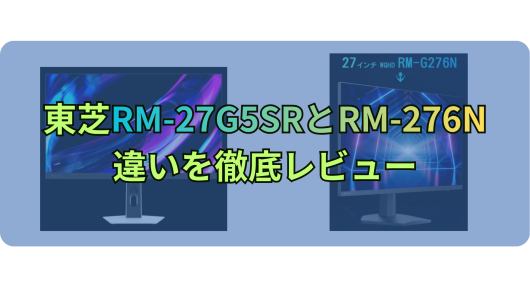
RM-27G5SRとRM-G276Nは、どちらも27インチ・WQHD・Fast IPSのレグザゲーミングモニターです。大きな違いは、新型RM-27G5SRは白いデザイン、明るさ、色域、スタンド調整の自由度に強く、RM-G276Nは240Hzと価格の安さが魅力な点です。この記事では、初心者の方でも迷わないように、ゲーム・PS5・PC・動画視聴・テレビ代わり利用まで、やさしく比較していきます。公式では両機種ともFast IPS、HDR10、AdaptiveSync、HDMI×2・DP×1などを備えています。
- 【結論】RM-27G5SRとRM-G276Nはどっちが買い?3秒で分かる早見表
- 導入:東芝 レグザ ゲーミングモニター比較の目的と検索意図
- 【最重要】RM-27G5SRとRM-G276Nの違いまとめ(結論ベース)
- 【失敗回避】RM-27G5SRとRM-G276Nで後悔しやすいポイント
- 基本スペック比較:画面サイズ・解像度・パネル性能
- ゲーミング性能比較:応答速度・リフレッシュレート
- PS5・PC対応チェック:使える?おすすめ設定も解説
- 画質レビュー:映像美・HDR・ゲーム体験の違い
- 音質・スピーカー性能:正直レビュー
- 【トラブル対策】音が出ない・映らない原因まとめ
- 接続性と端子:HDMI・DisplayPortの違い
- 価格・コスパ比較:RM-27G5SRとRM-G276Nはどっちがお得?
- 口コミ・評判まとめ(RM-G276N含む)
- おすすめする人・しない人
- 【よくある質問】RM-27G5SRとRM-G276Nの疑問を解決
- まとめ:RM-27G5SRとRM-G276Nどっちを選ぶべきか
【結論】RM-27G5SRとRM-G276Nはどっちが買い?3秒で分かる早見表
一目で分かる違い比較(性能・価格・おすすめ)
| 比較項目 | RM-27G5SR | RM-G276N |
|---|---|---|
| 価格 | 約41,800円~ | 約38,390円~ |
| 発売時期 | 2026年5月29日 | 2024年12月27日 |
| リフレッシュレート | 200Hz | 240Hz |
| 輝度 | 400 cd/m² | 340 cd/m² |
| 色域 | DCI-P3 95% / sRGB 99% | DCI-P3 90% / sRGB 99% |
| 高さ調整 | あり(120mm) | なし |
| ピボット(回転) | あり | なし |
| スイーベル | 左右25° | なし |
| 消費電力 | 40W | 47W |
| おすすめな人 | ✔ 明るくキレイな画質がいい ✔ 白いデスク環境にしたい ✔ 姿勢よく使いたい | ✔ とにかく安く買いたい ✔ 240HzでFPSをしたい ✔ シンプル構成でOK |
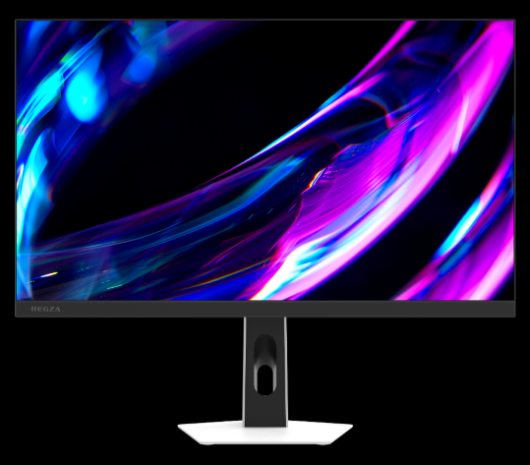
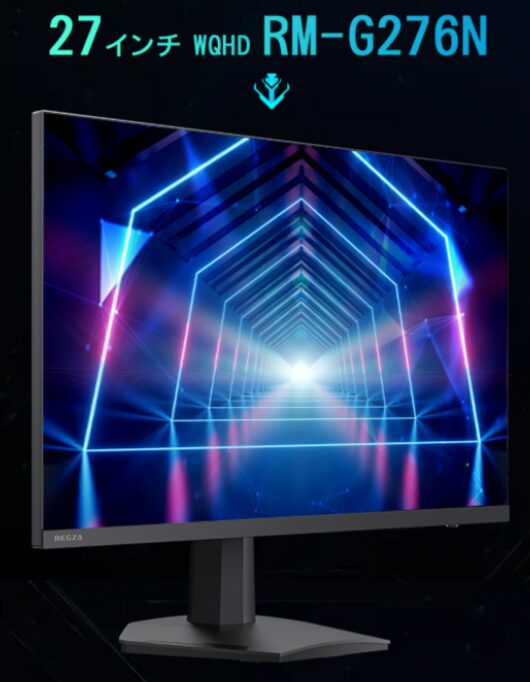
結論からいうと、見た目・画質・設置しやすさを重視するならRM-27G5SR、リフレッシュレートと価格重視ならRM-G276Nがおすすめです。RM-27G5SRは発売予定が2026年5月29日で、最大200Hz、輝度400cd/m2、DCI-P3 95%、高さ調整・ピボット・スイーベル対応。白いデスクやかわいいゲーミング環境にも合わせやすいモデルです。一方、RM-G276Nは2024年12月発売の既存モデルで、最大240Hz、輝度340cd/m2、DCI-P3 90%以上。公式仕様でもRM-G276Nは最大240Hz、応答速度1ms、DisplayHDR400対応とされています。
結論:どちらを選ぶべきか(用途別おすすめ)
PS5やPCゲームを楽しみつつ、動画や作業も快適にしたい方にはRM-27G5SRが向いています。特に高さ調整ができるので、目線に合わせやすく、長時間使っても疲れにくいのが魅力です。FPSや競技系ゲームで少しでも高いHzを求めるなら、240Hz対応のRM-G276Nが有利です。ただしPS5は最大120Hzまでなので、PS5中心なら200Hzと240Hzの差はほぼ気にしなくて大丈夫です。PCで240fpsを狙う人だけ、RM-G276Nの強みが活きます。
迷ったらコレ:失敗しない選び方(初心者向け)
迷ったときは、使い方を3つに分けると選びやすいです。白いモニターが欲しい、机まわりをすっきり可愛くしたい、姿勢よく使いたい方はRM-27G5SR。できるだけ安く、27インチWQHDでなめらかなゲーミング環境を作りたい方はRM-G276N。PS5だけで使う方は、どちらも十分高性能なので、価格とデザインで選んでOKです。初心者さんには、調整しやすく後悔しにくいRM-27G5SRがやや安心です。
導入:東芝 レグザ ゲーミングモニター比較の目的と検索意図
検索意図の整理(違い・口コミ・PS5対応・音が出ない問題)
「東芝 レグザ ゲーミングモニター RM-27G5SR RM-G276N 違い レビュー」で調べる方は、単にスペック表を見たいだけではなく、「自分にはどっちが合うの?」を知りたい方が多いはずです。特に気になるのは、価格差、PS5で120Hzが出るか、音が出るか、テレビ代わりに使えるか、画質はきれいかという部分です。公式情報では両モデルともHDMI×2、DisplayPort×1、ヘッドホン端子を搭載し、外部スピーカーやヘッドホン接続に対応しています。
この記事で分かること(結論・比較・設定・トラブル対策)
この記事では、RM-27G5SRとRM-G276Nの違いを、初心者にもわかる言葉で整理します。Hzや応答速度など難しく見える用語も、「ゲーム中にどう感じるか」に置き換えて説明します。また、PS5・PC・Switch・Fire TVで使うときの注意点、音が出ないときの原因、テレビ代わりに使うときの落とし穴もまとめます。購入後に「知らなかった」とならないよう、性能だけでなく使いやすさまで比較していきます。
対象ユーザー(PS5・PC・テレビ代わり用途)
RM-27G5SRとRM-G276Nは、PS5、ゲーミングPC、Switch、動画視聴用モニターを探している方に向いています。27インチWQHDなので、フルHDより表示が細かく、ゲーム画面も作業画面も見やすいです。ノングレアなので反射が少なく、昼間の部屋でも使いやすいのもポイント。テレビチューナーは内蔵していないため、地上波テレビを見るには外部チューナーやレコーダーが必要です。
【最重要】RM-27G5SRとRM-G276Nの違いまとめ(結論ベース)
スペック差の要点(応答速度・Hz・画質・端子)
両モデルとも応答速度は1ms(GTG)、27インチ、WQHD、Fast IPS、HDR10、DisplayHDR400、AdaptiveSync対応です。大きな差は、RM-27G5SRが最大200Hz、RM-G276Nが最大240Hzという点。動きのなめらかさだけならRM-G276Nが上です。一方でRM-27G5SRは輝度400cd/m2、DCI-P3 95%、ピボット・高さ調整・スイーベル対応で、画質と設置性に強みがあります。公式でもRM-27G5SRは最大200Hz、1ms、AdaptiveSync対応とされています。
体感差レビュー(ゲーム・動画・普段使い)
ゲームでは、どちらも十分なめらかです。PS5なら最大120Hzなので、RM-27G5SRでもRM-G276Nでも快適に遊べます。PCでFPSを高フレームレートで遊ぶなら、240HzのRM-G276Nが少し有利です。動画やYouTubeでは、輝度が高く色域も広いRM-27G5SRのほうが明るく華やかに感じやすいでしょう。普段使いでは、高さ調整できるRM-27G5SRのほうが目線に合わせやすく、首や肩への負担を減らしやすいです。
どっちがコスパ最強か
価格だけで見ると、RM-G276Nのほうが安く、240Hzまで対応しているためコスパは高いです。特に「黒でも気にしない」「スタンド調整は最低限でよい」「少しでも安く27インチWQHDを買いたい」という方にはRM-G276Nがぴったりです。ただし、モニターは毎日見るものなので、色・明るさ・高さ調整を重視するならRM-27G5SRの満足度も高いです。価格重視はRM-G276N、総合満足度重視はRM-27G5SRです。
【失敗回避】RM-27G5SRとRM-G276Nで後悔しやすいポイント
よくある失敗例(音質・端子不足・サイズ感)
まず注意したいのは音です。ご提示情報ではスピーカー非搭載となっていますが、公式ページ上ではRM-G276Nに2W+2Wスピーカーの記載があります。実購入時は販売ページや仕様表を必ず確認してください。どちらにしても、ゲーミングモニターの音は迫力重視ではないため、映画やゲームをしっかり楽しむなら外付けスピーカーやヘッドホンがおすすめです。端子はHDMI×2、DP×1なので、PS5・Switch・PCを同時に使う人は入力数も確認しましょう。
買ってから気づく落とし穴(テレビ代わり運用の注意点)
テレビ代わりに使う場合、モニター単体では地上波放送は見られません。テレビチューナー、レコーダー、Fire TV Stick、ゲーム機などをHDMIでつなぐ必要があります。また、リモコンがないため、入力切替や音量調整は本体ボタンや接続機器側で行う形になります。寝室やリビングでテレビ感覚で使いたい方は、この点を知らないと不便に感じやすいです。動画用には便利、テレビそのものの代用には準備が必要です。
初心者が見落としがちなチェックポイント
初心者さんが見落としやすいのは、ケーブル、机の奥行き、スタンド調整です。WQHDで高リフレッシュレートを出すなら、PCではDisplayPort接続がおすすめです。PS5ではHDMI接続で120Hz設定を確認しましょう。また27インチは見やすい反面、近すぎると画面全体を見渡しにくいことがあります。奥行き60cm前後の机があると使いやすいです。姿勢を整えたい方は、高さ調整できるRM-27G5SRが安心です。
基本スペック比較:画面サイズ・解像度・パネル性能
サイズ・寸法・重量・VESA・設置性
どちらも27インチで、解像度は2560×1440のWQHDです。フルHDより作業領域が広く、ゲーム画面も細かく表示できます。サイズはRM-27G5SRが約614×517×212mm、約5.5kg。RM-G276Nが約614×473×215mm、約5.0kgです。どちらもVESA75×75mmに対応しているため、モニターアームを使うこともできます。公式でもVESAマウント対応が案内されています。
パネル(IPS等)・色域・HDRの違い
両モデルともFast IPSパネルです。IPSは斜めから見ても色が変わりにくく、ゲームだけでなく動画や写真、普段の作業にも向いています。色域はRM-27G5SRがDCI-P3 95%、RM-G276NがDCI-P3 90%以上、sRGBはどちらも99%。色の豊かさではRM-27G5SRが少し有利です。公式でも両モデルはFast IPSとsRGB 99%が案内されており、鮮やかな映像を楽しみやすい仕様です。
輝度・コントラスト・視野角の実用差
輝度はRM-27G5SRが400cd/m2、RM-G276Nが340cd/m2です。明るい部屋で使う方、HDR映像を少しでも見栄えよく楽しみたい方にはRM-27G5SRが向いています。コントラスト比はどちらも1000:1、視野角も上下左右178度なので、基本的な見やすさは同じです。真正面だけでなく少し横から見る場合でも色が崩れにくく、家族や友人と動画を見る用途にも使いやすいです。
ゲーミング性能比較:応答速度・リフレッシュレート
応答速度(ms)と残像感の違い(FPS・RPGで比較)
応答速度はどちらも1ms(GTG)です。これは画面の色が切り替わる速さの目安で、数値が小さいほど残像が出にくくなります。FPSやレースゲームのように動きが速いゲームでは、1ms対応は安心材料です。RPGやアドベンチャーゲームでは、応答速度よりも色のきれいさや画面の見やすさが満足度に影響しやすいため、RM-27G5SRの明るさや色域の広さも魅力になります。
リフレッシュレートと滑らかさ(60Hz/120Hzなど)
リフレッシュレートは、1秒間に画面を書き換える回数です。60Hzより120Hz、120Hzより200Hz・240Hzのほうが動きがなめらかに見えます。RM-27G5SRは最大200Hz、RM-G276Nは最大240Hz。PCで高fpsを出せるならRM-G276Nが強いです。ただしPS5は多くの場合120Hzまでなので、PS5中心ならどちらでも十分。RM-27G5SRはWQHD時、DisplayPortで最大200Hz、HDMIではWQHD 144Hz/120Hz/60Hz対応と公式に記載されています。
FreeSync/G-Sync/低遅延機能の違い
両モデルともAdaptiveSyncに対応しています。これは、ゲーム中のカクつきや画面のズレを抑えるための機能です。公式でも、対応PCと接続することで画面の乱れやカクつきを低減できると案内されています。G-Sync Compatibleとしての正式認証までは販売ページで確認が必要ですが、一般的なPCゲーミング用途では使いやすい仕様です。
PS5・PC対応チェック:使える?おすすめ設定も解説
PS5接続時の性能(120Hz・HDR・遅延)
PS5で使う場合、どちらもWQHD・120Hz・HDR用途に向いています。PS5側で「120Hz出力を有効」「HDRを自動」「解像度を1440p」に設定すると使いやすいです。RM-27G5SRは公式で次世代ゲーム機との接続確認やVRRサポートが案内されています。ただし、ゲーム側が120Hzに対応していないと120Hz表示にはなりません。ゲームごとの設定も確認しましょう。
PCゲーミング時の最適設定(DisplayPort推奨)
PCで使うならDisplayPort接続がおすすめです。RM-27G5SRはWQHDで最大200Hz、RM-G276Nは最大240Hzを狙えるため、グラフィックボード側の性能も大切です。Windowsのディスプレイ設定でリフレッシュレートを200Hzまたは240Hzに変更しないと、初期状態で60Hzのままになっていることがあります。また、ゲーム内設定でもフレームレート上限を確認してください。つないだだけで最高Hzになるとは限らない点に注意です。
Switch・Fire TVなど他機器との相性
Switchは最大60Hzなので、どちらのモニターでも問題なく使えます。Fire TV Stickや動画配信端末もHDMI接続で利用できます。ただし、モニターにはテレビチューナーやテレビ向けリモコン機能はないため、操作は接続機器側で行うことになります。映画やYouTubeを楽しむなら、HDR10対応や27インチWQHDの見やすさが活きます。音は外付けスピーカーやヘッドホンを用意すると満足度が上がります。
画質レビュー:映像美・HDR・ゲーム体験の違い
実際の見え方(明るさ・色味・没入感)
画質重視なら、RM-27G5SRのほうがやや有利です。輝度400cd/m2、DCI-P3 95%なので、明るいシーンや色の鮮やかさを感じやすいです。RM-G276NもFast IPS、sRGB 99%、DisplayHDR400対応なので十分きれいですが、より華やかな映像を求める方にはRM-27G5SRが合いやすいでしょう。特にRPG、オープンワールド、映画、アニメをよく見る方には明るさと色域の差が満足度につながります。
HDRは使える?実用性レビュー
両モデルともHDR10、DisplayHDR400対応です。DisplayHDR400は本格的な高級HDRテレビほどの表現ではありませんが、対応ゲームや動画で明暗差を楽しむには十分です。白飛びや黒つぶれを抑えた映像を目指す機能として、公式でもHDR10対応が紹介されています。ただし、HDRはコンテンツや設定によって見え方が変わるため、普段はSDR、対応作品だけHDRにするのもおすすめです。
映画・YouTube用途での評価
映画やYouTubeを見るなら、27インチWQHDはとても使いやすいサイズです。近距離でも画面が粗く見えにくく、作業の合間に動画を見る用途にも合います。RM-27G5SRは明るさと色域が強みなので、映像をきれいに楽しみたい方におすすめです。RM-G276Nは価格を抑えながら動画もゲームも楽しみたい方に向いています。どちらもノングレアなので、照明の映り込みが少ないのも嬉しいポイントです。
音質・スピーカー性能:正直レビュー
内蔵スピーカーの音質(2Wなどの実力)
音に関しては注意が必要です。公式仕様ではRM-G276Nに2W+2Wスピーカーの記載がありますが、ご提示情報ではスピーカー非搭載となっています。購入前には販売店の商品ページを必ず確認しましょう。仮に内蔵スピーカーがあっても、ゲーミングモニターの小型スピーカーは音の広がりや低音が控えめです。ゲームの足音、映画の迫力、音楽の厚みを重視するなら、外部スピーカーやヘッドセットを使うのが安心です。
外付けスピーカー・ヘッドホン推奨
両モデルともヘッドホン端子があり、外部スピーカーやヘッドホンを接続できます。公式でもステレオミニジャック搭載が案内されています。女性の一人暮らしや夜のゲームなら、ヘッドホンを使うと音漏れを抑えられて安心です。デスクをすっきりさせたい方は、USB給電の小型スピーカーやサウンドバー型も便利です。
【トラブル対策】音が出ない・映らない原因まとめ
音が出ない原因(HDMI・設定・PS5側)
音が出ないときは、まず接続先を確認しましょう。PS5やPC側の音声出力が「モニター」や「HDMI」になっていないと音が出ません。また、モニター側にスピーカーがない、または音量がゼロになっている可能性もあります。ヘッドホン端子に外部スピーカーをつないでいる場合は、スピーカー側の電源や音量も確認してください。映像は出るのに音だけ出ない場合は、音声出力設定が原因のことが多いです。
映らない・信号なしの対処法
「信号なし」と表示される場合は、入力切替、ケーブル、接続機器の電源を確認します。HDMI1に挿しているのにHDMI2を選んでいると映りません。PCの場合は、グラフィックボード側の端子にケーブルを挿しているかも確認しましょう。ノートPCでは外部ディスプレイ出力を有効にする必要があります。PS5で映らない場合は、セーフモードから解像度を変更すると改善することがあります。
入力切替・認識しない時のチェックリスト
入力が認識しないときは、電源を入れ直す、ケーブルを抜き差しする、別のHDMI端子に挿す、別のケーブルを試す、接続機器側の解像度を下げる、という順番で確認しましょう。特に高リフレッシュレート利用では、ケーブル品質が原因になることがあります。PCで200Hz・240Hzが選べない場合は、DisplayPort接続に変更し、Windows設定とグラフィックドライバーを確認してください。
接続性と端子:HDMI・DisplayPortの違い
端子構成(HDMI・DP・USB)の比較
両モデルとも映像入力はHDMI×2、DisplayPort×1、音声出力は3.5mmステレオミニジャックです。公式でも同じ構成が案内されています。PS5やSwitchはHDMI、ゲーミングPCはDisplayPortにすると使い分けしやすいです。USBハブ機能は主な仕様としては見当たらないため、キーボードやマウスをモニター経由で接続したい方は注意しましょう。
おすすめケーブルと注意点
PS5やSwitchならHDMIケーブル、PCならDisplayPortケーブルがおすすめです。高リフレッシュレートを狙う場合、古いケーブルではうまく表示できないことがあります。付属ケーブルがある場合はまずそれを使い、うまくいかない場合は規格対応のケーブルに交換しましょう。ケーブルが長すぎると信号が不安定になることもあります。デスク上なら1.5m〜2m程度が扱いやすいです。
PBP/PIPなど便利機能の使い方
ご提示情報ではPIP・PBPの記載は空欄のため、対応機能として期待しすぎないほうが安心です。PIPは小窓表示、PBPは画面分割表示のことですが、対応していない場合は入力を切り替えて使う形になります。PS5とPCを同時に映したい方は、PBP対応モニターを別途検討するのも手です。RM-27G5SRとRM-G276Nは、基本的にはゲームと動画を高画質に楽しむシンプルなゲーミングモニターとして考えるとよいでしょう。
価格・コスパ比較:RM-27G5SRとRM-G276Nはどっちがお得?
実勢価格(Amazon・楽天・価格.com)
ご提示情報では、RM-27G5SRは41,800円〜、RM-G276Nは38,390円〜です。価格差は約3,400円ほどなので、単純な安さではRM-G276Nが有利です。ただし、RM-27G5SRは新型で、白色デザイン、輝度400cd/m2、スタンド調整の自由度が魅力。毎日使うモニターとして考えると、この価格差で高さ調整やピボットが付くのは大きなメリットです。価格は変動するため、購入直前に販売店で確認してください。
型落ちの狙い目と買い時
RM-G276Nは2024年発売モデルなので、RM-27G5SR発売後に価格が下がる可能性があります。とにかく安く買いたい方は、セール時期や新型発売後を狙うとよいでしょう。反対に、白いデザインや新型スタンドに魅力を感じる方は、RM-27G5SRを選ぶ価値があります。今すぐ安く買うならRM-G276N、新しいデザインで長く使うならRM-27G5SRです。
保証・延長保証のチェックポイント
モニターは長く使う家電なので、保証も大切です。購入時はメーカー保証の期間、販売店の延長保証、ドット抜け対応、初期不良対応期間を確認しましょう。特に通販では、開封後の返品条件がショップごとに違います。高リフレッシュレートモニターは設定や相性で悩むこともあるため、サポートがしっかりした販売店を選ぶと安心です。
口コミ・評判まとめ(RM-G276N含む)
良い口コミ(画質・コスパ・使いやすさ)
RM-G276Nは、27インチWQHD・240Hz・Fast IPSというスペックのバランスがよく、価格を考えるとコスパの高さが魅力です。ゲームだけでなく、動画や作業にも使いやすい点が評価されやすいモデルです。RM-27G5SRは発売前または新しいモデルのため口コミは今後増える段階ですが、白いデザイン、高さ調整、明るさの高さに期待できます。公式でもゲームモードや暗部強調、照準機能などゲーム向け機能が紹介されています。
悪い口コミ(音質・不具合・注意点)
ゲーミングモニター全般で多い不満は、音質、設定のわかりにくさ、初期状態でHzが低いままになっていることです。RM-G276Nも、240Hzを使うにはPC側設定が必要です。音については、内蔵スピーカーの有無や音質に期待しすぎないほうがよいでしょう。また、テレビのようなリモコン操作やチューナー機能はないため、テレビ代わりに考えている方は注意が必要です。
口コミから分かるリアルな評価
実際の満足度は、「自分の使い方に合っているか」で決まります。FPS中心ならRM-G276Nの240Hzが魅力。動画やRPG、デスクの雰囲気、姿勢の快適さまで考えるならRM-27G5SRが合いやすいです。どちらも27インチWQHDなので、フルHDモニターから買い替えると画面の細かさや作業のしやすさを感じやすいでしょう。
おすすめする人・しない人
RM-27G5SRがおすすめな人
RM-27G5SRは、白いゲーミング環境を作りたい方、明るくきれいな映像を楽しみたい方、モニターの高さや角度をしっかり調整したい方におすすめです。ピボット、スイーベル、高さ調整に対応しているので、机や椅子に合わせやすいのが魅力。PS5、PC、動画視聴、在宅作業を1台でこなしたい方にも向いています。
RM-G276Nがおすすめな人
RM-G276Nは、できるだけ価格を抑えつつ、27インチWQHD・240Hzの高性能モニターが欲しい方におすすめです。PCでFPSを遊び、240fps近くを狙える環境がある方には特に合います。スタンド調整は最低限でよく、黒いデザインでも問題ない方なら、コスパのよい選択肢になります。
おすすめしない人(後悔パターン)
テレビのようにリモコンで操作したい方、地上波放送をモニター単体で見たい方、内蔵スピーカーだけで迫力ある音を楽しみたい方には、どちらも少し注意が必要です。また、机が狭い方は27インチが大きく感じることがあります。小さめのデスクなら、23〜24インチクラスも検討するとよいでしょう。
【よくある質問】RM-27G5SRとRM-G276Nの疑問を解決
テレビとして使える?チューナーは必要?
HDMI機器をつなげば動画視聴用として使えますが、地上波テレビを見るにはチューナーやレコーダーが必要です。
音が悪いって本当?
モニター内蔵スピーカーは迫力が控えめなことが多いです。ゲームや映画を楽しむなら外付けスピーカーやヘッドホンがおすすめです。
PS5で120Hzは出る?
対応ゲームなら120Hz出力が期待できます。PS5側で120Hz出力と1440p設定を確認しましょう。
スピーカーは必要?
音にこだわるなら必要です。特にFPSの足音や映画の迫力を重視する方は、ヘッドセットや外部スピーカーを用意すると快適です。
まとめ:RM-27G5SRとRM-G276Nどっちを選ぶべきか
最終結論(用途別おすすめ)
RM-27G5SRとRM-G276Nは、どちらも27インチWQHD・Fast IPSの優秀なゲーミングモニターです。選び方はシンプルで、画質・白いデザイン・スタンド調整を重視するならRM-27G5SR、価格・240Hz・コスパを重視するならRM-G276Nです。PS5中心ならHz差は大きく気にしなくて大丈夫なので、見た目と設置性で選ぶのがおすすめです。
コスパ重視・性能重視の最適解
コスパ重視ならRM-G276Nが強いです。RM-27G5SRより安く、240Hzまで対応しているため、PCゲーマーには魅力的です。一方、総合性能重視ならRM-27G5SR。輝度、色域、スタンド機能、白いデザインまで含めると、毎日使う満足度が高いモデルです。
今買うべきか?待つべきか?
すぐに安く27インチWQHD環境を整えたいならRM-G276N。新型の白いモニターが欲しい、デスクをきれいに整えたい、姿勢よく長く使いたいならRM-27G5SRを待つ価値があります。最終的には、安さならRM-G276N、後悔しにくさならRM-27G5SRと考えると選びやすいです。


コメント