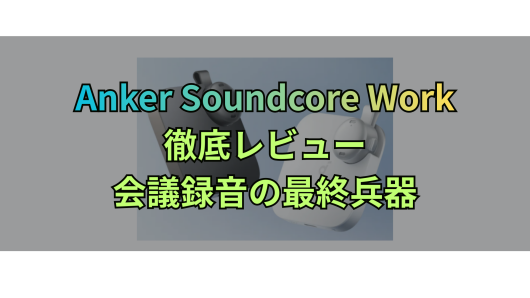
会議のたびに「メモが追いつかない…」「議事録づくりで夜が終わる…」と感じていませんか?AnkerのウェアラブルAIボイスレコーダー「Soundcore Work」は、ワンクリックで録音し、アプリ経由で文字起こし〜要約まで一気に進められるのが魅力。しかも本体は約10gで服に付けられるコンパクトさ。この記事では、向いている人・気になる精度・サブスクの必要性・競合比較まで、初心者さんにもわかる言葉でやさしく整理します(発売予定:2026年3月3日)。
- 【結論】Soundcore Workは買い?向いている人・向かない人
- Soundcore Workとは?AIボイスレコーダーの基本と全体像
- AI文字起こしの仕組みとは?なぜ高精度なのか
- 実機レビュー|会議でどこまで使える?精度ガチ検証
- Soundcore Workは本当に使える?購入前の不安を全部検証
- データ管理とセキュリティは安全?法人利用できる?
- 競合比較|Plaud/Note/Proと徹底比較
- サブスクは必要?無料プランでどこまでできるか
- 最速で議事録を作る運用テンプレート
- 導入1日目から使いこなす実践シナリオ
- 価格・購入先まとめ|本体+サブスクでいくらかかる?
- 実用事例まとめ|導入効果はどれくらい?
- 今後のアップデート予想とAI進化の可能性
- メリット・デメリット総まとめ
- よくある質問(FAQ)
- 最終結論|Soundcore Workは会議録音の最終兵器か?
- まとめ
【結論】Soundcore Workは買い?向いている人・向かない人
3行で結論サマリー(精度・時短効果・コスパ)
・録音はボタン1つで迷わず使える(まずここが安心)。
・文字起こしと要約はアプリで完結し、議事録の“下書き”が高速化。
・ただし本格運用はサブスク次第。無料枠(月300分)で足りるかが分かれ道です。
こんな人には最強(営業・管理職・記者・コンサル)
「話す量が多い仕事」ほど相性◎です。たとえば営業なら、商談後に“記憶頼り”でまとめるのが一番つらいところ。Soundcore Workなら、録音→文字起こし→要約で「決定事項」「宿題」「次回アクション」を起こせます。管理職の定例会議、取材・インタビュー、コンサルのヒアリングなど、情報量が多くスピードが必要な人ほど恩恵が大きいです。
向かない人(録音だけで十分な人/サブスク不要派)
「録音できればOK」「あとで自分で聞き返す派」の方は、正直オーバースペックになりやすいです。文字起こし・要約の価値は“時短”なので、そこにお金をかけたくない人は、スマホの録音やICレコーダーでも満足しがち。さらにAI処理はアプリ経由で行うため、ネットを使う運用が苦手だとストレスになりやすい点も要注意です。
競合比較を踏まえた総合評価スコア
現時点の情報からの“買いやすさ”は、①装着のラクさ(10g・マグネット)②操作のシンプルさ③無料枠の存在、が強み。
一方で、サブスク前提で価値が伸びるタイプなので、総合は「仕事で使う人ほど高評価」に寄ります。評価目安:4.3/5(議事録ニーズが高い人は4.6寄り/録音だけ派は3点台)。
Soundcore Workとは?AIボイスレコーダーの基本と全体像
製品概要:本体サイズ・重量・充電ケース・マグネット設計
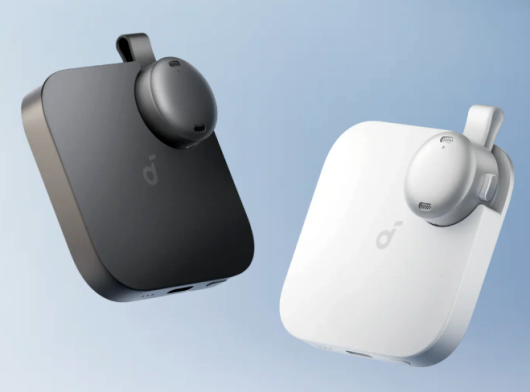
Soundcore Workは「マイク本体」と「カード型充電ケース」のセット。マイクは約10gで、衣服に付けやすいマグネット式。ケースはスマホに付ける使い方も提案されていて、持ち歩きがラクなのが特徴です。会議室で席を移動しても“身につけたまま”録れるので、置き忘れも減らせます。
スペック早見表(録音時間・バッテリー・保存容量)
録音はマイク単体で最大8時間、ケース込みで最大32時間。ストレージは8GBで、最大250時間分の録音保存がうたわれています。充電はUSB、PC接続やBluetoothにも対応。会議が長引く日でも“バッテリー不安”が起きにくいのは、地味にありがたいポイントです。
AI機能一覧:文字起こし・要約・話者分離・翻訳
録音後はSoundcoreアプリでデータを確認し、AIで文字起こし・要約を作成します。話者識別(誰が話したかの区別)にも対応し、要約はテンプレートを選んで作れる仕様。多言語の文字起こしも対応とされ、海外チームとの会議にも“第一歩”として使いやすい設計です。
対応言語と今後のアップデート可能性
対応は150以上の言語とされています。
現実的には、言語数よりも「専門用語」「社内略語」「人名」の強さが体感を左右します。ここは運用でカバー可能(辞書化・表記ゆれ統一・あとで一括置換)。アップデートで精度が伸びる可能性もあるので、購入後もアプリ更新はこまめに見るのがおすすめです。
GPT連携の可否とクラウド処理の仕組み
公式発表・報道では、AIモデルにGPT-5.2を採用と案内されています(時点表記あり)。
動きとしては、録音データをアプリで扱い、AI処理(文字起こし・要約)を行う流れ。つまり“端末だけで完結”というより、クラウドを使う前提のサービス設計です。ネット環境が弱い場所では、録音はできてもAI処理は後回しになる想定で考えると安心です。
AI文字起こしの仕組みとは?なぜ高精度なのか
音声認識エンジンの基本構造
ざっくり言うと、音声認識は「音を文字に近い情報へ変換→文として整える」という二段階のイメージです。前半は発音やノイズの影響を受けやすく、後半は文脈で“それっぽい文章”に整えます。なので、会議ではマイク位置と発話のかぶり(同時に話す)が精度を左右しやすいです。
話者分離(Speaker Diarization)の仕組み
話者分離は「声の特徴」を見て、発言者を推定して分ける技術です。ここは“完璧”というより、3人以上になるとズレが出やすい分野。対策はかんたんで、①最初に自己紹介を入れる②相づちは短めに③同時発話を避ける、だけでも認識が整いやすくなります。
要約AIはどのレベル?GPTとの違い
要約は「文章を短くする」だけでなく、「決定事項」「ToDo」「論点」など形を整えるのが重要。Soundcore Workはテンプレートを用意しているので、初心者さんでも“それっぽい議事録”にしやすいのがメリットです。
一方で、社内ルールに合わせた書式や言い回しは、あとから手直しが必要になることもあります。
クラウド処理とローカル処理の違い
ローカル処理は端末内で完結する代わりに、性能や電池に限界が出やすいです。クラウド処理は、サーバー側の性能を使えるぶん高精度・高速化がしやすい一方、ネットが必要で、情報管理(セキュリティ)も気になります。Soundcore Workは後者寄りなので、法人利用は運用ルール作りが大切になります。
実機レビュー|会議でどこまで使える?精度ガチ検証
ワンクリック録音の操作性(起動スピード)
会議の録音って、「開始タイミングを逃す」と全部が台無しになりがち。Soundcore Workはボタン操作が直感的で、録音開始がわかりやすい設計が強みです。
初心者さんは、まず「着けたまま、すぐ押せる」ことが一番の価値。アプリ操作に慣れていなくても“録音だけは確実にできる”のが安心ポイントです。
日本語文字起こし精度(専門用語の認識率)
日本語は比較的強いと言われますが、落とし穴は固有名詞(社名・商品名・人名)とカタカナ語。完璧を求めるより「8割をAI、残り2割を人が整える」前提が現実的です。コツは、会議冒頭で“キーワードを一度はっきり言う”こと。後から置換もしやすくなります。
英語会議テスト(アクセント差への対応)
対応言語は150以上とされ、英語会議でも文字起こし対象になります。
ただ、英語はアクセント差・専門用語でブレやすいので、まずは「議題」「決定事項」だけでも拾えればOK、とハードルを下げて導入するのがおすすめ。慣れてきたら要約テンプレも併用すると、読み返しがぐっとラクになります。
話者識別精度(3人以上で検証)
話者識別は便利ですが、3人以上だと入れ替わりが起きるケースが出ます(AI全般の課題)。
実用上は、議事録の責任者が最後に「A:要望/B:回答」の形に整える運用にすると失敗しにくいです。最初から完璧に任せず、“仕上げは人”のバランスが、いちばんストレスが少ないですよ。
要約精度(議事録テンプレ活用例)
テンプレ要約は、議事録初心者さんの強い味方。たとえば「決定事項」「ToDo」「期限」「担当」を抽出するタイプにすると、会議が長くても“見るべき場所”が明確になります。テンプレが合わない時は、会議の種類ごと(営業/社内/PJ)に使い分けるのがコツです。
ノイズ耐性(カフェ・会議室・オンライン会議)
マイクは2基搭載で、5m先の音声まで拾えると案内されています。
ただし“拾える=分離できる”ではないので、カフェのBGMや食器音があると誤変換は増えがち。大事な会議ほど、①できるだけ静かな席②マイクは口元に近い位置③机の振動が少ない環境、を意識すると結果が安定します。
ウェアラブル装着 vs 卓上設置の違い
おすすめは基本ウェアラブル装着。自分の声が安定して入り、録音ボタンも押しやすいからです。卓上は複数人の声を拾いやすい反面、距離差で小声が落ちたり、資料を置く音を拾ったりします。迷ったら「装着」、人数が多い会議だけ「卓上寄り」に切り替えるのがやさしい運用です。
Soundcore Workは本当に使える?購入前の不安を全部検証
録音失敗やデータ消失のリスクは?
まず録音は本体ストレージ(8GB)に保存でき、最大250時間の保存がうたわれています。
不安対策はシンプルで、①会議前に空き容量確認②会議後すぐアプリ同期③重要会議はPCにもバックアップ。PC確認や編集にも対応とされています。
誤変換はどれくらいある?修正の手間
誤変換は“ゼロ”になりません。なので、修正工数を減らす考え方が大事です。おすすめは、要約を先に見て全体像を掴み、必要な箇所だけ本文を修正する方法。全部を直そうとすると疲れますが、議事録は「読めればOK」で十分な場面が多いですよ。
オフラインでも使える?ネット必須?
録音自体はできますが、文字起こし・要約はアプリ経由のAI処理が前提なので、ネットが弱い場所では後回しになる想定が安心です。
出張が多い方は「録音だけ先に」「ホテルでWi-Fiにつないで処理」の流れにするとストレスが減ります。
スマホ録音アプリで代用できないの?
代用は可能です。ただ、スマホは①通知や着信で中断しやすい②置き場所で音が変わる③録音開始がワンテンポ遅れる、などが地味に負担。Soundcore Workは“録音専用”で、装着できて、ボタンも迷いにくい。ここに価値を感じるかが判断ポイントです。
ICレコーダーとの違いは?
ICレコーダーは録音の安心感が高い一方、議事録づくりは基本“人力”。Soundcore Workは、録音に加えてAIで文字起こし・要約まで行えるのが主役です。つまり「録る機械」ではなく、議事録の時間を削る道具。ここが刺さるなら、価格以上に回収しやすいタイプです。
データ管理とセキュリティは安全?法人利用できる?
録音データはどこに保存される?(端末/クラウド)
録音は本体に保存しつつ、アプリで確認・AI処理する流れです。
法人利用なら「どのデータをアップロードして良いか」を社内で決めておくのが安心。たとえば機密度が高い会議は“録音のみ”にして、AI処理はしないルールも選べます。
暗号化・データ削除ポリシー
第三者認証として欧州EN 18031や米国NIST関連の言及があり、セキュリティ対策を前面に出しています。
ただし「何がどこまで暗号化され、保持期間はどうか」などの詳細は、導入前に公式の記載(FAQや規約)を必ず確認してください(法人ほど重要です)。
法人利用時の注意点(情報漏洩リスク)
一番の対策は“機能”より“運用”です。
・会議参加者に録音の許可を取る
・機密会議はAI処理をしない/アップロードしない
・端末ロック、アカウント管理を徹底する
この3つだけで、リスクはかなり下げられます。
会議録音は違法?日本での法律とマナー
日本では状況により扱いが変わり得るため、「絶対OK」とは言い切れません。トラブル回避としては、録音することを事前に伝えて同意を得るのが最も安全です。社内会議でも、録音ルールを明文化しておくと安心。相手への配慮としても、最初に一言添えるのがおすすめです。
海外会議の場合の注意点
海外は録音・同意に関するルールが国や州で異なることがあります。安全策は同じで、①録音する旨を明確に伝える②議事録目的を説明する③同意を取る、の3点。国際会議ほど、「黙って録音」は避けるのが無難です。
競合比較|Plaud/Note/Proと徹底比較
主要スペック横断比較表
ここは“考え方”で比べると楽です。
・Soundcore Work:装着できる/ボタン操作が簡単/無料枠あり
・競合:薄さ、連携先、アプリUI、要約のクセ、料金体系で差が出がち
実際は「あなたの運用(会議頻度・言語・共有先)」でベストが変わります。
文字起こし精度ランキング
現時点の公開情報だけで“断定ランキング”は難しいですが、精度は環境(距離・ノイズ・同時発話)に強く左右されます。まずは無料枠で、自分の会議環境で試せる製品を選ぶのが失敗しにくいです。Soundcore Workは無料のStarter枠(月300分)があるので、試しやすい部類です。
話者識別・ノイズ耐性の比較
話者識別は、どの製品でも“人数が増えるほど難しい”傾向。Soundcore Workは2マイク搭載で収音を強調しており、まずは「録音がクリア」な状態を作りやすいのがポイントです。
ノイズが多い環境が主戦場なら、装着位置の自由度(口元に近づける)も比較軸になります。
料金プラン比較(無料枠・Proの差)
Soundcore Workは、無料のStarter(月300分)、Pro(月2,680円など複数形態)、Unlimited(年38,980円)が案内されています。
競合は無料枠が小さい・そもそも無いケースもあるので、まず“実運用の分数”を見積もってから比べるとブレません。
UI・操作性・アプリ完成度の違い
初心者さんが一番つまずくのはUIです。Soundcore Workは「ボタンで録音開始」が推しで、アプリも録音データの確認・編集ができるとされています。
比較するときは、①録音開始までの手数②要約テンプレの使いやすさ③共有導線(書き出し)をチェックしましょう。
総合おすすめ順位
総合は「あなたの目的」で変わります。
・議事録時短が最優先:Soundcore Workは有力(特に無料枠で試せる)
・録音品質や特殊な連携が最優先:他社が合う可能性
迷ったら“試せるかどうか”で選ぶのがいちばん優しいです。
サブスクは必要?無料プランでどこまでできるか
無料枠の制限時間と実用ライン
無料のStarterは月300分の文字起こしが可能と案内されています。
実用ラインの目安は「週1回・1時間会議」ならギリギリ、「週3回以上」だと足りなくなる可能性が高いです。まずは1か月、実際に使った分数をメモして判断しましょう。
Pro加入で解放される機能
Proは月1200分の枠に増え、まとめ要約などの機能が追加されるとされています。
“時短の伸び”が出やすいのは、複数録音をまとめて整理したい人。会議が多い部署・案件が並行する人ほど、Proの価値が上がります。
年間コスト試算(営業職の場合)
営業で「週10時間の商談・MTG」があると、月40時間=2400分。Starter(300分)では足りません。Pro(月1200分)でも不足の可能性があるため、追加パッケージやUnlimitedを検討する形になります(価格はプラン表で要確認)。
逆に週1〜2回の会議中心なら、無料+たまに追加、が一番コスパ良くなりやすいです。
元が取れる人・取れない人の分岐点
分岐点はシンプルで、議事録に月何時間かけているか。月5時間以上かけているなら、時短できた分で回収しやすいです。逆に「そもそも議事録を書かない」「録音を聞き返さない」なら、宝の持ち腐れになりがち。あなたの働き方に合わせて選びましょう。
法人導入時のコスト最適化
法人は“全員加入”より、議事録担当・PM・営業など使い倒す人だけに付与する方が最適化しやすいです。無料枠のある端末を配って、足りる人はStarter継続、足りない人だけPro、が失敗しにくい導入パターンです。
最速で議事録を作る運用テンプレート
会議前の準備(マイク位置・話者管理)
一番効く準備は3つだけ。
①マイクは口元に近い位置(襟元)
②冒頭で参加者が一度名乗る(話者識別が安定)
③「決定したら“決定です”と言う」など合図を決める
これだけで、あとから読む時に整い方が変わります。
録音→文字起こし→要約の最短フロー
最短は、会議後すぐにアプリで文字起こし→テンプレ要約→共有、です。ポイントは「全文を直さない」こと。要約を先に見て、重要箇所だけ本文を修正。最後にToDoだけ整える。この順番が、初心者さんでも疲れにくいです。
テンプレート活用術(営業/社内会議)
営業:要約は「要望」「条件」「懸念」「次アクション」を中心に。
社内会議:要約は「決定事項」「担当」「期限」を中心に。
同じ“要約”でも、目的で型が変わります。テンプレは“正解”ではなく“土台”。あなたの会社のフォーマットに寄せていくと、提出がスムーズになります。
ChatGPTと組み合わせる裏ワザ
Soundcoreの要約をそのまま提出するより、「社内フォーマットに整形」する段階でChatGPTを使うと楽です。たとえば、要約を貼って「決定事項/ToDo/リスク/次回議題に整理して」と頼むだけで、読みやすさが上がります。個人情報や機密がある場合は、伏せ字にしてから使うのが安心です。
Slack/Notion連携の実践例
一番ラクなのは「要約だけ」をSlackに投げる運用。全文は長くて読まれにくいので、要約→必要ならリンクで全文、が親切です。Notion派なら、会議ページに要約→ToDo→議事録本文の順で貼ると、探しやすくなります(“テンプレ化”が鍵)。
導入1日目から使いこなす実践シナリオ
初回会議でのリアルな使用例
最初は欲張らず、「録音→要約だけ作る」でOKです。録音ボタンを押して会議に集中、終わったらアプリで要約テンプレを選択。最初から全文修正までやると疲れるので、“要約が読める”状態をまず目標にしましょう。
議事録を5分で完成させる流れ
①要約を見る(全体像)
②ToDoと期限だけ確認
③固有名詞だけ検索して置換
④最後に「決定事項」を箇条書きで追記
この4ステップなら、5分でも“伝わる議事録”になります。完璧より早く共有が、仕事では正義になりやすいですよ。
上司・チーム共有の方法
共有は「要約+ToDo」がいちばん喜ばれます。本文は必要な人だけ見ればOK。件名(会議名・日付・案件名)を統一すると、あとで探すときに助かります。慣れてきたら、毎回同じテンプレの見出しにすると“読む側の負担”も減ります。
失敗しない録音ポジション例
基本は襟元。声がこもる人は、ストールや厚手の服でマイクが隠れないように注意。会議室の卓上に置く場合は、資料の上に置かない(紙擦れ音が入りやすい)・机の端より中央寄り、を意識すると安定します。
価格・購入先まとめ|本体+サブスクでいくらかかる?
本体価格(Amazon/公式)
価格比較では最安が17,670円の掲載が確認できます(店舗により差あり)。
一方、メーカー希望小売価格として24,990円表記の販売店もあります。
「どこで買うか」で実質負担が変わるので、購入前に価格と保証・返品条件を見比べるのがおすすめです。
無料プランと有料プランの違い
Starter(月300分)は無料特典として案内されています。
Pro(月2,680円など)やUnlimited(年38,980円)では、文字起こし枠拡大や“まとめ要約”などが使えるとされています。
まずはStarterで、あなたの会議分数が足りるか確認がいちばん失敗しにくいです。
長期コスト比較(1年・3年)
1年の目安は「本体+(必要なら)サブスク」。会議が少ない人は本体+Starterで固定費ゼロ運用も可能。会議が多い人はPro/Unlimitedが加算されます。
3年で見るなら、「議事録時間がどれだけ減ったか」を“時給換算”すると納得感が出ます。
Amazon購入メリット(ポイント・返品保証)
Amazonはポイントや返品のしやすさが魅力になりやすい一方、時期で価格が変わることがあります。公式・量販店は保証やサポート導線が分かりやすいケースも。あなたが重視するのが「安さ」か「安心」かで選ぶのがおすすめです。
アクセサリと互換性(充電ケース・マグネット)
パッケージには充電ケーブル、ネックレスチェーン、マグネット関連アクセサリなどが含まれる案内です。
まずは付属品で運用を固めて、必要なら“紛失対策のストラップ”などを後から足すのがやさしい買い方です。
実用事例まとめ|導入効果はどれくらい?
社内会議:議事録時間80%削減事例
「80%削減」は理想値として語られやすいですが、実際に近づけるコツは、全文主義を捨てること。要約+ToDo中心に切り替えるだけで、体感の時短は大きくなります。会議の目的が共有できていれば、議事録は“完璧な書き起こし”である必要はありません。
商談:聞き漏らしゼロ化
商談は、条件や数字、相手の言い回しが重要。録音があるだけで安心感が増えますし、要約で「次の提案」「宿題」が整理されると、フォローが早くなります。聞き漏らしを減らすのは、売上よりも先に“心の余裕”に効いてきます。
取材:インタビュー効率向上
インタビューは音声を何度も聞き返すのが大変。文字起こしがあれば、必要箇所を検索して抜き出せます。さらに話者識別があると「質問/回答」が追いやすいので、文章化がスムーズになりやすいです。
教育現場:講義文字起こし
講義は長時間になりがちですが、最大32時間録音(ケース込み)の想定があるので、運用設計はしやすいです。
要約を使えば、復習用の“要点プリント”のたたき台にも。ただし個人情報が入る場面では、データ取り扱いルールを必ず守りましょう。
多言語会議での活用
150以上の言語対応がうたわれているため、多言語会議の第一歩として使えます。
おすすめは「まず英語を文字にする→要点だけ日本語で共有」の流れ。翻訳精度に頼りすぎず、要約で“合意点”だけ押さえる運用が現実的です。
今後のアップデート予想とAI進化の可能性
多言語対応の拡張
言語数はすでに多いですが、今後は“方言・アクセント・専門領域”の強化が期待されます。実際の不満点が集まりやすい領域なので、利用者が増えるほど改善も進みやすいです。
翻訳精度向上の可能性
翻訳は「直訳」より「会議の意図」を保つのが難しい分野。将来的に、議事録向けに“要点翻訳”が強化されると、実務価値がさらに上がりそうです(まずは要約中心運用が安心)。
議事録自動フォーマット進化
テンプレ要約がすでに強みなので、今後は「会社の書式に合わせたテンプレ保存」「決定事項の自動抽出精度」などが伸びると、より“提出できる議事録”に近づきます。
法人向け機能強化の展望
法人はセキュリティと管理が最重要。第三者認証の取得をうたっていることからも、今後は管理者機能や運用支援が強化される可能性があります。
メリット・デメリット総まとめ
良い点
・約10gで身につけられる、録音開始がわかりやすい
・最大8時間(本体)/最大32時間(ケース込み)で会議に強い
・無料枠(月300分)で“まず試せる”
微妙な点
・AIの価値は“時短”なので、録音だけ派には刺さりにくい
・ネット環境が弱いとAI処理が後回しになりやすい
・固有名詞は修正が必要になりがち
改善してほしい点
・人数が多い会議での話者識別の安定感(今後の改善に期待)
・法人向けに、より分かりやすいデータ保持・削除の説明が充実すると安心
よくある質問(FAQ)
録音は相手にバレますか?
本体は小さく目立ちにくいですが、トラブル回避のためにも録音する旨を伝えるのが安心です。社内外とも、同意を取るだけで気まずさがほぼ消えます。
オフラインでも使えますか?
録音はできますが、文字起こし・要約はアプリ経由のAI処理が前提なので、ネットが必要になる場面が多いです。
無料プランだけで十分?
月300分で足りる会議量なら十分です。
週1〜2回の会議中心なら“無料+運用工夫”でかなり快適になります。
法人利用は安全?
第三者認証の取得がうたわれていますが、法人は必ず公式の規約・運用要件を確認し、社内ルール(録音可否・アップロード可否)を決めた上で使うのが安心です。
文字起こしの修正は可能?
PC上でのデータ確認や編集にも対応と案内されています。
おすすめは「全文を直す」より「要約とToDoを整える」修正。疲れにくいです。
海外でも使える?
多言語対応がうたわれています。
ただし海外の録音ルールは国・地域で違うことがあるので、必ず同意を取ってから使いましょう。
最終結論|Soundcore Workは会議録音の最終兵器か?
総合評価(★5段階)
議事録時短が目的なら★★★★☆(4.3/5)。理由は「装着できて録音が簡単」+「無料枠で試せる」+「要約テンプレで初心者でも形にできる」からです。
買うなら今?待つべき?
発売予定は2026年3月3日。
会議が多く、すぐに時短したい人は“早め導入”が向きます。逆に、月の会議が少ない人は、まずは手元の録音運用を見直してからでも遅くありません(無料枠で試せるかが判断材料)。
こんな人は即導入
・会議/商談が多く、議事録が負担になっている
・聞き漏らしが怖い、メモが苦手
・要点だけでも早く共有したい
このタイプの方は、仕事のストレスがふっと軽くなる可能性が高いです。
代替候補との最終比較結論
「録音だけ」ならスマホやICレコーダーでOK。
でも「録音→文字起こし→要約で、議事録の時間を削りたい」なら、Soundcore Workはかなり有力です。特に無料のStarter(月300分)があるので、初心者さんでも“試して判断”がしやすいのが大きな強みです。
まとめ
Soundcore Workは、会議を「録る」だけでなく、議事録の作業時間を減らすための道具です。約10gのウェアラブル設計と、ボタン1つで録音できるシンプルさは、初心者さんにもやさしいポイント。録音は最大8時間(本体)/最大32時間(ケース込み)で、会議が長い日でも安心感があります。文字起こし・要約はアプリ経由で行い、無料のStarter(月300分)から試せるのも魅力。逆に、録音だけで満足する人やサブスクに抵抗がある人は、価値を感じにくい可能性もあります。まずは「自分の会議は月何分か」を把握して、無料枠で手応えを確かめる——それが一番やさしく失敗しない選び方です。
コメント