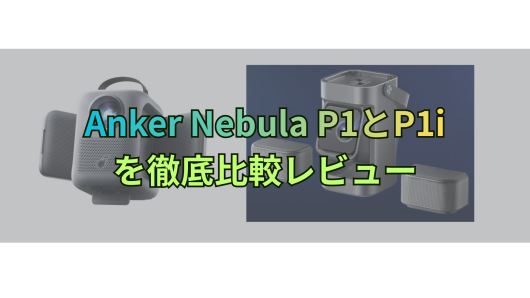
Nebula P1とP1iは、どちらもGoogle TV搭載でフルHD投影ができる“おうちシアター向け”プロジェクターです。ただ、選び方はけっこうハッキリしていて、「明るさと立体音響で没入するならP1」、「価格と置きやすさで気軽に楽しむならP1i」が基本。P1は着脱式スピーカーで部屋全体に音を広げる設計、P1iはフリップ式スピーカーで“座る位置に合わせて音の向きを変えられる”のが魅力です。この記事では、初心者さんでも迷わないように、違いをやさしく整理していきます。
- 【結論先出し】Nebula P1とP1iはどっちを買うべき?3行で分かる違い
- Nebula P1とP1iの違いを一目で比較(スペック早見表)
- そもそもNebula P1とP1iの違いとは?シリーズ内での位置付け
- 画質性能を徹底比較|解像度・明るさ・投影サイズの違い
- 部屋サイズ別おすすめ設定|6畳・8畳・12畳シミュレーション
- 音質・スピーカー性能の違い|Dolby対応は?
- OS・アプリ対応の違い|Netflixは見られる?
- 設置・操作性の違い|自動補正・天井投影の実力
- ゲーム用途で使える?遅延と応答性能を検証
- モバイル性能比較|バッテリー・重量・携帯性
- 電気代・ランニングコスト比較
- よくあるトラブルと対処法
- 失敗しやすいポイント3選(購入前に必読)
- 他Nebulaモデルとの違い|Capsule・Marsと比較
- 価格・コスパ比較|今買うならどっち?
- 用途別おすすめ結論
- 購入前チェックリスト
- よくある質問(FAQ)
【結論先出し】Nebula P1とP1iはどっちを買うべき?3行で分かる違い
画質重視ならどっち?
画質(解像度)はどちらもフルHDですが、明るさはP1が650ANSIルーメン、P1iが380ANSIルーメンで差があります。昼間や照明を少しつけた状態でも見たいなら、まずP1が有利。暗室で映画を見る中心ならP1iでも十分きれいに楽しめます。
価格重視ならどっち?
価格はかなり開きがあります。P1iは公式ストアでセール時34,990円(通常49,990円表示)、P1は149,900円(セール時104,900円表示)のように、予算感が別ジャンルです。まずは“初めての1台”ならP1iが安心です。
モバイル用途ならどっち?
持ち運びやすさは、サイズ感の「置きやすさ」はP1i、重量はP1(約2.4kg)のほうが軽い、という少し不思議な関係です。どちらも本体バッテリー非搭載なので、外で使うなら電源をどう確保するか(延長コード・ポータブル電源)が大事になります。
Nebula P1とP1iの違いを一目で比較(スペック早見表)
基本スペック比較表(解像度/ANSIルーメン/OS/重量)
| 項目 | Nebula P1i | Nebula P1 |
|---|---|---|
| 解像度 | フルHD | フルHD |
| 明るさ | 380 ANSI | 650 ANSI |
| OS | Google TV | Google TV |
| 重量 | 約3.3kg | 約2.4kg |
| 投影サイズ | 40~150インチ | 20~180インチ |
“映像の余裕”はP1、 “コスパと気軽さ”はP1i、という印象です。迷ったら、まずは部屋の明るさ(昼も使うか)で決めると失敗しにくいですよ。
発売時期と価格帯の違い
どちらも発売は2026年2月18日。P1は高価格帯ですが、発売初期に公式ストアでセール表記が出ることもあります(在庫・期間限定のことが多いです)。P1iは通常価格とセール価格の差が大きいので、買うなら公式ストアの表示価格(通常/割引)を必ず確認しましょう。
型番の見分け方と販売ページでの注意点
型番は、P1iがD2200511、P1がD2431511。カートに入れる前に「型番」と「商品名」をセットでチェックすると安心です。似た名前のNebula製品も多いので、家電量販店や通販では型番一致がいちばん確実な見分け方です。
そもそもNebula P1とP1iの違いとは?シリーズ内での位置付け
Nebulaシリーズ全体のラインナップ(Capsule・Marsとの違い)
Nebulaには、手のひらサイズのCapsule系、しっかり明るいMars系などがあります。P1/P1iは、ホーム向けに「映像+音」を強化したタイプで、特にP1は着脱式スピーカーで“簡単ホームシアター化”を狙った個性が強いです。
P1とP1iは上位・下位モデルの関係?
ざっくり言うと、P1が“ホームシアター寄り上位”、P1iが“気軽に楽しむライト寄り”。P1は明るさ・投影サイズ・スピーカー設計が贅沢で、P1iは価格を抑えつつフリップ式スピーカーで体験を工夫しています。
初心者向け:選び方の基本ロジック
迷ったらこの順番でOKです。①昼も見る→P1、②予算5万円以内→P1i、③“音に包まれたい”】【映画館っぽさ最優先】→P1、④寝室やワンルーム中心→P1i。プロジェクターは「明るさ」「設置距離」「音」の3つを押さえると失敗しにくいです。
画質性能を徹底比較|解像度・明るさ・投影サイズの違い
解像度(フルHD)と実際の見え方の差
どちらもフルHDなので、字幕や人物の輪郭はきれいに出やすいです。差が出やすいのは“明るさの余裕”で、P1は明るめ環境でも白っぽくなりにくい傾向。P1iは暗室・カーテンありで映画向きの落ち着いた見え方が作りやすいです。
ANSIルーメンとルーメンの違い(初心者向け解説)
ルーメン表記には種類があり、プロジェクターはANSIルーメンで比べるのが基本です(同じ基準で比べやすいから)。P1は650ANSI、P1iは380ANSI。数字が大きいほど、照明の影響を受けにくく“見やすさ”が上がります。
暗室での映像比較(コントラスト・黒の締まり)
暗室では、明るさが高すぎると白が強く感じることもあります。P1iはコントラスト比の表記が高めで、暗室映画では黒が落ち着いて見えやすい期待があります(見え方は部屋の反射にも左右されます)。まずは壁の色(白すぎると反射が増える)も意識すると◎。
昼間投影は可能?カーテンあり/なし検証
結論、カーテンなし昼間はどちらも厳しめです。カーテンあり・照明オフならP1がかなり有利。P1iで昼も使うなら、遮光カーテン+スクリーン(できれば光を跳ね返すタイプ)で環境側を整えるのが現実的です。
最大投影サイズと最適視聴距離の目安
P1iは最大150インチ、P1は最大180インチ。大きくするほど明るさは分散するので、P1iは100~120インチあたりが扱いやすい印象。P1は余裕があるので、リビングで大画面を狙うなら相性がいいです。
部屋サイズ別おすすめ設定|6畳・8畳・12畳シミュレーション
6畳ワンルームでの最適インチと設置距離
6畳なら、まずは60~100インチくらいが見やすいことが多いです。P1iは投影距離の範囲外だと台形補正を手動設定する必要があるので、置き場所を先に決めるのがおすすめ。ベッド脇の棚やローテーブルが定位置になりやすいです。
8〜12畳リビングでの快適設定
8~12畳は、80~120インチが“映画館っぽい”満足ゾーン。昼も使いたいならP1が安心です。P1はスピーカーを左右に置けるので、リビングの中央に座ったとき音が広がる感覚を作りやすいのもポイントです。
白壁投影とスクリーン使用時の画質差
白壁は手軽ですが、壁紙の凹凸や色味(アイボリーなど)で映像が少し柔らかく見えます。スクリーンは色が安定し、輪郭も整いやすいです。特にP1iのように明るさが控えめな機種は、スクリーンで体感の見やすさが上がりやすいです。
音質・スピーカー性能の違い|Dolby対応は?
内蔵スピーカー出力と音圧比較
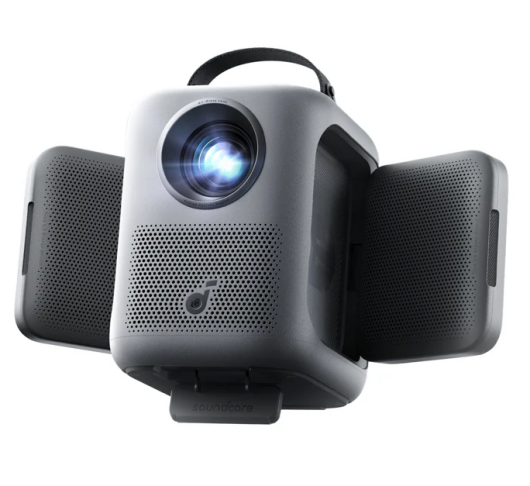
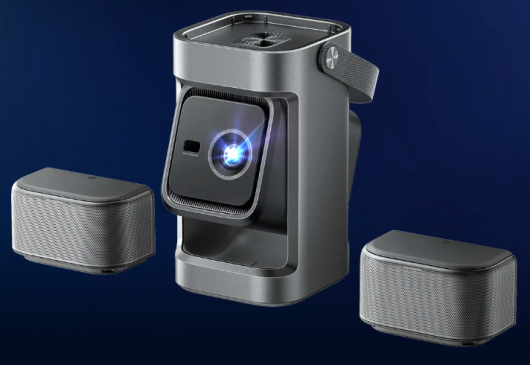
どちらも10W×2(合計20W)でDolby Audio対応。ただし設計思想が違います。P1iはフリップ式で音の向きを調整、P1は着脱式で左右に置けるので、体感の広がりはP1が作りやすいです。
低音の量感・臨場感の違い
低音は“箱の大きさ・置き方”にも左右されます。P1はスピーカーを投影面の左右に置けるので、映像と音が一体になりやすく、ライブ映像や映画で包まれる感じが出やすいです。P1iは近距離視聴(寝室など)でバランスよく鳴らしやすい印象。
Bluetoothスピーカー接続時の音ズレ
Bluetoothは便利ですが、映像と音のズレが気になることがあります。P1は本体スピーカーがワイヤレスで自動ペアリングし低遅延をうたっているので、まずは付属スピーカー運用が安心です。外部スピーカーを使うなら、可能なら有線も検討するとストレスが減ります。
ホームシアター化するおすすめ接続方法
いちばん簡単なのは、Google TVで配信をそのまま再生→本体スピーカーで視聴。音にこだわるなら、HDMIで再生機器(レコーダーやゲーム機)をつなぎ、音はスピーカー側へ(環境により最適解が変わります)。P1なら“置くだけ2.0ch”が作りやすいのが強みです。
OS・アプリ対応の違い|Netflixは見られる?
Google TV/Android TVの違い
どちらも対応OSはGoogle TVです。Google TVは“アプリ一覧”だけでなく、見たい作品を横断で探しやすいのが特徴。リモコン操作が中心でも、初心者さんが迷子になりにくいUIなのがうれしいところです。
Netflix・Amazon Primeの直接再生可否
P1の公式情報では、Netflix/YouTube/Amazon Prime Videoがリモコンボタンから視聴できる旨が記載されています。P1iもGoogle TV搭載なので基本は同じ感覚で使えます(地域・アプリ仕様変更の可能性はあるので、購入前に公式ページの最新表示を確認すると安心です)。
ミラーリング(iPhone/Android/PC)の安定性
ミラーリングは便利ですが、Wi-Fi環境やスマホ側の省電力設定で途切れることも。安定重視なら、映画はGoogle TVアプリで直接再生、PC画面を映すならHDMIが確実です。まずは「何を映すか」を決めて接続方法を選ぶと失敗しません。
アップデート保証と長期使用の安心度
長く使うなら、OSアップデートよりも「アプリが動き続けるか」「公式サポートが受けられるか」が大事。公式ストア購入は保証延長の案内があることもあるので、価格差が小さいなら公式購入の安心感も比較ポイントになります。
設置・操作性の違い|自動補正・天井投影の実力
台形補正(自動/手動)の精度比較
どちらも垂直・水平の自動台形補正に対応。P1iは投影距離が条件から外れると手動設定が必要になる注意書きがあります。置き場所が自由になりやすいのはP1ですが、P1iも距離を守れば日常使いはかなり楽になります。
オートフォーカスの性能差
両方とも自動フォーカス対応で、スイッチを入れてから“パッと合う”のが魅力。初心者さんがストレスを感じやすいのは「ピント合わせ」なので、ここが自動なのは大きな安心材料です。設置後に文字がにじむ時は、壁の凹凸や斜め投影が原因のこともあります。
天井投影のやり方と注意点
P1は内蔵ジンバルで最大130°の角度調整ができ、天井投影がしやすい設計です。P1iはスタンドで角度調整しつつ、台形補正で整えるイメージ。どちらも落下しない置き方(安定した台、ケーブルに足を引っかけない)を最優先にしてくださいね。
実際の設置パターン例(小部屋/リビング)
小部屋は「ベッド正面の壁」か「天井」が定番。リビングは、壁投影+スピーカー配置で映画館っぽさが出ます。P1ならスピーカーを左右に置いて“画面から音が出る感じ”を作りやすいのが強み。P1iはテーブル置きでサッと使うと満足度が高いです。
ゲーム用途で使える?遅延と応答性能を検証
実測入力遅延(推定ms)
入力遅延(ラグ)は数値が公開されないことも多く、ここは「ゲームモードの有無」「体感」の影響が大きい部分です。P1はゲームモード搭載が記載されており、まずはゲームモードONで試すのが基本。ガチ対戦より、RPGやアクション映画系のゲームに向く印象です。
Switch/PS5接続時の挙動
どちらもHDMI端子を備えているので接続自体はできます。Switchは手軽で相性がよく、PS5は高フレームレートやHDRなど“プロジェクター側がどこまで活かせるか”もポイント。まずは解像度設定をフルHDに合わせると安定しやすいです。
FPS・格闘ゲームで使えるレベルか
結論、勝ちにこだわるFPS・格ゲーは、テレビやゲーミングモニターが有利です。プロジェクターは“大画面の迫力”が魅力なので、ストーリー系やパーティゲーム、スポーツ観戦でみんなで盛り上がる用途に向きます。
モバイル性能比較|バッテリー・重量・携帯性
実測バッテリー駆動時間
重要ポイントとして、P1もP1iも本体バッテリー非搭載です。なので「どこでも単体で再生」というより、家の中で場所を変えて使う“移動型ホームシアター”向き。アウトドアで使うならポータブル電源がほぼ必須になります。
USB-C給電対応の有無
給電まわりは、購入前に公式の仕様欄で確認が安心です。一般的に高輝度プロジェクターは消費電力も大きく、USB-C給電だけで足りない場合があります。ここは「使いたい場所のコンセント事情」に直結するので、先にチェックしておくと後悔しにくいです。
旅行・アウトドアでの実用性
外で使うなら、P1iは“価格面の心理的ハードル”が低くて持ち出しやすいです。P1はスピーカー込みで体験は最高ですが、持ち出しは少し気をつかうかも。どちらも防塵・放熱の説明があるので、砂ぼこりの多い場所はケース利用がおすすめです。
電気代・ランニングコスト比較
消費電力の違い
消費電力はモデルで差が出やすく、数値は公式仕様で確認したいところです。一般論として、明るいモデルほど消費電力は増えがち。電気代を抑えたいなら、暗室で使って必要以上に明るさを上げないのがコツです。
1日2時間使用時の年間電気代目安
電気代は「消費電力(W)×使用時間(h)÷1000×電気料金(円/kWh)」で計算できます。たとえば2時間×365日でも、テレビと同じくらいの感覚に収まることが多いです。気になる方は、購入前に仕様の消費電力を見て当てはめてみてくださいね。
LED光源寿命と長期コスト
どちらも光源はLED。ランプ交換型よりメンテ費用が読みやすく、初心者さんにやさしいポイントです。日々のお手入れは、吸気口まわりのホコリをためないことが大切。冷却が安定すると、長時間使用でも安心感が増えます。
よくあるトラブルと対処法
Wi-Fi接続が不安定になる原因
原因は「ルーターが遠い」「5GHz/2.4GHzの相性」「電子レンジなどの干渉」などが多いです。まずは本体をルーターに近づけ、可能なら5GHzに切替。動画が途切れるときは回線速度より“電波の強さ”が影響することもあります。
Netflixが再生できない場合の確認点
まずはOSアップデート、アプリ更新、再起動。それでもダメなら、アカウントの再ログインや、ストレージ空き容量の確認も効果的です。P1はNetflixボタン搭載の説明があるので、まずは公式が想定する導線(リモコンボタン)で試すのが安心です。
音ズレ・Bluetooth遅延の解決策
Bluetoothは遅延が出やすいので、気になる時は「本体スピーカーで視聴」「有線AUX」「HDMI経由で音声を出す」などに切り替えます。P1は本体スピーカーの低遅延をうたっているので、まずは付属構成のままがラクです。
ファン音はうるさい?実際の騒音レベル
ファン音は“静かなシーン”で気になりやすいです。対策は、①視聴位置から本体を少し離す、②背面の吸排気を塞がない、③音量を上げすぎずスピーカー位置を工夫する、の3つ。寝室なら枕元に置かないだけでも楽になります。
失敗しやすいポイント3選(購入前に必読)
明るさスペックの誤解
プロジェクター比較はANSIルーメンで揃えるのが基本です。数字だけでなく、「昼も使うか」「壁の色」「スクリーン有無」で体感が変わります。迷ったら、明るさに余裕のあるP1を選ぶと“後悔”が減りやすいです。
設置スペース不足による後悔
意外と多いのが「置く場所がない」。投影距離、電源ケーブルの取り回し、天井投影の安定性まで含めて、置きたい棚やテーブルで実際にメジャーで測るのがおすすめです。P1iは投影距離条件の注意書きもあるので要チェック。
対応アプリの勘違い
“見たいサービスが見られるか”は最重要。Google TV搭載でも、地域や仕様変更で挙動が変わることがあります。購入前は、公式ページにNetflix等の記載があるか、最新表示を確認しておくと安心です。
他Nebulaモデルとの違い|Capsule・Marsと比較
Capsuleシリーズとの違い(サイズ・明るさ・価格帯)
Capsuleはさらに小型で、部屋間移動がしやすい一方、明るさは控えめなモデルが多い傾向です。P1iは“ホーム向け”として明るさと音を底上げしつつ価格を抑えた立ち位置。初めての据え置き寄りならP1iがバランス良いです。
Marsシリーズとの違い(据え置き型との性能差)
Mars系は“家でしっかり見る”方向のモデルが多く、サイズも大きめになりがち。P1はホームシアター体験を強く意識していて、スピーカー分離で音場を作れるのが個性。映像だけでなく音までセットで完成させたい人に向きます。
P1/P1iの立ち位置まとめ
P1=「明るい+大画面+着脱式スピーカー」で没入、P1i=「価格を抑えつつフリップ式スピーカー」で快適、という住み分けです。どちらもGoogle TVで手軽。あとはあなたの部屋の明るさと予算で決めるとスッキリします。
価格・コスパ比較|今買うならどっち?
実勢価格の推移とセール時期
発売直後は、公式ストアで期間限定の割引表示が出ることがあります。P1は初回セール表記、P1iも割引表示が確認できます。買うなら、割引率だけでなく“通常価格との差”も見て判断すると納得感が出やすいです。
Amazon・楽天での保証やポイント差
通販はポイント還元が魅力ですが、保証条件(延長の有無、窓口)も大切。公式ストアには会員特典や保証延長の案内があるので、数千円差なら公式の安心感が勝つこともあります。「価格+保証+ポイント」の合計で比べるのがおすすめです。
型落ち・中古を選ぶ際の注意点
プロジェクターは使用環境で状態差が出やすいので、中古は「動作確認」「付属品」「保証の残り」を丁寧に。特にリモコンや電源周りが欠品しやすいです。初心者さんは、まずは新品(公式 or 大手)が安心です。
用途別おすすめ結論
ホームシアター中心の人
映画を“音まで含めて”楽しみたいならP1。着脱式スピーカーを左右に置けるので、画面の外まで音が広がる感じが作りやすいです。明るさも余裕があるので、リビング中心ならP1が満足度高めです。
一人暮らし・寝室用の人
寝室やワンルームは、置きやすさと価格のバランスが大事。P1iは“ちょうどいい”サイズ感で、フリップ式スピーカーで座る場所に合わせやすいのが魅力。まずはP1iで始めるのが失敗しにくいです。
ゲーム用途中心の人
大画面でワイワイ遊ぶならどちらも楽しいです。勝ちにこだわる対戦はモニターが有利ですが、SwitchのパーティゲームやRPGならプロジェクターの迫力が活きます。P1はゲームモード記載があるので、ゲーム比率が高いならP1寄りで検討を。
持ち運び重視の人
どちらも本体バッテリー非搭載なので“完全モバイル”ではありません。それでも家の中で移動して使うなら、価格的に気軽なのはP1i。P1は体験は最高ですが、持ち出しは少し気をつかいます。外で使うなら電源確保までセットで考えてくださいね。
購入前チェックリスト
設置距離と必要インチの確認
まず、置ける場所から壁までの距離を測り、出したいインチ(例:80/100/120)を決めます。P1iは投影距離条件から外れると台形補正が手動になる注意があるので、距離の確認は最優先です。
接続予定機器(HDMI数)の確認
HDMIは1つなので、「ゲーム機+レコーダー」など複数つなぎたい人は切替器が必要になることがあります。購入前に何をつなぐかをメモしておくと、届いてから困りません。
天井投影の可否
天井投影をよく使うなら、P1のジンバル(角度調整)のメリットが大きいです。P1iでもできますが、置き方の工夫が必要になりがち。寝室で“上を向いて映画”がしたい人はP1がラクです。
保証・サポート体制の確認
初心者さんほど、保証は大事。公式ストアは会員特典や保証延長の案内があるので、価格差が小さいなら安心材料になります。購入先ごとに保証期間と窓口をチェックしてから決めましょう。
よくある質問(FAQ)
P1とP1iの明るさはどれくらい違う?
P1が650ANSIルーメン、P1iが380ANSIルーメンです。体感としては、P1のほうが照明や外光の影響に強く、リビングでも“見やすさの余裕”が出やすいです。暗室中心ならP1iでも満足しやすいですよ。
Netflixは単体再生できる?
P1の公式情報ではNetflixボタン搭載と視聴導線が案内されています。P1iもGoogle TV搭載なので同様の使い方が基本です。念のため、購入前に公式ページでNetflix対応の最新表記を確認すると安心です。
6畳でも使える?
使えます。おすすめは60~100インチくらいから。P1iは投影距離の条件があるので、置きたい場所が決まったらメジャーで距離確認を。寝室なら天井投影も含めて検討すると、スペースが取りやすいです。
最大何インチまで綺麗に映る?
仕様上はP1iが最大150インチ、P1が最大180インチ。ただし大きいほど明るさが分散するので、P1iは100~120インチあたりが扱いやすく、P1はより大画面でも余裕が出やすいです。部屋の明るさ次第で“綺麗”の感じ方は変わります。
ゲームに向いているのはどっち?
ゲームをよくするならP1が安心寄り(ゲームモード記載あり)。ただ、プロジェクターは“迫力”が魅力なので、対戦よりもRPG・パーティゲーム向きです。Switch中心ならどちらも楽しいですが、リビングで明るめに遊ぶならP1が有利です。
コメント