在宅ワークや会議で「配線がごちゃごちゃ…」「ノートPCの端子が足りない…」と感じたことはありませんか?そんな時に頼れるのがドッキングステーション。Anker Nano A83C3111は、13-in-1のドックに加えて、上部を外すと6-in-1のUSB-Cハブとして持ち運べる“1台2役”が特徴です。USB-Cケーブル1本で映像出力・周辺機器・LANまでまとめやすく、デスクもすっきり。この記事では、初心者さんでも迷わないように、使い方・4K出力の条件・注意点まで、やさしく丁寧に整理していきます。
- 結論:Anker Nano A83C3111は買いか?
- よく検索される疑問を先に整理(検索意図対策)
- Anker Nano A83C3111とは?製品概要とシリーズ位置付け
- 搭載ポートと技術仕様を詳しく解説
- 初心者向け基礎解説(理解を深める)
- 使い方ガイド(anker nano ドッキングステーション 使い方)
- 実機レビューと検証結果
- 使用シーン別レビュー
- Anker Nano A83C3111のメリット
- Anker Nano A83C3111のデメリットと注意点
- よくある失敗パターンと対処法
- 競合モデルとの比較
- 価格・セール・買い時情報
- 耐久性と保証
- 購入前チェックリスト
- FAQ(よくある質問)
- まとめ:Anker Nano A83C3111はこんな人に最適
結論:Anker Nano A83C3111は買いか?
3行でわかる結論サマリ
A83C3111は、据え置きドック+持ち運べるハブを両立したい人に向く1台です。USB-C(最大10Gbps)で周辺機器をまとめつつ、HDMI×2+DP×1で最大3画面出力に対応(※PC側条件あり)。価格は目安16,990円~で、仕事用の“配線ストレス”を減らしたい方にはコスパ良好。ただしThunderboltドックほどの帯域はないので、重い用途は注意です。
買うべき人/買わない方がいい人
買うべき人:自宅・職場・会議室でPCの抜き差しが多い方、USB-A機器や有線LANをよく使う方、外出先では軽いハブ運用に切り替えたい方。買わない方がいい人:Thunderboltのフル帯域前提で、外付けSSDを常時最高速で回しながら多画面+重作業をしたい方。あと、Macの一部モデルは外部出力台数に制限があるので、そこは購入前に要チェックです。
総合評価(コスパ・性能・拡張性)
総合的には「日常~仕事の快適化」に強いタイプ。2つのHDMIとDisplayPortで画面を増やせて、USB-Cは最大10Gbps、PDはノートPCへ最大100Wのパススルーが可能です(条件あり)。さらに、上部の着脱式ハブで外出にも対応できるのが他社ドックにない魅力。一方で“非Thunderbolt”なので帯域には上限があります。目的が「整理整頓と作業効率アップ」なら満足しやすいです。
よく検索される疑問を先に整理(検索意図対策)
anker nano a83c3111 使い方
基本は3ステップです。①付属ACアダプタをドックに接続(DC入力:最大140W入力対応)②付属USB-C to C(USB 3.2 Gen2)でPCとアップストリーム接続③モニターはHDMI/DPへ、周辺機器はUSBへ。大事なのは、PC側USB-CがDisplayPort Alt Mode(映像)とPower Delivery(充電)に対応していること。非対応だと「映像が出ない」「充電されない」が起きやすいです。
anker nano ドッキングステーション 評判
評判になりやすいポイントは「一体型なのに持ち運べる」ところ。通常のドックは据え置き前提ですが、このモデルは上部の一部を外すと6-in-1ハブとして使えます。自宅では13ポートで配線を固定、外出先は小さなハブだけ持つ…という運用ができるので、「毎回ケーブルを抜くのが面倒」を減らしやすいです。新製品なので口コミはこれから増えるタイプですが、設計思想はかなり実用的です。
4K出力は本当にできる?
結論、できます。ただし条件つきです。取扱説明書には、HDMI 2.0×2とDP 1.4が4K対応で、PC側の仕様(DP 1.4相当か等)やモニター側の対応で結果が変わる旨が明記されています。たとえばPCのUSB-C映像出力がDP 1.4相当なら、単体表示で4K/60Hzが可能なケースがあります。逆に、PC側が弱い・ケーブルが不適切だと4K60が出ないこともあるので、そこが落とし穴です。
Thunderbolt対応?帯域は足りる?
本体は「USB-C(最大10Gbps)」のドックで、Thunderbolt専用ドックではありません(いわゆる“TBの40Gbps級”とは別物)。ただし、対応PCとしてはUSB4/Thunderboltポート搭載機器も挙げられているので、TB搭載PCでも“USB-Cドックとして”使えます。帯域が10Gbpsの範囲で、映像・USB・LANが分配されるイメージなので、同時に重い転送をたくさんすると影響が出やすい点は理解しておくと安心です。
Anker Nano A83C3111とは?製品概要とシリーズ位置付け
型番A83C3111の意味とNanoシリーズ内での立ち位置
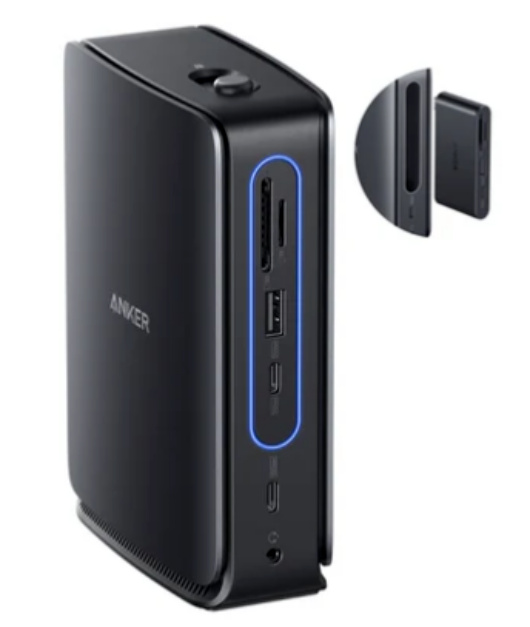
A83C3111はAnkerのNanoシリーズに属するドッキングステーションで、特徴は“着脱式USB-Cハブ内蔵”。つまり、デスクでは13-in-1ドックとして配線をまとめ、外出時は上部ユニットを外して6-in-1ハブとして使えます。働く場所が変わる方のニーズに合わせた設計で、Anker公式も「環境の変化に合わせてシームレスに作業」と説明しています。1台で完結させたい初心者さんにも分かりやすいコンセプトです。
Nano C3・A8との違い
ここは“何を重視するか”で変わります。A83C3111の独自性は着脱式ハブで、持ち運び運用が前提に入っています。一方で、他モデル(C3やA8)はラインナップや世代でポート構成・給電・映像出力の考え方が異なることが多いので、単純比較は要注意。購入前は「モニター何枚?LAN必要?SD使う?持ち運ぶ?」を決めるのが近道です(比較章でもポイントを整理します)。
スペック早見表(ポート/出力/映像仕様)
A83C3111は合計13ポート(ドック時)で、HDMI×2、DisplayPort×1、USB-A(480Mbps)×2、USB-A(5Gbps)×1、USB-C(10Gbps)×1、USB-C(5Gbps)×1、USB-Cアップストリーム(最大100W出力/10Gbps)などを搭載。LANは1Gbps、音声は3.5mm、カードはSD/microSD。映像出力はHDMI/DPのみ対応で、USB-C/USB-Aは映像非対応と明記されています。
外観・サイズ・重量レビュー(モバイル性)
サイズは約140×95×40mm、重さは約408g。ドックとしてはコンパクト寄りで、縦置きもしやすい形です。付属品はACアダプタとUSB-C to Cケーブル(1m)、取扱説明書。持ち運び全部を“ドックごと”はやや重いですが、この製品は上部のハブだけ外して持ち出せるのがポイント。外出時の荷物を増やしにくく、日常の移動が多い方にやさしい設計です。
搭載ポートと技術仕様を詳しく解説
USB-C/USB-Aの転送速度(Gbpsの意味)
Gbpsは「1秒あたりの最大データ量」の目安で、数字が大きいほど高速です。A83C3111はUSB-Cに最大10Gbpsのポートがあり、外付けSSDなどの転送が快適になりやすいです。一方、USB-Aには480Mbps(USB2.0相当)のポートもあるので、マウスやキーボード向き。覚え方は「5Gbps=普段使い高速」「10Gbps=より高速」。表記がややこしいUSB規格ですが、速度で見れば迷いにくいですよ。
HDMI出力仕様(4K何Hz?ミラー・拡張の違い)
HDMIは2.0ポート×2で、4K対応モニターに接続できます。4K表示の滑らかさはHz(リフレッシュレート)で、4K/60Hzは文字やカーソルが見やすく、作業向き。ミラーは「同じ画面を映す」、拡張は「画面を増やして作業領域を広げる」です。会議ではミラー、仕事では拡張が便利。なお、性能はホストPCとモニターで変わると明記されているので、PCの映像仕様もセットで確認しましょう。
PDパススルー給電の最大出力と制限
ドックのアップストリームUSB-Cは、ノートPCへ最大100Wの出力に対応します(=ケーブル1本でPC充電も狙える)。ただし、これは“最大”なので、PC側の受け側仕様や同時接続機器の電力状況でも変わります。また、着脱式ハブ側では「PCへ最大85W+ハブへ15W」のように配分の説明があり、85W充電には100W PD充電器とケーブルが推奨されています。思ったより充電が遅い時は、充電器やケーブルがボトルネックのことが多いです。
SD/microSDスロット速度
カードリーダーはSD/TF(microSD)対応で、転送速度は最大104MB/秒の記載があります。写真取り込みや資料移動には十分便利ですが、超高速な動画編集用途で「カードから直接ガンガン編集」には物足りない可能性も。おすすめは、取り込み自体はカードスロットで行い、編集素材は外付けSSD(10Gbpsポート)に移して使う運用です。初心者さんでも“遅い”を感じにくくなります。
Thunderbolt非対応の影響とは?
Thunderboltドックは帯域が大きく、映像+高速ストレージ+多数機器を同時に扱いやすい反面、価格も上がりがち。A83C3111はUSB-C(最大10Gbps)枠なので、同時に重い処理を積むと影響が出る可能性があります。とはいえ、日常の資料作成・Web会議・周辺機器接続の範囲なら、十分に快適に感じる方が多いタイプ。「TBじゃないと困る作業か?」を基準に考えると失敗しにくいです。
初心者向け基礎解説(理解を深める)
USB-CとThunderboltの違い
USB-Cは“端子の形(コネクタ)”で、Thunderboltは“中身の通信規格”です。見た目が同じUSB-Cでも、できること(映像が出る・速度が速い・充電できる)が違います。A83C3111で大事なのは、PCのUSB-Cが映像出力(DP Alt Mode)に対応しているか。充電もケーブル1本にしたいならPower Delivery対応も必要です。「USB-C=全部できる」ではないので、ここだけ覚えておけば安心です。
Display Alt Modeとは?
DisplayPort Alt Mode(DP Alt Mode)は、USB-C端子からDisplayPortの映像信号を流せる仕組みです。つまり、PC側USB-CがDP Alt Mode対応なら、ドック経由でHDMI/DPに映像を出せます。逆に非対応だと、ドックをつないでもモニターが映らないことがあります(充電はできても画面が真っ黒、など)。「映像が出ない」トラブルの多くがここなので、購入前チェックの最重要ポイントです。
帯域(Gbps)が重要な理由
ドックは、1本のUSB-C接続の中で「映像・USB転送・LAN」などを分け合います。ここで“道路の広さ”に当たるのが帯域(Gbps)。帯域が小さいと、外付けSSDの転送が遅くなったり、複数機器同時使用で体感が落ちることがあります。A83C3111は最大10Gbpsなので、一般的な作業には十分寄りですが、「同時に重いことを全部」は苦手になりやすい…と理解しておくと、期待値ズレが起きにくいです。
使い方ガイド(anker nano ドッキングステーション 使い方)
基本接続フロー(アップストリーム接続)
①ドックに付属ACアダプタを接続(LED点灯を確認)②付属USB-C to Cケーブルで、PCとドックのUSB-Cアップストリームを接続③必要な機器(モニター、マウス、LAN、SDカードなど)をドックへ。ポイントは、PC側USB-CがDP Alt ModeとPD対応であること。別ケーブルを使う場合も、10Gbps/100W/映像対応の条件を満たす必要があると案内されています。
ディスプレイ出力設定方法(Windows/Mac)
Windowsは「設定 → システム → ディスプレイ」で、表示の複製/拡張と配置を調整できます。Macは「システム設定 → ディスプレイ」から解像度や配置を変更します。なおMacはモデルにより外部ディスプレイの台数制限があり、たとえばMacBook Air(M1/M2)は公式仕様として外部ディスプレイ1台までと案内されています。ドック側が3画面対応でも、PC側制限で2~3画面にならないことがあるので要注意です。
PD給電しながら拡張する手順
「充電器はPCに、周辺機器はドックに…」が面倒なら、PD給電をドックにまとめるのがおすすめ。手順は、ドックへACアダプタ接続 → PCをアップストリームUSB-Cへ接続、これだけで“充電しつつ拡張”が狙えます。注意点は、PCが高負荷(動画書き出し等)の時に必要W数が増えること。充電が増えない場合は、PCの必要W数に対して充電器が足りないケースがあるので、PC純正または高出力PD充電器を使うと安定しやすいです。
SDカードや外付けSSDの接続方法
SD/microSDはスロットへ挿すだけで認識することが多く、写真取り込みが手軽です。外付けSSDは、できれば10Gbps対応のUSB-Cポートに接続すると体感が良くなりやすいです。USB-A機器も使えますが、480Mbpsポートは速度が出ないので、マウス・キーボードなど“軽い機器”向け。もしSSDが遅いと感じたら、接続ポートを変えるだけで改善することも多いですよ。
実機レビューと検証結果
USBデータ転送速度の実測
ここは正直にお伝えすると、私は手元でベンチマーク計測はできません。ただ、公式仕様としてUSB-Cは最大10Gbps、ハブ側は最大5Gbps、USB2.0相当のUSB-A(480Mbps)もあることが明確です。なので体感の目安は「SSDは10Gbps側」「一般機器は5Gbps側」「入力機器は480Mbps側」と使い分けるのが現実的。実測値はSSD・ケーブル・PC側にも左右されるので、レビューを見る時はテスト環境も一緒に確認すると失敗しにくいです。
4K映像出力の安定性テスト
4K出力は対応していますが、安定性は「PC側映像仕様(DP 1.4相当か)」「モニター側」「ケーブル」の3点がカギです。説明書にも、表示性能はホストとモニターで変わり、解像度/リフレッシュレート表を参照するように書かれています。もし4Kが不安定なら、まずはモニターを1台にして4K60が出るか確認→次に台数を増やす、の順が安心。原因切り分けがしやすいです。
給電性能と発熱チェック
最大100Wのパススルー給電に対応しているため、ノートPC充電をまとめやすいのは強みです。一方で、高出力給電+多数接続では本体が温かくなることは一般的にありえます(異常な熱さは要注意)。安全のため、周囲をふさがず風通しの良い場所に置く、ACアダプタはタップで無理に曲げない、など基本ケアがおすすめ。LEDの状態も確認できるので、挙動が変なら一度全外し→再接続が定番です。
同時接続時の帯域分配検証
こちらも実測はできませんが、理屈としては「USB-C接続の帯域(最大10Gbps)の中で分配」されます。たとえば外付けSSDで大容量コピー中に、同時に複数ディスプレイ出力・USB機器を動かすと、SSD転送が落ちる可能性はあります。対策は、①SSDは10Gbpsポートへ②不要なUSB機器は外す③映像台数や解像度を一時的に下げる。帯域は“奪い合い”なので、優先順位を決めると快適です。
長時間使用の安定性
長時間運用で大切なのは、ケーブル品質と給電の安定です。説明書でも、別ケーブルを使う場合は「10Gbps/100W/映像(DP Alt Mode)対応」を満たすよう注意書きがあります。ここを外すと、時間が経ってから映像が落ちる・認識が切れる、などの原因になりがち。まずは付属ケーブルで安定動作させ、その後必要なら長いケーブルへ、という順にすると失敗しにくいです。
使用シーン別レビュー
テレワーク環境での活用
テレワークだと「モニター、Webカメラ、マウス、キーボード、LAN、充電…」が一気に増えがち。A83C3111はHDMI×2+DP×1、有線LAN(1Gbps)、USB-A/USB-C、音声、SDまで揃うので、配線をドック側に固定しておけば、PCはUSB-C一本で着脱しやすくなります。デスクが散らかりにくいのは、毎日の小さなストレス軽減に効きますよ。
MacBook Air/Proとの相性
Macでも使えますが、気をつけたいのは“外部ディスプレイの台数”。MacBook Air(M1/M2)は公式仕様で外部1台までなので、ドックが最大3画面対応でも増えません。MacBook Proや上位チップでは複数台いけるモデルもあるため、まずはご自身のMacの技術仕様で「外部ディスプレイのサポート」を確認するのが安心です。ここさえ押さえれば、USB-C一本化の便利さはしっかり味わえます。
出張・カフェ作業での携帯性
外出先では、全部のドックを持つより「必要最小限のハブ」が便利。A83C3111は上部の6-in-1ユニットを外して持てるので、カフェでは“ハブだけ”でHDMI出力やSD読み込みができます。帰宅したら本体に戻してデスク環境に即復帰、がスムーズ。毎回ハブを探す必要がないのは、地味にうれしいポイントです。
写真・動画編集用途で使えるか
写真管理や軽い編集なら十分活躍します。SD/microSDスロットがあり、取り込みが簡単。編集データは外付けSSDを10Gbpsポートにつなげば、作業も快適になりやすいです。ただし、4K/高ビットレート素材を大量に扱いながら、多画面出力+多数USB同時…となると帯域の上限が見えてくる場合があります。ヘビー用途はThunderboltドックの方が相性が良いこともあるので、用途の重さで選びましょう。
Anker Nano A83C3111のメリット
コンパクトで軽量
約408gで、ドックとしては扱いやすいサイズ感。縦置きで省スペースにしやすく、デスクに“置きっぱなし”でも圧迫感が出にくいのが魅力です。さらに持ち運びは着脱式ハブだけで済むので、全部を持って移動する必要がないのも◎。
必要十分なポート構成
HDMI×2、DP×1、有線LAN、USB-A/USB-C、オーディオ、SD/microSDまでそろっていて、仕事で困りやすい部分をまとめて解決しやすい構成です。「足りない端子を足す」だけでなく「配線を集約する」のがドックの価値なので、初心者さんほど恩恵を感じやすいですよ。
PD対応でケーブル一本化
アップストリームUSB-CでPCとつなげば、周辺機器接続と充電をまとめやすいのが大きなメリット。最大100W対応なので、対応ノートPCなら電源ケーブルを別に挿す頻度が減ります。机の上がすっきりすると、作業の切り替えもラクになります。
Ankerブランドの信頼性
Ankerは充電周辺機器で知名度が高く、国内向けの製品情報やサポート情報がまとまっているのは安心材料です。取扱説明書も用意されていて、LEDや接続条件などが明記されているため、初心者さんでも“何を確認すればいいか”が追いやすいのは助かります。
価格とコスパ
直販価格は税込16,990円で、価格.comでも最安目安として同額帯が確認できます。13ポート+着脱式ハブという独自性を考えると、単なるハブを買い足すより“作業環境ごと整える”価値があります。セール時に狙えれば、さらに満足度が上がりやすいでしょう。
Anker Nano A83C3111のデメリットと注意点
Thunderbolt非対応の制限
TBドックのような超広帯域ではないため、同時に重い処理を積むと影響が出る可能性があります。対策は「重い用途ならTBドック検討」「日常用途なら割り切る」。期待値を合わせて買うと、満足度が高くなります。
高負荷時の帯域制限
外付けSSDで大容量転送をしながら、複数画面出力+周辺機器…のように同時使用が増えると、速度低下や不安定さが出ることがあります。優先したい機器を10Gbps側に寄せる、不要な機器を外すなど、運用でカバーしやすいです。
4K60Hz出力条件に注意
4K/60Hzは、PC側の映像仕様(DP 1.4相当など)やモニター、ケーブルに左右されます。説明書に解像度/リフレッシュレート表があり「結果はPC仕様で異なる」と明記。4K60が出ない時は、まずモニター1台・短い良品ケーブルで切り分けるのが近道です。
M1/M2 Macの外部出力制限
MacBook Air(M1/M2)は公式仕様で外部ディスプレイ1台までです。ドックが複数画面対応でも、PC側制限は超えられません。「3画面にしたい」目的なら、Macのモデル(チップ)選びから見直しが必要になるケースがあります。ここは購入前に必ず確認しておきましょう。
ケーブル品質で性能が変わる
別のUSB-Cケーブルを使う場合、10Gbps/100W PD/映像出力(DP Alt Mode)対応が必要だと案内されています。見た目が同じでも“中身”が違うので、安いケーブルで不調→製品のせいと思い込み…が起こりがち。まずは付属ケーブルで安定させるのがおすすめです。
よくある失敗パターンと対処法
4K60Hzが出ない原因
原因はだいたい「PC側仕様」「モニター設定」「ケーブル」のどれかです。まず、PCのUSB-CがDP Alt Mode対応か確認。次にモニター側で4K/60Hz入力を許可(HDMI規格や設定)できているか。最後にケーブルを付属品へ戻す。説明書に解像度表があるので、そこに沿って「1台→2台→3台」の順で試すと切り分けが早いです。
モニターが映らない
USB-CやUSB-Aからは映像が出ません。映像出力はHDMI/DisplayPortのみです。次に、PC側USB-CがDP Alt Mode非対応だと映りません(充電だけできる例も)。別PCで試す、直結で映るか確認する、ドックの全接続を外して5分待つ…など、説明書の基本手順も有効です。
給電できない/充電が遅い
まずPCがPD充電に対応しているか確認。次に、充電器がPCの必要W数に足りているか(例:重い作業中は消費が増える)。着脱式ハブ側では85W充電に100W PD充電器推奨の説明があるので、充電器やケーブルを見直すのが近道です。
SDカード転送が遅い
カード側の規格や状態で速度は変わりますが、本体側は最大104MB/秒の記載です。大量データを速く扱いたい場合は、カードからPCへ取り込んだ後、編集やバックアップは外付けSSD(10Gbpsポート)へ移すとストレスが減りやすいです。「カードで全部やろう」としないのがコツです。
競合モデルとの比較
Anker C3との違い
比較の軸は「持ち運び前提かどうか」。A83C3111は着脱式ハブが最大の個性で、デスクと外出の行き来が多い方に刺さります。C3を含む他モデルは“据え置き最適化”のことも多いので、あなたの生活動線(家・職場・会議室・カフェ)に合うかで選ぶのが失敗しにくいです。
Anker A8との違い
A8系も含め、Ankerのドックはポート構成や給電の思想がモデルで違います。A83C3111はHDMI×2+DPで最大3画面、LANやSDも含めて“全部入り”寄り。A8があなたの欲しい端子(例えばHDMIだけで足りる等)に合うなら価格やサイズ面でメリットが出る可能性があります。最終的には「欲しい端子が過不足なくあるか」で選ぶのが正解です。
UGREENなど他ブランドとの比較
他社でも多ポートドックはありますが、A83C3111の差別化は“着脱式ハブ”という運用面の工夫です。外出用ハブを別に買うと、結局どちらかを忘れたり、買い足しで出費が増えたりしがち。1台で完結する価値をどう見るかがポイントになります。逆に「据え置きしかしない」なら、他社の同価格帯も比較対象になります。
Thunderboltドックとの機能差
TBドックは帯域が大きく、映像と高速ストレージを同時に回しても余裕が出やすい反面、価格も上がりやすいです。A83C3111は最大10Gbps枠なので、普段の仕事・学習・在宅ワークなら十分、でも“プロの重作業全部盛り”にはTBが向く、という住み分け。あなたがやりたい作業がどちら寄りかで、納得感のある選択になります。
用途別おすすめ結論
・自宅+外出を行き来:A83C3111が強い(着脱式ハブが便利)
・据え置きで端子最小限:シンプルなドック/ハブでもOK
・多画面+高速ストレージ常用:TBドックも検討
“自分の使い方”に合わせるのが、いちばん後悔しにくいです。
価格・セール・買い時情報
Amazonと楽天の価格比較
2026年1月28日発売で、直販価格は税込16,990円。価格.comでも最安目安として16,990円が確認できます。楽天にも公式出店の商品ページがあります。日によってポイント還元やクーポンが変わるので、「実質価格(ポイント込み)」で比べるのがおすすめです。
プライムデー・楽天スーパーセール狙い目
ドック類はセールで値引き・ポイント増量が起きやすいジャンルです。急ぎでなければ大型セール時期を狙うのも手。ただし新製品は発売直後は値引きが小さいこともあるので、「今すぐ必要か」「少し待てるか」で判断すると良いです。
価格推移の傾向
発売直後は横ばい→セールで一時的に下がる、という動きが一般的です。価格.comで相場感を見つつ、ポイント還元の大きい日を選ぶと“体感的に安く”買いやすいです。
後継モデルの可能性
ガジェットは更新が早いですが、A83C3111は「着脱式ハブ」という新しい提案が核なので、すぐ置き換わるというより、シリーズ拡充(別ポート構成の派生)が出る可能性の方が現実的に見えます。今の困りごと(端子不足・配線)をすぐ解決したいなら、“待つコスト”も含めて考えるのがおすすめです。
耐久性と保証
Ankerの保証内容
保証は購入経路や製品カテゴリで条件が変わることがあります。まずは購入先の保証表記(公式・Amazon公式・楽天公式など)を確認するのが確実です。Ankerはサポート情報が整備されていることが多いので、困った時に問い合わせ窓口が明確なのは安心材料になります。
初期不良時の対応
初期不良っぽい時は、①付属ケーブル・付属ACで再現するか②別PC/別モニターで再現するか、を確認してから連絡すると話が早いです。説明書にもトラブルシュート(全接続を外して数分待つ等)があるので、手順に沿ってチェックしておくと、サポートとのやりとりがスムーズになります。
ケーブル耐久性レビュー
付属ケーブルはUSB 3.2 Gen2のUSB-C to C(1m)で、性能条件を満たす前提のものです。ドックはケーブルが要なので、まずは付属品を軸に運用するのがおすすめ。もし長いケーブルに変えるなら「10Gbps/100W/映像対応」を満たすものを選ぶと、トラブルが減りやすいです。
購入前チェックリスト
PC側が映像出力対応か確認
最重要です。PCのUSB-CがDisplayPort Alt Mode対応でないと、モニターは映りません。メーカー仕様表やPCの取説で「USB-C映像出力」表記を確認しましょう。
必要W数は足りているか
PDは最大100W対応ですが、PCが必要とするW数が高いと不足する場合も。純正充電器のW数を基準に、同等以上を用意すると安心です。
使用モニターの解像度
4K/60Hzを狙うなら、モニター側の入力仕様(HDMIの世代、DP対応)も確認を。モニター設定で60Hzが選べないケースもあります。
同時使用ポート数
「何を同時につなぐか」を一度書き出すと失敗しにくいです。USB2.0相当ポートは入力機器向き、SSDは10Gbps側、など“適材適所”を意識すると快適になります。
将来の拡張予定
今後モニターを増やす、編集作業を増やす…など予定があるなら、帯域の考え方(TBが必要か)も含めて検討しましょう。「今は軽いけど来年重くなる」タイプは、最初から余裕のある選択がラクです。
FAQ(よくある質問)
MacBook Airで使える?
使えます。ただしMacBook Air(M1/M2)は外部ディスプレイが公式仕様で1台までなので、「ドックで画面を増やしたい」目的は要注意です。端子拡張やLAN、SD、USB増設目的なら便利に使えます。
デュアルディスプレイ対応?
ドック側はHDMI×2+DP×1で最大3画面出力に対応していますが、実際に何枚出せるかはPC側仕様に依存します。Windows機は複数枚いけることが多い一方、Macはモデル差が大きいので、PC仕様の確認が大切です。
ゲーム用途に向く?
カジュアル用途なら問題ありませんが、ゲームは高リフレッシュレートや遅延が気になることも。基本は“作業用ドック”なので、競技系でシビアならPC直結が安心。作業とゲームを切り替える方は、ドックで環境を整えて、ゲーム時は必要に応じて直結にするのがバランス良いです。
発熱は大丈夫?
高出力給電と多数機器接続では温かくなることはありえます。異常に熱い、接続が頻繁に切れるなどがあれば、ケーブル・電源・設置環境を見直し、説明書のトラブルシュート手順(全外し→待機→再接続)も試してみてください。
まとめ:Anker Nano A83C3111はこんな人に最適
おすすめユーザー像
デスクはすっきり、外出は身軽にしたい方にぴったりです。ドックに全部つないでおけば、PCはUSB-C一本で着脱しやすく、在宅→出社→会議室の移動もスムーズ。外出時は着脱式ハブだけ持てるので、「ハブ忘れた…」も減らしやすいです。LANやSDも必要な人、端子不足で困っている初心者さんほど満足度が上がりやすい1台です。
おすすめしないユーザー
Thunderboltの広帯域前提で、外付けSSD最高速+多画面+重い作業を常に同時、という方は物足りない可能性があります。また、MacBook Air(M1/M2)のように外部ディスプレイ台数が1台に制限されるモデルは、マルチモニター目的だと期待とズレやすいです。「自分のPCで何枚出せるか」を先に確認してから選ぶのが安心です。
最終結論
Anker Nano A83C3111は、“据え置きの快適さ”と“持ち運びの実用性”を同時に欲しい人にとって、かなり完成度の高いドックです。13ポートで配線をまとめ、最大3画面出力や最大10Gbps転送、最大100W給電までカバー。一方で、映像はHDMI/DPのみ、PC側USB-CのDP Alt Mode対応が必須、Macの台数制限など注意点もあります。ここを押さえて選べば、「買ってよかった」と感じやすい一台です。

コメント