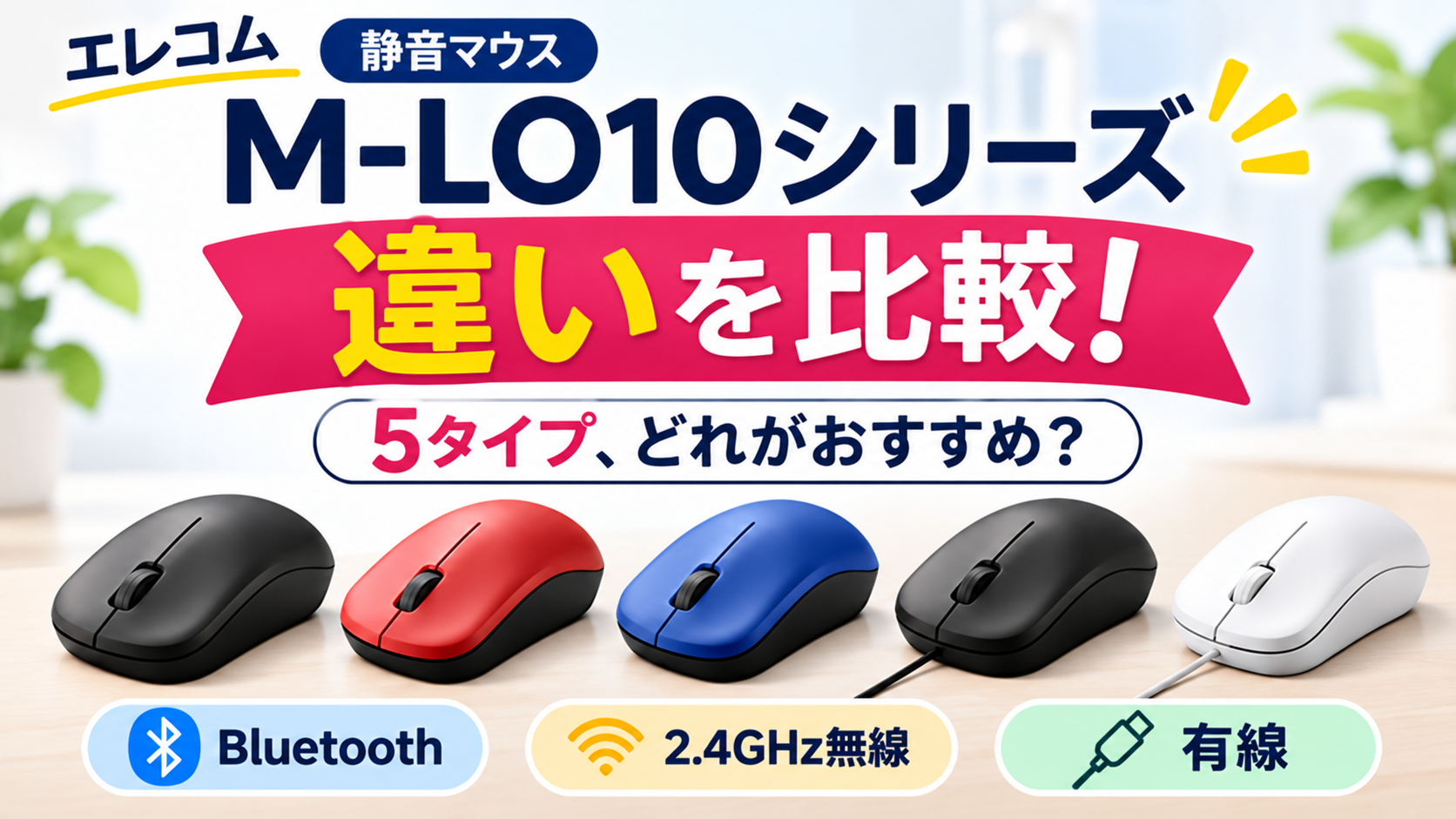
エレコムの静音マウス「M-LO10シリーズ」は、Bluetooth・2.4GHz無線・有線の接続方法から選べるマウスです。
全部で5タイプありますが、「何が違うの?」「自分のパソコンにはどれが合うの?」と迷ってしまいますよね。
M-LO10シリーズの主な違いは、接続方法・USB端子・電源方式・価格です。
静音設計や基本的なマウス性能は共通しているため、使っているパソコンの端子や、ケーブルの有無などの好みに合わせて選ぶのがポイントです。
この記事では、M-LO10シリーズ5タイプの違いを比較表で整理し、それぞれの特徴や選び方、おすすめの人をわかりやすく解説します。
購入前に確認しておきたい注意点も紹介しますので、自分に合うマウスを選ぶ参考にしてくださいね。
エレコム M-LO10シリーズの違いを比較!5タイプの比較表
M-LO10シリーズ5タイプの主な違いを比較表にまとめました。
まずは接続方法とUSB端子を確認すると、自分に合うモデルを絞り込みやすくなります。
| 型番 | 接続方法 | USB端子 | 電源 | メーカー標準価格(税込) |
|---|---|---|---|---|
| M-LO10BRMS M-LO10BRMSX | Bluetooth | 不要 | 単3形乾電池1本 | 3,355円 |
| M-LO10DRMS M-LO10DRMSX | 2.4GHz無線 | USB-A | 単3形乾電池1本 | 2,431円 |
| M-LO10DRMSCBK | 2.4GHz無線 | USB-C | 単3形乾電池1本 | 2,893円 |
| M-LO10URMS M-LO10URMSX | 有線 | USB-A | USB給電 | 1,815円 |
| M-LO10URMSCBK | 有線 | USB-C | USB給電 | 2,431円 |
※価格は2026年11月5日時点で確認したメーカー標準価格です。販売店の実売価格とは異なります。
※表の型番はシリーズ名を含みます。実際の商品型番にはカラーを表す文字が付きます。
5タイプの選び方は、次のとおりです。
- Bluetoothで接続したい人:M-LO10BRMSシリーズ
- USB-Aでワイヤレス接続したい人:M-LO10DRMSシリーズ
- USB-Cでワイヤレス接続したい人:M-LO10DRMSCBK
- 価格を抑えて有線で使いたい人:M-LO10URMSシリーズ
- USB-Cで有線接続したい人:M-LO10URMSCBK
どのタイプも静音スイッチを採用した3ボタンマウスで、読み取り解像度は1000DPIです。
価格が高いモデルほど基本性能が優れているわけではないので、接続方法や使い方に合わせて選びましょう。
M-LO10シリーズの主な違いは3つ
M-LO10シリーズを選ぶときに確認したいのは、接続方法・USB端子・電源方式の3つです。
それぞれの違いが使い勝手にどう影響するのか、詳しく見ていきましょう。
Bluetooth・2.4GHz無線・有線の接続方法の違い
M-LO10シリーズには、3種類の接続方法があります。
Bluetooth接続(M-LO10BRMS/BRMSX)
Bluetoothに対応したパソコンなどと、ワイヤレスで接続するタイプです。
USBレシーバーが不要なので、USBポートが少ないノートパソコンや、対応するタブレットなどで使いたい人に向いています。
ただし、接続する機器がBluetooth Low Energyに対応している必要があります。
2.4GHz無線接続(M-LO10DRMS/DRMSX/DRMSCBK)
付属のUSBレシーバーをパソコンに挿して、ワイヤレスで使うタイプです。
Bluetoothのペアリング設定が不要で、対応するUSBポートにレシーバーを挿して使えます。
レシーバーはマウス本体に収納できるため、持ち運ぶ際にも便利です。
ただし、USBポートを1つ使用します。
有線接続(M-LO10URMS/URMSX/URMSCBK)
USBケーブルでパソコンに直接接続するタイプです。
電池交換や充電が不要なので、電池残量を気にせず使いたい人に向いています。
一方、ケーブルがあるため、マウスを動かす範囲やパソコンとの距離には注意が必要です。
USB-AとUSB-Cの違い
2.4GHz無線タイプと有線タイプは、USB端子の形状も選べます。
USB-Aタイプは、一般的な長方形のUSBポートに接続するタイプです。
USB-Aポートを備えたデスクトップパソコンやノートパソコンに向いています。
USB-Cタイプは、小さな楕円形のUSBポートに接続するタイプです。
USB-Cポートを備えたノートパソコンなどで使いたい人に向いています。
USB-AとUSB-Cは端子の形状が主な違いで、マウスの読み取り性能に差はありません。
なお、USB-Cタイプの2.4GHz無線モデルも、Bluetooth接続ではなく、付属のUSB-Cレシーバーを使う方式です。
購入前に、パソコンにどちらのUSBポートがあるか確認しておきましょう。
電池寿命・ケーブル・価格の違い
Bluetoothタイプと2.4GHz無線タイプは、単3形乾電池1本で動作します。
メーカー公表の電池寿命は、Bluetoothタイプが最長約7カ月、2.4GHz無線タイプが最長約6カ月です。
どちらもアルカリ乾電池を使用した場合の目安で、使用環境によって変わります。
一方、有線タイプはUSB給電なので電池交換が不要です。ただし、ケーブルの長さは約1mとなっています。
価格については、メーカー標準価格が最も安いのは有線USB-Aタイプの1,815円(税込)です。
Bluetoothタイプの3,355円(税込)とは1,540円の差がありますが、基本的な読み取り性能が高くなるわけではありません。
価格を抑えたいなら有線、ケーブルのない使い方を重視するなら無線というように、必要な接続方法で選ぶとよいでしょう。
M-LO10BRMSとBRMSXなど、X付き型番の違いは?
M-LO10シリーズには、型番に「X」が付くモデルと付かないモデルがあります。
例えば、Bluetoothタイプの「M-LO10BRMS」と「M-LO10BRMSX」です。
メーカー公式では、X付きとXなしは販売チャネルが異なる同一仕様の製品と案内されています。
同一仕様とされている組み合わせは、次の3つです。
- M-LO10BRMS/M-LO10BRMSX(Bluetooth)
- M-LO10DRMS/M-LO10DRMSX(2.4GHz無線・USB-A)
- M-LO10URMS/M-LO10URMSX(有線・USB-A)
X付きだから機能が追加されていたり、性能が高くなったりするわけではありません。
同じ接続方式・カラーで比較するなら、購入できるショップや販売価格、在庫状況を確認して選べばよいでしょう。
M-LO10シリーズの共通機能と購入前の注意点
M-LO10シリーズは、接続方法が違っても静音設計や基本的なマウス性能は共通しています。
ただし、対応OSやサイズなど、購入前に確認しておきたい点もあります。
静音設計・3ボタン・左右対称形状は共通
M-LO10シリーズは、5タイプすべてに静音スイッチを採用しています。
クリック音に配慮した設計なので、オフィスや図書館など、周囲への音が気になる場所で使いたい人に向いています。
ただし、完全に無音になるわけではなく、実際の音の感じ方は使用環境によって異なります。
また、基本的な仕様は次のとおりです。
- 3ボタン(左右クリック・ホイールボタン)
- 光学式センサー・1000DPI
- 右利き・左利きに対応する左右対称形状
- Mサイズ(幅約58mm×奥行約104mm×高さ約39mm)
- 保証期間2年間
左右対称のシンプルな形状ですが、握りやすさは手の大きさや持ち方によって異なります。
また、サイドボタンは搭載していません。ブラウザーの「戻る・進む」を専用ボタンで操作したい人は注意しましょう。
対応OS・USB端子・サイズは購入前に確認
購入前には、次の3点を確認しておくと安心です。
1.対応OSと接続する機器
メーカー公式の対応OSは、Windows 11/10、macOS Tahoe 26以降、ChromeOSです。
Bluetoothタイプは、さらにAndroid 16以降、iOS 26以降、iPadOS 26以降にも対応しています。
ただし、BluetoothタイプはBluetooth Low Energyに対応した機器が必要です。
USB無線タイプと有線タイプは、対応するUSBポートを備えたパソコン向けなので、端子とOSの両方を確認しましょう。
2.サイズと重量
本体サイズは5タイプとも共通ですが、重量は異なります。
- Bluetooth・2.4GHz無線:約47g
- 有線:約61g
※メーカー公表値。無線タイプの重量は乾電池を含まないため、使用時は電池の分だけ重くなります。
また、Mサイズでも手の大きさによって合う・合わないがあるため、サイズを確認しておくと安心です。
3.必要なボタン数と保証
M-LO10シリーズは、シンプルな3ボタンマウスです。多ボタンマウスを探している人には向いていません。
保証期間は5タイプとも2年間なので、接続方法によって保証期間が変わることはありません。
エレコム M-LO10シリーズはどれがおすすめ?5タイプの選び方
M-LO10シリーズは、使っているパソコンの接続環境や、ケーブルの有無などの好みに合わせて選ぶのがおすすめです。
それぞれ、どんな人に向いているのかを紹介します。
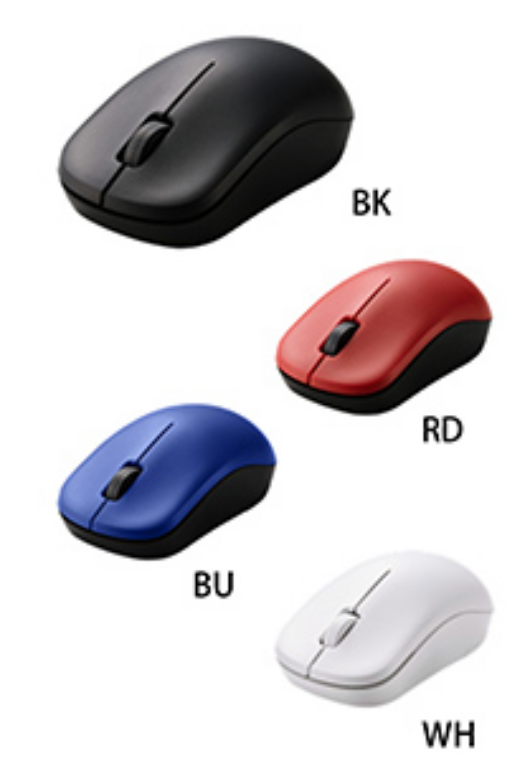
USBポートを使いたくないならM-LO10BRMS
M-LO10BRMS/BRMSXは、USBポートを使わずにワイヤレス接続したい人におすすめです。
Bluetoothで接続するため、USBレシーバーを挿す必要がありません。
USBポートが少ないノートパソコンや、対応するタブレットなどで使いたい人に向いています。
ただし、接続する機器がBluetooth Low Energyに対応している必要があります。
USBポートをほかの周辺機器に使いたい人は、こちらを選ぶとよいでしょう。
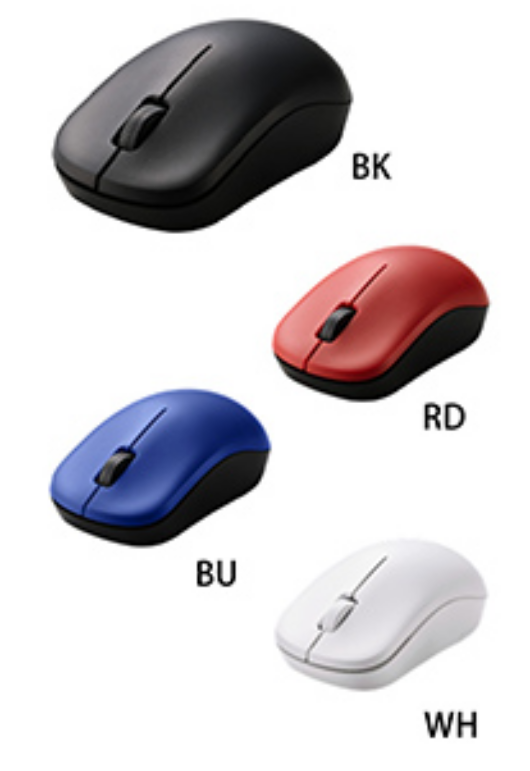
USB-Aでワイヤレス接続するならM-LO10DRMS
M-LO10DRMS/DRMSXは、USB-Aポートを使ってワイヤレス接続したい人におすすめです。
付属のUSBレシーバーを挿して接続するため、Bluetoothのペアリング設定は必要ありません。
USB-Aポートを備えたパソコンで、ケーブルを気にせずマウスを動かしたい人に向いています。
Bluetooth非対応のパソコンでも、対応OSとUSB端子の条件を満たせば使用できます。
USB-Cでワイヤレス接続するならM-LO10DRMSCBK
M-LO10DRMSCBKは、USB-Cポートを使ってワイヤレス接続したい人におすすめです。
USB-C対応のレシーバーが付属しているため、USB-Aポートがないノートパソコンでも、対応条件を満たせば接続できます。
USB-C端子を備えたパソコンで、ケーブルのないデスク環境にしたい人に向いています。
USB-Aタイプとの主な違いはレシーバーの端子なので、パソコンに合う方を選びましょう。
価格を抑えて有線で使うならM-LO10URMS
M-LO10URMS/URMSXは、できるだけ価格を抑えて静音マウスを購入したい人におすすめです。
5タイプの中でメーカー標準価格が最も安いモデルです。
USB-Aケーブルで接続するため、乾電池の交換やワイヤレス接続の設定も必要ありません。
デスクトップパソコンなど、決まった場所でマウスを使う人に向いています。
ただし、ケーブルの長さは約1mなので、パソコンとの距離には注意してください。
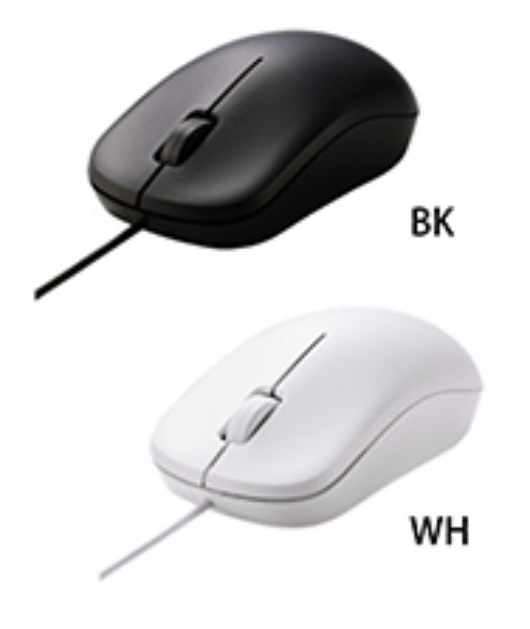
USB-Cで有線接続するならM-LO10URMSCBK
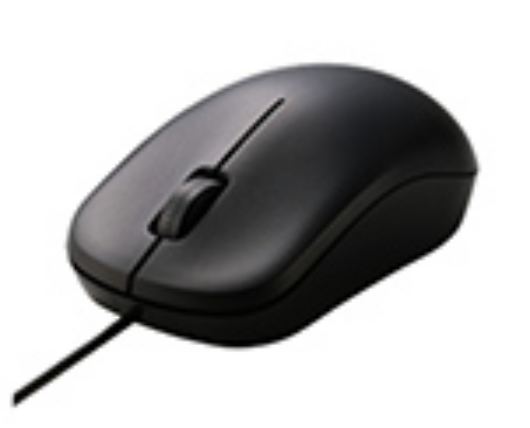
M-LO10URMSCBKは、USB-Cポートで有線マウスを使いたい人におすすめです。
USB-Cケーブルで直接接続するため、USB-Aポートがないパソコンでも、対応条件を満たせば使用できます。
電池交換や充電が不要なので、電池残量を気にせず使いたい人にも向いています。
ワイヤレス接続にこだわらず、USB-C端子で使えるシンプルな静音マウスを探している人におすすめです。
まとめ|M-LO10シリーズは接続方法とUSB端子で選ぼう
エレコム M-LO10シリーズの5タイプは、静音設計や基本的なマウス性能が共通しており、主な違いは接続方法・USB端子・電源方式・価格です。
USBポートを使わずに接続したいならBluetooth、USBレシーバーでワイヤレス接続したいなら2.4GHz無線、電池交換を避けたいなら有線タイプがおすすめです。
また、USB-AとUSB-Cはパソコンの端子に合わせて選べばよく、X付き型番とXなし型番にも仕様上の違いはありません。
価格が高いモデルほど基本性能が優れているわけではないので、使い方に合ったタイプを選ぶことが大切です。
購入前に対応OSや接続端子を確認し、販売店の最新価格も比較しながら、自分に合う1台を見つけてくださいね。
コメント