録画した番組をゆっくり楽しみたい、家族みんなで好きなドラマを残しておきたい……そんな方にぴったりなのが、パナソニックのブルーレイディスクレコーダー「ディーガ」シリーズです。なかでも2026年2月発売の最新モデル、DMR-4T405/4T305/4T205は、4K対応・スマホ連携・3番組同時録画と、高機能ながら選びやすい3モデル展開になっています。でも、「どれを選べばいいの?」「違いは何?」と迷う方も多いのではないでしょうか。本記事では、女性や初心者でもわかりやすく、3機種の違いやおすすめポイントをやさしく解説していきます。
- ディーガ DMR-4T405/4T305/4T205 徹底比較レビュー:違いと評価を総まとめ
- 【先に結論】DMR-4T405/4T305/4T205の違いはここだけ見ればOK
- 型番の読み方とシリーズの位置づけ(DMR-4T405/305/205)
- 主要スペック比較:DMR-4T405/4T305/4T205の違いを項目別に比較
- 【トラブル対策】DMR-4T405/305/205で「録画できない」原因と対処法
- 録画性能と日常運用レビュー:失敗しない使い方ガイド
- 再生画質・音質・操作感レビュー:映画・アニメ・ドラマで比較
- スマホ連携・外出先視聴の実用性
- 購入前に知っておきたい制限・注意点
- ディーガは何年使える?寿命と買い替えの判断基準
- 価格・コスト比較と用途別おすすめモデル
- 初心者がつまずきやすいポイントQ&A
- よくある質問(FAQ)
- まとめと結論:DMR-4T405/4T305/4T205、どれを買うべきか
ディーガ DMR-4T405/4T305/4T205 徹底比較レビュー:違いと評価を総まとめ
本記事で解決すること:4K対応・録画できない事例・3番組同時録画の方法まで一気に分かる
この比較記事では、4K放送が録画できない理由や、3番組同時録画の具体的な設定方法、さらに録画失敗の防ぎ方やスマホ連携の活用法まで、購入前・購入後どちらにも役立つ実用的な情報をまとめています。迷いやすいポイントをやさしく解説していますので、どなたでも安心して読み進めていただけます。
想定読者と検索意図の整理(購入検討中/買い替え/トラブル解決)
- はじめてブルーレイレコーダーを購入しようとしている方
- 現在のレコーダーが古くなってきて、買い替えを考えている方
- 録画できない・再生できないなどのトラブルを抱えている方
- 「スマホで外から録画予約できるの?」など疑問がある方
レビューの範囲と検証方法(録画・再生・ダビング・スマホ連携・実機チェック)
本記事では、パナソニック公式サイトや価格.comのスペック情報に加えて、実際に使用している方のレビューも参考にしながら、以下のポイントで違いを比較しています。
- 録画のしやすさ・録画時間の違い
- 画質・音質の印象
- スマホアプリ「どこでもディーガ」との連携の快適さ
- ブルーレイへのダビングのしやすさ
- 操作性・リモコンの使いやすさ
【先に結論】DMR-4T405/4T305/4T205の違いはここだけ見ればOK
3機種の決定的な違い(同時録画数・HDD容量・価格)
| モデル | HDD容量 | 録画時間(4K) | HDMI端子 | 価格(税込)目安 |
|---|---|---|---|---|
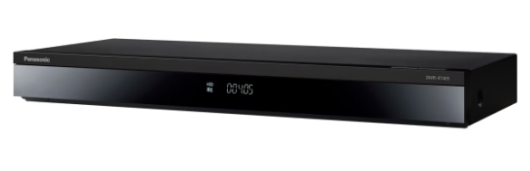
| DMR-4T405 | 4TB | 約260時間 | 2個 | 約114,180円〜 |
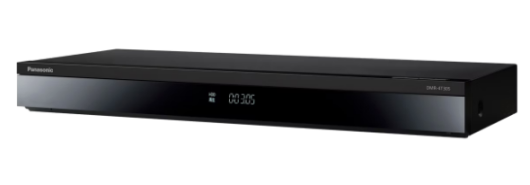
| DMR-4T305 | 3TB | 約195時間 | 2個 | 約100,320円〜 |
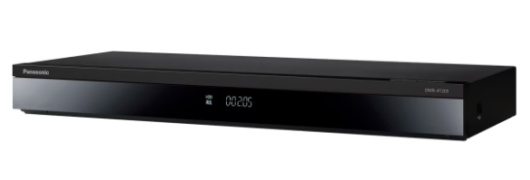
| DMR-4T205 | 2TB | 約130時間 | 1個 | 約85,043円〜 |
迷ったらこれ:用途別おすすめ早見表(録画重視/コスパ重視/長期運用)
| タイプ別 | おすすめモデル | 理由 |
|---|---|---|
| 録画をたっぷりしたい | DMR-4T405 | 大容量4TBで4K録画も安心。番組を長く保存したい人に◎ |
| 価格と機能のバランス重視 | DMR-4T305 | 必要な機能はすべて揃っていて、価格も控えめ |
| はじめての1台・コスパ重視 | DMR-4T205 | 基本機能は同じで最安。接続もシンプル |
型番の読み方とシリーズの位置づけ(DMR-4T405/305/205)
「405」「305」「205」は何を意味する?数字のルールを解説
ディーガの型番「DMR-4T405」などの数字部分には、きちんと意味があります。「DMR」=Digital Media Recorder、「4T」=4Kチューナー内蔵モデル、という構成になっています。
そして末尾の数字「405」「305」「205」は、主にHDD容量やグレードの違いを表しています。
- 405:上位モデル(4TB)
- 305:中位モデル(3TB)
- 205:エントリーモデル(2TB)
数字が大きいほど高機能・大容量というわかりやすいルールなので、使用目的に合わせて選びやすくなっています。
4T403・4T203など旧モデルとの世代差と選び分け
「DMR-4T403」「DMR-4T203」といった旧モデルも存在しますが、最新モデル(405/305/205)は「ただいま転送」などの新機能が追加されており、操作レスポンスやUIも進化しています。
特にスマホとの連携を活用したい方、家族で録画を共有したい方には、現行モデルのほうが使いやすく快適です。旧モデルは価格は安いですが、アプリ連携や将来性を考えると最新モデルの安心感は大きいですね。
主要スペック比較:DMR-4T405/4T305/4T205の違いを項目別に比較
チューナー構成と同時録画性能(地デジ・BS・CS・3番組同時録画)
3機種とも、地デジ・BS・110度CS・BS4K・110度CS4Kのチューナーを各2基ずつ搭載。そのため、最大3番組の同時録画が可能です。裏番組も録画できるので、好きな番組が重なっても録り逃しなしです。
内蔵HDD容量と増設性(2TB/3TB/4TB・外付けHDD対応)
| モデル | HDD容量 | 4K録画時間目安 | 地デジ録画時間目安 |
|---|---|---|---|
| DMR-4T405 | 4TB | 約260時間 | 約508時間 |
| DMR-4T305 | 3TB | 約195時間 | 約381時間 |
| DMR-4T205 | 2TB | 約130時間 | 約254時間 |
録画が多い方は4TB、少なめなら2TBでも充分。外付けHDDにも対応しており、あとから録画容量を増やすこともできます。
4K対応と画質機能の違い(4K放送・HDR・アップコンバート)
全モデル4K放送対応。また、ハイビジョン映像をより美しく表示できる4Kアップコンバート機能も搭載。HDR対応で明暗のバランスも自然、画質の違いに関しては3モデルとも同等の高品質です。
入出力端子と接続性(HDMI・LAN・USB・ネットワーク連携)
| モデル | HDMI端子 | USB端子 | LAN端子 |
|---|---|---|---|
| DMR-4T405 | 2 | 2 | 1 |
| DMR-4T305 | 2 | 2 | 1 |
| DMR-4T205 | 1 | 2 | 1 |
HDMI端子が2つある405・305は、テレビとオーディオ機器を同時に接続できるのが便利です。205は1つのみなので、接続機器が少ない方向け。
参考:DMR-4T403など近縁モデルとの比較ポイント
旧モデル(403/203など)と比べると、以下のような違いがあります:
- Bluetoothによるスマホとの自動連携(ただいま転送)が可能
- 起動速度や録画操作のレスポンスが向上
- 新UIで操作がさらに簡単
型落ちモデルより少し高くても、快適さ・使いやすさ重視なら新モデルが断然おすすめです。
【トラブル対策】DMR-4T405/305/205で「録画できない」原因と対処法
4K放送が録画できない主な原因(設定・放送方式・制限)
4K録画がうまくできない場合、以下のような原因が考えられます:
- 録画先のHDD設定が間違っている(外付けや内蔵の選択ミス)
- 録画不可の有料チャンネルだった(スカパー!プレミアムなど)
- 著作権保護の制限がかかっている番組
- B-CASカードの挿入ミスや認証エラー
まずは録画先設定と番組表のマーク(録画不可表示)を確認しましょう。
3番組同時録画ができないケースと回避方法
同時録画できないケースには次のような原因があります:
- チャンネルの組み合わせが制限を超えている
- 録画先HDDの空き容量不足
- 録画予約の競合がある(優先度設定)
予約確認画面に「競合」マークが出ている場合は、手動で録画順やHDDを見直すことで解決できます。
外付けHDD・SeeQVault使用時の注意点
外付けHDDには2種類あります:
- 通常のHDD → 録画した機器でしか再生できない
- SeeQVault対応HDD → 対応機器で再生OK。買い替え時も安心
録画を長期保存したい方は、SeeQVault対応を選びましょう。ただし、初期化が必要なので、既存データは事前にバックアップしてください。
録画性能と日常運用レビュー:失敗しない使い方ガイド
4K録画の実力と録画品質の実体験レビュー
4K放送をそのままの美しさで録画できるのがディーガの強み。DMR-4T405/305/205すべてが4K録画対応で、色彩や奥行き感がしっかり記録されます。録画モードは最大15倍の長時間対応なので、容量節約もできます。
予約録画・自動録画・番組表の使いやすさ
「ドラマ・アニメ1クール自動録画」や「おまかせ録画」機能で、見たい番組を逃さず録画。番組表も色分けされていて見やすく、数回のボタン操作で予約完了。スマホアプリからの予約も可能です。
初放送・最終回の取りこぼしを防ぐ設定ポイント
- ジャンル・時間帯の自動録画設定でシリーズ録画が可能
- 約90日間の保存期間設定で「あとから見る」もOK
- 時間変更にも自動追従してくれるから安心
ダビング・ブルーレイ書き出しの流れと注意点
録画した番組は、メニューから「ダビング」→「書き出し」でBDに保存できます。ただし、
- 一部の番組はコピーワンス(1回だけ書き出し可能)
- 書き出し時間は番組の長さに比例
- 対応メディア(BD-R、BD-REなど)を確認
書き出し中は録画や再生が制限される場合もあるので、作業は余裕のある時間に行いましょう。
再生画質・音質・操作感レビュー:映画・アニメ・ドラマで比較
4K/ハイビジョン画質の見え方と補正機能の違い
3モデルすべてが4K対応で、ハイビジョン放送も4Kアップコンバート機能によりより高精細な映像で楽しめます。HDR対応で、暗部も潰れず明るいシーンも自然な明暗差に。
映画やスポーツ番組では細かな動きも滑らかに表現され、「まるで劇場にいるような臨場感」が味わえます。
音質・副音声対応・テレビとの相性
音声面も高評価で、ハイレゾ対応により高音質なサウンドが楽しめます。副音声や字幕切り替えもリモコンから簡単に行え、バリアフリー対応も◎。
HDMI出力を2つ搭載した405・305なら、テレビとAVアンプへの同時接続もでき、シアターライクな環境を構築可能です。
早見再生・倍速再生・操作レスポンスの快適さ
最大2倍速の早見再生機能を搭載。本体では1.3倍・1.6倍・2.0倍から、アプリでは1.3倍・1.5倍・2.0倍の選択が可能。
さらに、0.8倍のゆっくり再生もできるため、高齢者や語学学習にもぴったりです。リモコンの反応もスムーズで、操作ストレスを感じません。
リモコン操作・ホーム画面UIの使い勝手
ホーム画面は直感的に操作でき、録画番組・おすすめ・各種設定へすぐアクセス可能。リモコンも大きめのボタンで使いやすく、録画初心者やシニア層にも配慮された設計です。
スマホ連携・外出先視聴の実用性
スマホ視聴・持ち出し再生の対応状況
ディーガは無料アプリ「どこでもディーガ」に対応。スマホやタブレットで:
- 録画番組の視聴(宅内・外出先)
- リアルタイム放送の視聴
- 録画番組のダウンロード再生
- 写真・音楽の再生
Wi-Fiがつながる場所なら、いつでもどこでも楽しめるのが最大の魅力です。
外出先からの予約・録画番組管理はどこまでできる?
外出中でもアプリを使えば録画予約の追加・変更・削除ができます。また、録画済みの番組をスマホにダウンロードしておけば、通信量を気にせずオフライン再生も可能。
「家でしか録画番組が見られない」という制約から解放され、外出先でもテレビが手のひらに!
スマホ連携は必須?使わない場合のデメリット
スマホ連携は便利ですが、使わなくても本体の操作だけで録画・再生・ダビングはすべて可能です。
ただし、以下のような便利機能が使えなくなります:
- 外出先からの録画予約
- スマホへの番組持ち出し
- スマホ操作による本体の遠隔操作
「最初は使わなくても、慣れてからアプリを導入する」という段階的な使い方もおすすめです。
購入前に知っておきたい制限・注意点
4K放送はすべて録画できるわけではない
ディーガは4K対応ですが、すべての4K番組が録画できるわけではありません。
- 一部の有料放送(スカパー!プレミアム4Kなど)は録画制限あり
- 著作権保護によりコピーワンス制限(1回しか書き出せない)付きの番組も
- B-CASまたはACASカードの認証不良で録画できないこともある
録画したいチャンネル・番組が録画可能か、事前に確認しておくと安心です。
同時録画中に発生する制限と優先順位
3番組同時録画対応でも、以下のような制限があることがあります:
- チューナー数の制約で一部録画ができない組み合わせがある
- 予約が重なると自動で優先順位が設定され、低優先の番組は録画されないことも
- 外部入力やLAN録画が重なるとエラーが起きやすい
録画予約時は、競合マーク(⚠)が出ていないかチェックしましょう。
ブルーレイ書き出し時の画質・回数制限
録画番組をブルーレイにダビングする際の注意点:
- コピーワンスの番組は1回のみ書き出し可(HDDから消える)
- 長時間モードで録画した番組は、画質がやや落ちる
- BD-R/BD-REなど、対応ディスクの種類を確認
- 書き出し中は録画・再生操作に制限がかかる
保存用途として使うなら、書き出しは録画後できるだけ早く行うのがおすすめです。
ディーガは何年使える?寿命と買い替えの判断基準
HDDの寿命目安と故障のサイン
ディーガの内蔵HDDの寿命は約5〜7年が目安。使用頻度や保存容量によって左右されます。
以下の症状が出たらHDDの劣化を疑いましょう:
- 録画番組が途中で止まる・映像が飛ぶ
- 再生中にフリーズする
- 本体から異音がする(カタカタ音など)
- メニュー表示や起動が遅くなった
録画エラー・動作遅延が出たときの対処
エラーが出た場合の対処法:
- 一度電源OFF → コンセント抜き → 数分後に再接続
- メニュー内の「HDD診断」機能を活用
- 録画リストの整理(古い録画を削除)
- 最終手段として「初期化(工場出荷状態)」も可能
データが消えてしまう場合もあるため、定期的なバックアップがおすすめです。
修理と買い替え、どちらが得かの考え方
状況別の判断目安:
- 購入から3年以内 → 修理を検討
- 5年以上経過&動作が重い → 買い替えがおすすめ
- スマホ連携など最新機能を使いたい → 最新モデルが快適
修理費が2万円以上かかる場合、新品購入のほうがコスパが良いことも。
旧モデルから4Kディーガへ乗り換えるメリット
- スマホ連携(ただいま転送・どこでもディーガ)が便利
- 操作スピードが早く、録画ミスが減る
- UI(メニュー)が見やすくなり、家族でも使いやすい
- 4K番組への対応で、将来性もばっちり
旧モデルを長く使っていた方ほど、新モデルへの感動は大きいですよ。
価格・コスト比較と用途別おすすめモデル
発売時期と価格相場(新品・型落ち・中古)
| モデル | 価格(税込) | 発売時期 | 状態 |
|---|---|---|---|
| DMR-4T405 | 約114,180円〜 | 2026年2月 | 新品 |
| DMR-4T305 | 約100,320円〜 | 2026年2月 | 新品 |
| DMR-4T205 | 約85,043円〜 | 2026年2月 | 新品 |
型落ち(4T403など)なら1〜2万円安く買えることもありますが、スマホ連携や操作性を重視するなら新モデルのほうが安心です。
録画重視の人におすすめのモデル
DMR-4T405が最適です。
- 大容量4TBで4K録画約260時間
- HDMI端子×2でテレビ+オーディオ機器にも対応
- 外出先でも大量の録画をスマホに転送可能
コスパ重視・初めての4Kディーガに向くモデル
DMR-4T305がちょうど良いバランスです。
- 3TBの充分な容量
- HDMI端子×2、USBも2ポートあり
- 価格と機能のバランス◎
とにかく安さ重視ならDMR-4T205もOKです。
中古・型落ち購入時のチェックポイント
- 録画可能番組数とHDD容量が今のニーズに合っているか
- スマホアプリとの互換性があるか
- HDD使用時間・動作状況の明記があるか
- 販売店の保証(最低1ヶ月)が付いているか
安心して長く使うなら、新品もしくは整備済品をおすすめします。
初心者がつまずきやすいポイントQ&A
初期設定は難しい?最初にやるべき設定
画面の案内に従えば、設定はとても簡単です。
- 言語・地域設定
- ネットワーク接続(Wi-Fiまたは有線)
- 日時・B-CASカード確認
Wi-Fi接続を済ませておくと、スマホ連携もすぐに使えます。
外付けHDDは最初から必要?
いいえ、まずは内蔵HDD(2TB〜4TB)で充分です。録画が増えてきたら、後から外付けHDDを追加できます。
スマホ連携を使わなくても問題ない?
スマホ連携は便利機能なので使わなくても本体だけで操作可能です。 ただし、外出先予約・持ち出し視聴・遠隔操作などは使えなくなります。
はじめは使わず、慣れてから試してみるのも◎
よくある質問(FAQ)
DMR-4T205で4K放送は録画できますか?
はい、DMR-4T205も4K録画対応です。ただしHDD容量が2TBなので、録画時間に注意してください。
DMR-4T305と4T405で画質の違いはありますか?
画質性能は同じです。違いはHDD容量やHDMI端子の数です。
SeeQVaultとは何ですか?使わないと困りますか?
SeeQVault対応HDDを使うと、録画した番組を他の機器でも再生可能になります。 絶対必要ではありませんが、長期保存を考える方におすすめです。
3番組同時録画中に4K録画は可能ですか?
はい、可能です。ただし録画チャンネルの組み合わせや容量不足で録画失敗することもあるので、事前に確認しましょう。
まとめと結論:DMR-4T405/4T305/4T205、どれを買うべきか
用途別・最終おすすめ機種まとめ
| 利用スタイル | おすすめモデル | 理由 |
|---|---|---|
| 録画重視・家族で使いたい | DMR-4T405 | 大容量&多機能で安心 |
| 価格と機能のバランス重視 | DMR-4T305 | スマホ連携も快適、コスパ◎ |
| とにかく価格重視 | DMR-4T205 | 基本機能はすべて搭載 |
購入後にまず設定しておきたい項目
- Wi-Fi設定
- スマホ連携(どこでもディーガ)
- 自動録画のジャンル・時間帯設定
- 録画先のHDD選択(内蔵/外付け)
- 省エネ&起動設定
後悔しないための最終チェックポイント
- 録画容量は十分?
- HDMI端子は足りる?
- スマホ操作を使いたい?
- 将来の保存も考慮してSeeQVaultにする?
迷ったら、まずは自分や家族の録画スタイルを思い浮かべて選んでみてくださいね。


コメント