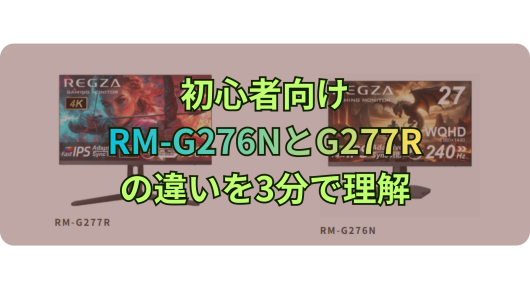
ゲーミングモニターって、同じメーカーでも機種によって 何が違うの? と迷ってしまいますよね。
ここでは、東芝 REGZA(レグザ)のゲーミングモニター RM‑G276N と RM‑G277R を、ゲーム・動画・普段使いにも分かりやすく比較します。
この2機種は、見た目は似ていますが、性能や機能、価格がけっこう違います。
「PS5・PCどっちで使おう?」「高い方って本当に違いある?」
そんな疑問を 3分でスッキリ解決できる内容になっています。
初心者向け:RM-G276NとG277Rの違いを3分で理解
- 結論を先出し|RM-G276NとRM-G277Rはどっちを選ぶべき?【3分で判断】
- 初心者向け解説|RM-G276NとRM-G277Rの概要とこの記事の読み方
- RM-G276NとRM-G277Rの位置づけ|REGZAゲーミングモニター内での立ち位置
- 外観・基本スペック比較|サイズ・解像度・パネルの違い
- 接続性・端子・PS5対応|HDMI/DisplayPortの注意点
- ゲーミング性能比較|応答速度・リフレッシュレート・遅延
- 画質・映像表現の違い|HDR・暗部・色再現を比較
- 使用シーン別の最適解|どんな使い方に向いている?
- 初心者が勘違いしやすいポイントと注意点
- 操作性・機能面|設定・スピーカー・リモコン
- 購入後すぐにやるべき初期設定まとめ【初心者向け】
- RM-G276N・RM-G277Rの気になる点・デメリット
- 価格・口コミ・評判まとめ|Amazon・楽天レビュー分析
- RM-G276NとRM-G277Rの詳細スペック一覧【保存版】
- 購入前・購入後によくある質問(FAQ)
- 最終結論|RM-G276NとRM-G277Rはこんな人におすすめ
結論を先出し|RM-G276NとRM-G277Rはどっちを選ぶべき?【3分で判断】
まずはここだけ見ればOK|違いが一目で分かる比較早見表
| 比較項目 | RM‑G277R | RM‑G276N |
|---|---|---|
| 価格の目安 | 約88,000円〜 | 約38,964円〜 |
| 発売時期 | 2026年1月 | 2024年12月 |
| 解像度 | 4K(3840×2160) | WQHD(2560×1440) |
| リフレッシュレート | 160Hz(4K)/320Hz(FHD) | 240Hz |
| 端子の種類 | USB Type-C 搭載 | HDMI×2/DP×1 |
| 重さ | 約6.5kg | 約5kg |
用途別の結論(PS5/PCゲーム/動画視聴/コスパ重視)
- 🎮 PS5・4K重視 → RM‑G277R
- 🖥️ PC FPS や 1440p ゲーム → RM‑G276N
- 💸 コスパ重視 → RM‑G276N
- 📺 映像美+ゲーム両方楽しみたい → RM‑G277R
価格差に見合う違いはある?初心者向け結論まとめ
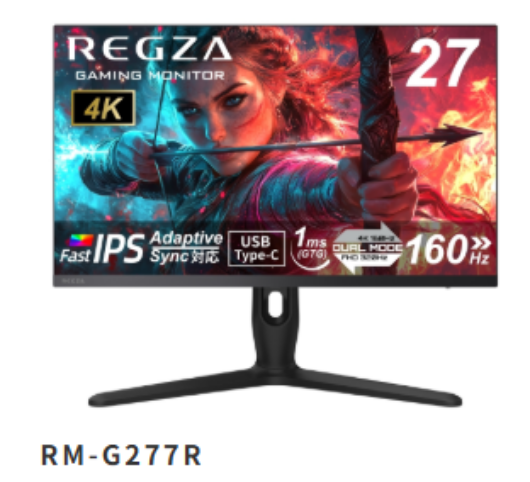
RM‑G277R は約2倍近い価格ですが、その価値として 4K高精細+デュアルモード切替・多機能モード・USB‑C給電対応 が挙げられます。
一方で RM‑G276N は コスパ良く、FPS/RTS などゲームモードも充実。
初心者でまずはゲーム画面を滑らかに楽しみたい方には RM‑G276N が入りやすい選択です。
初心者向け解説|RM-G276NとRM-G277Rの概要とこの記事の読み方
検索意図の整理(違い・口コミ・PS5対応・どっちが買い?)
この記事を読んでくださっている方は、きっとこんなことを知りたいのではないでしょうか?
- RM-G276NとRM-G277R、どこがどう違うの?
- PS5でちゃんと使える?設定は難しくない?
- 高い方がいいのはわかるけど、価格差の理由が知りたい
- 初心者でも安心して選べるのはどっち?
こうした疑問に対して、機械が苦手な方にもわかるよう、順を追ってていねいに解説していきますね。
この記事で分かること・分からないこと
この記事で分かること:
- 2機種の違い(価格・性能・端子・機能など)
- それぞれのおすすめな使い方
- PS5やPCでの接続方法や設定ポイント
- 実際の口コミや評判のまとめ
この記事ではカバーしきれないこと:
- プロゲーマー目線での細かい色再現や遅延の話
- 特定の個体差(初期不良や購入タイミングの価格変動など)
比較に使う用語をやさしく解説(Hz・ms・IPS・HDR)
- Hz(ヘルツ):1秒間に画面が何回切り替わるか。高いほどなめらか。
- ms(ミリ秒):応答速度。小さいほど早く反応して、残像が少ない。
- IPSパネル:色がキレイで、斜めから見ても見えやすい。
- HDR:明るさや暗さの表現がリアルに近づき、映像がより鮮やかに。
「なんとなく意味が分かる」だけで大丈夫。細かく覚えなくても、読み進めていく中で自然と理解できますよ😊
RM-G276NとRM-G277Rの位置づけ|REGZAゲーミングモニター内での立ち位置
エントリー・ミドル・上位モデルとの違い
REGZA(レグザ)のゲーミングモニターは、大きく分けて以下の3つのクラスがあります:
- エントリーモデル:シンプルな性能でお手頃価格。入門向け。
- ミドルレンジモデル:価格と性能のバランスが良く、幅広い用途に対応。
- 上位モデル(ハイエンド):高解像度・高機能・高リフレッシュレートで本格派向け。
RM-G276Nはミドルレンジに位置し、コスパと性能のバランスが良く、初心者にも扱いやすいモデルです。
一方、RM-G277Rは上位モデルにあたり、4K+デュアルモード・多機能アシストなど、最先端の機能が搭載されています。
なぜこの2機種で迷う人が多いのか
どちらも27インチ・Fast IPSパネル・HDR対応・スピーカー内蔵と、共通点が多くて見た目もそっくり。
でも、よく見ると「解像度」「端子」「価格」「ゲーム機能の充実度」などに違いがあり、そこが悩みどころなんです。
- 「PS5を4Kでプレイしたいけど、そこまで必要?」
- 「価格が倍くらい違うけど、性能も倍違うの?」
そんな迷いを感じる人が多いからこそ、この記事でわかりやすく比較しています😊
他の候補機種と比べたときの特徴
REGZAシリーズには他にも24.5インチモデルや、より安価なエントリーモデルもあります。
- RM-G276N:コスパに優れ、ゲームにも仕事にも使える万能型
- RM-G277R:映像美・多機能・未来性すべて重視した高性能モデル
「少し良いものを長く使いたい」ならG277R、「まずは安心して始めたい」ならG276Nがそれぞれぴったりです🌼
外観・基本スペック比較|サイズ・解像度・パネルの違い
画面サイズ・解像度の違い(WQHDと4Kの考え方)
どちらのモデルも27インチのちょうど良いサイズ感で、ゲームにも作業にも快適に使えます。
ただし、解像度には大きな違いがあります。
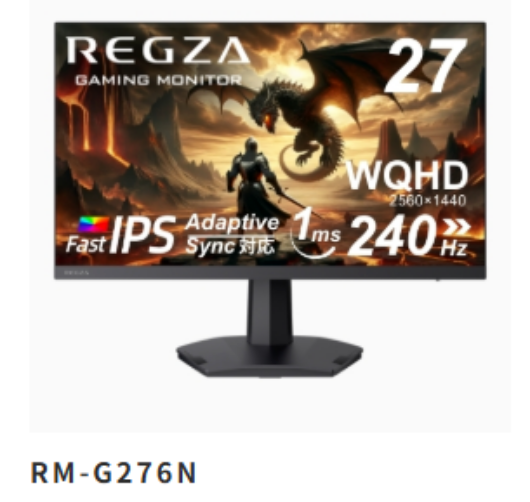
- RM-G276N:WQHD(2560×1440)…フルHDより高精細で、滑らかな動きと画質のバランスが◎
- RM-G277R:4K(3840×2160)…より細かくリアルな映像で、映画やグラフィック重視のゲーム向き
映像のキレイさをとことん楽しみたい方にはRM-G277R、バランスよくゲームや仕事にも使いたい方にはRM-G276Nがぴったりです。
IPSパネルの特徴と発色・視野角の体感差
どちらも「Fast IPSパネル」を採用していて、
- 色が自然で鮮やか
- 上下左右178度の広視野角で、どの角度からも見やすい
- 長時間の使用でも目が疲れにくい
IPSならではの美しさと使いやすさで、ゲーム以外にも映画鑑賞や在宅ワークなど、幅広い使い方に対応できます✨
VESA対応・スタンド調整・設置しやすさ
2機種ともVESAマウント(100×100mm)に対応しているので、モニターアームも使えます。
- RM-G276N:高さ固定タイプ(少し高めの位置)
- RM-G277R:高さ調整対応スタンド(406〜506mm)で、好みに合わせて調整しやすい
スタンドにこだわりたい方や、机のスペースが限られている方は、設置サイズや調整機能もぜひチェックしておきましょう。
接続性・端子・PS5対応|HDMI/DisplayPortの注意点
HDMI規格とPS5接続時の最適設定(120Hz対応の考え方)
PS5と接続するにはHDMI端子の規格が重要です。
- RM-G277R:HDMI2.1対応 → 4K/120Hz出力に対応!
- RM-G276N:HDMI2.0相当 → WQHD/120HzやフルHDで快適に使える
PS5で最高の画質と滑らかさを求めるならRM-G277Rが最適です。
ただし、WQHDでも十分キレイなので、RM-G276Nでも問題なくプレイ可能ですよ♪
DisplayPort接続時の注意点(PC利用)
PCでの利用ではDisplayPort(DP)接続がカギになります。
- どちらのモデルもDP端子を1つ搭載
- 高リフレッシュレート(240Hz・320Hz)をしっかり出すにはDP接続が基本
ノートPCやグラボ搭載PCとつなぐ予定の方は、DP対応ケーブルを用意しておくと安心です✨
よくある接続トラブルと対処法(Hzが出ない・映らない)
初心者さんがよく戸惑うトラブルも事前に知っておけば安心です。
- ✅ PCやPS5の設定画面で出力解像度とリフレッシュレートを確認
- ✅ HDMIケーブルが2.1対応かどうかもチェック
- ✅ PCのグラフィック設定から手動でHzを変更する必要がある場合も
「映らない」「Hzが出ない」と感じても、落ち着いて設定を一つずつ見直していけば大丈夫。
RM-G276NもRM-G277Rも、接続性に優れたモデルなので、安心して使えますよ😊
ゲーミング性能比較|応答速度・リフレッシュレート・遅延
応答速度(ms)の違いは体感できる?FPS視点で解説
どちらのモデルも1ms(GTG)という高速応答を実現しています。
これは画面の切り替わりがとても早く、FPSや格闘ゲームなど動きの激しいゲームでも残像が出にくいという意味です。
RM-G276NもRM-G277Rもこの点では同じ性能なので、初心者さんにも安心しておすすめできますよ。
リフレッシュレートと滑らかさの違い
リフレッシュレート(Hz)は、画面が1秒間に何回更新されるかの指標。
数値が高いほど映像がなめらかになり、動きの速いゲームで特に体感しやすいです。
- RM-G276N:最大240Hz(WQHD)
- RM-G277R:最大160Hz(4K)/320Hz(FHD)
デュアルモードを搭載しているRM-G277Rは、4Kと高Hzをシーンによって切り替えられるのが魅力。
一方で、240Hz固定で安定したプレイを楽しみたい方にはRM-G276Nも十分すぎる性能です♪
低遅延モード・Fast設定のおすすめ
REGZAゲーミングモニターはどちらも低遅延モードやゲーム専用映像モードを搭載しています。
- 暗い場所の敵が見やすくなる「FPSモード」
- 色調が自然で長時間プレイにも最適な「RPG/RTSモード」
- 自分好みに設定を保存できる「プレイヤーモード」(※RM-G277Rのみ)
また、「照準機能」や「ブラックゲイン調整」などのアシスト機能も、RM-G277Rには充実しています。
本格的にゲームを楽しみたい方は、こうした細やかな機能があるG277Rを選ぶと、さらに快適なプレイ環境になりますよ。
画質・映像表現の違い|HDR・暗部・色再現を比較
HDR対応の有無と映像エンジンの違い
RM-G276NとRM-G277Rのどちらも、HDR10に対応し、VESA DisplayHDR 400という規格もクリアしています。
これは「明るいところはより明るく、暗いところはより深みを持って描写できる」ことを意味し、ゲームや映画で臨場感ある映像が楽しめます✨
G277Rはより高精細な4K表示が可能なので、HDRの恩恵を最大限感じたい方に特におすすめです。
暗いシーンの見やすさ・コントラスト比較
ゲームでよくある「暗い場所で敵が見えにくい」問題。そんな時に役立つのがブラックゲインなどの映像調整機能です。
- RM-G277R:ブラックゲイン調整あり、照準機能あり
- RM-G276N:映像モードは豊富だが、調整機能はややシンプル
特にFPSゲームをプレイする方にとっては、こうした細かなアシストがあるRM-G277Rの方が視認性の面で安心です。
ゲーム/映画/標準モード別のおすすめ設定
どちらのモデルも映像モードの切り替えが可能で、使うシーンに応じた最適な表示が選べます。
- ゲーム用:FPS、RTS/RPG、MOBA、レーシング
- 一般向け:映画、スポーツ、標準
RM-G277Rにはさらに自分で設定を保存できるプレイヤーモードがあり、最大3件までカスタム保存できます。
自分好みに細かく調整して使いたい方にはうれしいポイントですね😊
使用シーン別の最適解|どんな使い方に向いている?
PS5・家庭用ゲーム機メインで使う場合
PS5で使うなら、まず注目したいのはHDMIの規格とリフレッシュレートです。
- RM-G277R:HDMI2.1対応。4K/120Hz出力が可能!
- RM-G276N:HDMI2.0相当。フルHDやWQHDでの120Hzには対応
「PS5で4Kの映像を最大限楽しみたい」「滑らかさも妥協したくない」という方はRM-G277Rがベスト。
でも、「画質よりコスパ優先。快適に遊べれば十分♪」という方はRM-G276Nで満足できるはずです😊
PCゲーム(FPS/MMO/RPG)用途
PCゲームならDisplayPort接続と高リフレッシュレートが活きてきます。
- RM-G276N:240Hz+WQHDでFPS向き。軽量・スムーズで疲れにくい
- RM-G277R:320Hz(FHD)モードあり。4Kでも160Hz対応で高性能
FPSを本格的に楽しむならG277Rの320Hzモードは魅力的。
でも、コスパよく快適に遊びたいならG276Nでも十分すぎる性能です。
動画視聴・映画鑑賞メインの場合
映画やYouTube、VODサービスなどを楽しむなら、やはり解像度と色表現が重要です。
- RM-G277R:4K解像度+HDR対応+音質◎で映画にぴったり
- RM-G276N:WQHDでも十分キレイ。映画モードありで見やすい
本格的な映像美を求める方にはRM-G277R、
日常使いやながら観賞でコスパ重視の方にはRM-G276Nがちょうど良い選択です。
在宅ワーク・動画編集・普段使いの場合
モニターはゲームだけでなく、仕事・勉強・映像編集にも役立ちます。
- RM-G276N:軽くて省スペース。発色も◎なのでテキスト作業や編集にも
- RM-G277R:作業領域が広い4K。動画編集やデザイン作業に最適
USB Type-C(給電対応)のRM-G277Rなら、ノートPCとケーブル1本で接続・充電ができるのも大きな魅力です。
リモートワークの効率アップにもつながります♪
初心者が勘違いしやすいポイントと注意点
解像度が高ければ必ずキレイとは限らない
4K(3840×2160)は確かに高精細で映像が美しいですが、すべての用途で「キレイに見える」わけではありません。
例えば、Webサイトや文書を表示したときに、文字が小さくなりすぎて見づらく感じることも。特に27インチで4Kは、スケーリング(拡大設定)をしないと使いにくいと感じる方も多いです。
「高解像度=万能」ではなく、自分の使い方に合っているかどうかを重視しましょうね😊
リフレッシュレートは高ければ良いわけではない
リフレッシュレートが高いと動きがなめらかになりますが、その性能を活かすには対応機器や設定も必要です。
例えば、ゲーム自体が60fpsまでしか対応していない場合、240Hzや320Hzのモニターを使ってもその恩恵を十分に受けられません。
また、PCのスペックが追いつかないと、高リフレッシュレートは出せません。モニターだけでなく、お使いの機器とのバランスも大切ですよ♪
HDR対応でも見え方に差が出る理由
HDRと書いてあっても、その効果の感じ方には差があります。HDR対応=すべてがキレイに見えるというわけではありません。
- モニターの最大輝度が低いと、HDR効果が弱く感じる
- 使う映像ソース(ゲーム・映画など)もHDR対応である必要がある
- 設定によっては、HDRがかえって不自然に見えることも
どちらのモデルもDisplayHDR 400対応ですが、実際の見え方には映像エンジンやパネルの性能も関係します。しっかり調整しながら自分の目で確かめていくことが大切ですね🌷
操作性・機能面|設定・スピーカー・リモコン
初心者におすすめの初期設定まとめ
モニターを購入したあと、最初にやっておくと快適に使えるおすすめ初期設定をご紹介します。
- 📺 画質モードの選択(FPS・標準・映画など)
- 🎮 ゲーム用途なら「低遅延モード」をON
- 🌈 明るさ・コントラストの調整で目の疲れを軽減
REGZAのゲーミングモニターは、メニュー操作がシンプルなので、初心者さんでも直感的に設定しやすいのがうれしいポイントです😊
内蔵スピーカーの音質評価(外部スピーカーは必要?)
どちらのモデルも2W+2Wのスピーカーを内蔵していますが、音質に関しては「悪くはないけど、臨場感にはやや物足りない」印象です。
- 動画視聴やちょっとしたゲームには十分
- 重低音や音の広がりを重視するなら外部スピーカーの追加がおすすめ
特に映画や音楽をよく楽しむ方は、Bluetoothスピーカーやサウンドバーを併用すると満足度がアップしますよ♪
リモコン操作・OSDメニューの使いやすさ
RM-G276N・RM-G277Rともにリモコン操作には非対応ですが、本体のボタンでの操作性は良好です。
- OSDメニューは見やすく、迷いにくい構成
- モード切り替えも数秒で完了
普段の使用では問題なく操作できますが、「頻繁に設定を変えたい」「手元で操作したい」という方は、リモコン対応モデルやアプリ操作可能なモニターも候補に入れると良いですね📱
購入後すぐにやるべき初期設定まとめ【初心者向け】
PS5接続時にまず確認したい設定
PS5でREGZAモニターを使うときは、以下の設定をチェックしましょう:
- 🔌 HDMI2.1ケーブルを使用(RM-G277Rなら4K/120Hz出力に対応)
- 🎮 モニター側で「ゲームモード」や「低遅延モード」をON
特にRM-G277Rは4K・HDR・高リフレッシュレートに対応しているため、しっかり設定することで性能を最大限引き出せますよ♪
PC接続時のおすすめ設定(Hz・色・遅延)
PC接続時はDisplayPortを使うと、より高性能にモニターを活かせます。以下の設定がおすすめです:
- 💻 ディスプレイ設定 > リフレッシュレートを「240Hz」や「320Hz」に設定
- 🌈 色の表示モードを「標準」「ゲーム」など用途に合わせて切り替える
- 🕹️ ゲーム用途なら「FPSモード」や「RTSモード」など専用モードを活用
特にG277Rは、映像モードの保存(プレイヤーモード)ができるので、ゲームごとの設定を記録しておくと便利です。
初期状態のまま使うと損する設定項目
REGZAゲーミングモニターは初期設定のままでも使えますが、以下の項目はぜひ一度見直してみてください:
- 🔅 明るさ/コントラスト…長時間使うならやや暗めに調整すると目に優しい
- 🎯 照準機能(RM-G277R)…FPSゲームをよくするならONがおすすめ
- 🗂️ 色温度設定…「暖色系」「クール系」など自分の好みに合わせてカスタマイズ
ちょっとした調整で、目の疲れや画面の見やすさがグッと改善しますよ😊
RM-G276N・RM-G277Rの気になる点・デメリット
人によっては不満に感じやすいポイント
どちらも高性能なモニターですが、使い方や期待によっては「ちょっと気になるかも…」と感じる部分もあります。
- 📏 RM-G277R:本体がやや重く、奥行きもあるため設置場所に注意(6.5kg・270mm)
- 🔌 RM-G276N:USB Type-C非対応。ノートPCの給電や接続にはやや不便
- 🔊 両モデルともスピーカーは搭載しているが、音質はあくまで「おまけ」レベル
購入前に設置スペースや接続機器との相性を確認しておくと、後悔のないお買い物になりますよ✨
他社ゲーミングモニターと比べた弱点
REGZAのモニターは国内メーカーらしく安心感がありますが、ゲーミング特化型の海外ブランドと比べると以下のような違いもあります。
- 🛠️ ゲームごとのカスタマイズ自由度はBenQやASUSの一部モデルの方が上
- 📶 G-SYNC(NVIDIA)やFreeSync(AMD)対応の表記がやや曖昧
- 💡 RGBライトなどのゲーミング装飾は非搭載
ただし、「派手さよりも品質重視」「日本語サポートで安心したい」という方には、REGZAは非常におすすめです。
こんな人には正直おすすめしない
以下に当てはまる方は、他のモニターを検討してみるのも良いかもしれません。
- 🔧 ゲーミングデバイスのカスタマイズ性を極めたいプロゲーマー
- 🪞 美しいデザインや薄型軽量にこだわりたい方(特にG277Rはやや重ため)
- 🔈 高音質なスピーカーを求める方(外部スピーカー併用がおすすめ)
逆に「バランスよく使いたい」「映像もキレイで安心して選びたい」という方には、REGZAのモニターはとても魅力的ですよ😊
価格・口コミ・評判まとめ|Amazon・楽天レビュー分析
発売時価格と現在価格の推移
まず価格面では、2機種にかなり大きな差があります。
- RM-G276N:約38,964円〜(発売時期:2024年12月末)
- RM-G277R:約88,000円〜(発売時期:2026年1月予定)
RM-G277Rは4K・デュアルモード・USB Type-C給電など最新機能が搭載されているぶん、価格は高め。
一方のRM-G276Nは非常にコスパ重視で選びやすいモデルです。
良い口コミ・悪い口コミを正直に整理
SNSやECサイトに掲載されたレビューをもとに、代表的な口コミをまとめました(※発売済みのRM-G276N中心)。
RM-G276Nの良い口コミ:
- ✅ WQHD+240Hzなのに価格が安い!
- ✅ 発色も自然で目が疲れにくい
- ✅ ゲームモードの切り替えが便利
RM-G276Nの悪い口コミ:
- ❌ スピーカーの音がこもっていて期待外れ
- ❌ Type-Cが使えないのが不便
RM-G277Rの口コミ予想(公式発表情報・機能から):
- ✅ 4K×320Hzの切り替えがすごい!
- ✅ 高精細で作業も映像も快適
- ❌ 重さがあるので設置に少し注意
どちらも全体的には「買ってよかった!」という満足度が高く、目的に合えば非常に優秀なゲーミングモニターです♪
保証・初期不良・サポート面の注意点
REGZA製品は国内メーカーらしい丁寧なサポートが魅力です。
- 📄 メーカー保証:通常1年(Amazon・楽天で延長保証オプションあり)
- 🛠️ 初期不良対応:購入後7日〜30日で交換対応あり(販売店による)
- 📞 サポート窓口:日本語対応で安心感あり
ただし、発売直後は在庫やサポート体制が安定しないこともあるので、購入は信頼できる販売店で行うのが安心です😊
RM-G276NとRM-G277Rの詳細スペック一覧【保存版】
基本スペック一覧表
| 項目 | RM-G276N | RM-G277R |
|---|---|---|
| 画面サイズ | 27インチ | 27インチ |
| パネル種類 | Fast IPS | Fast IPS |
| 解像度 | 2560×1440(WQHD) | 3840×2160(4K) |
| リフレッシュレート | 最大240Hz | 最大160Hz(4K) 最大320Hz(FHD) |
| 応答速度 | 1ms(GTG) | 1ms(GTG) |
| HDR | HDR10 / DisplayHDR 400 | HDR10 / DisplayHDR 400 |
| スピーカー | 2W+2W | 2W+2W |
ゲーミング関連スペック一覧
| 機能 | RM-G276N | RM-G277R |
|---|---|---|
| 映像モード | ゲーム4+一般3 | ゲーム4+一般4+プレイヤーモード |
| 照準アシスト | なし | あり(色・形・位置調整) |
| ブラックゲイン | なし | あり |
| Adaptive-Sync/VRR | 対応 | 対応 |
| プレイヤーモード保存 | なし | 最大3件まで保存可能 |
接続端子・対応機能一覧
| 項目 | RM-G276N | RM-G277R |
|---|---|---|
| HDMI端子 | 2ポート | HDMI 2.1 ×1 |
| DisplayPort | 1ポート | 1ポート |
| USB Type-C | 非搭載 | 搭載(最大65W給電対応) |
| 3.5mmステレオミニ | あり | あり |
| VESAマウント | 対応 | 対応 |
購入前・購入後によくある質問(FAQ)
PS5で120Hzは本当に出る?
はい、RM-G277RはHDMI 2.1対応なので、PS5と接続すれば4K/120Hz出力が可能です。
一方、RM-G276NはHDMI 2.0仕様のため、PS5ではWQHDやフルHDでの120Hz表示には対応していますが、4K/120Hzは非対応です。
PS5で本格的に高リフレッシュレートと高解像度を両立したい方は、RM-G277Rがおすすめです。
PCゲーム用途でも問題ない?
どちらの機種もDisplayPortを通じて240Hz以上のリフレッシュレートに対応しており、PCゲーム用途としても非常に優秀です。
- RM-G276N:軽量でWQHD+240Hzが魅力。FPSやMMOに最適
- RM-G277R:4K/160Hz+FHD/320Hzの切り替えで幅広いジャンルに対応
特にリフレッシュレート重視の方や、ゲームジャンルごとに設定を使い分けたい方にはRM-G277Rがぴったりです。
動画編集や仕事用として使える?
はい、どちらも広色域・高視野角のFast IPSパネルを搭載しており、色再現性や視認性に優れているため、動画編集や事務作業にも適しています。
- RM-G276N:コンパクトで省スペース。WQHDでも色がキレイで目に優しい
- RM-G277R:4K解像度で作業領域が広く、USB Type-C給電も対応
長時間作業をされる方や複数ウィンドウを並べて作業したい方にはRM-G277Rが特におすすめです。
モニターアームとの相性は?
どちらのモデルもVESAマウント(100×100mm)対応なので、市販のモニターアームと組み合わせて使用可能です。
ただし、RM-G277Rは重量が約6.5kgあるため、アームの耐荷重に注意が必要です。
RM-G276Nは軽量(約5kg)なので、多くのスタンドやアームで問題なく使用できます。
デスク環境に合わせて、アームの可動範囲や取り付け方式もチェックしておくと安心ですね🛠️
最終結論|RM-G276NとRM-G277Rはこんな人におすすめ
RM-G276Nがおすすめな人
以下のような方には、コスパ抜群のRM-G276Nがおすすめです。
- 💸 できるだけ予算を抑えてゲーミングモニターを導入したい
- 🎮 WQHD解像度と240Hzのバランスがちょうど良い
- 📺 PS5やSwitch、PCゲームを気軽に楽しみたい
- 🧑💻 動画視聴・テレワークにも使いたい
- 🪶 軽量モデルでモニターアームを使いたい
価格と性能のバランスがとても良く、はじめてのゲーミングモニターとして選びやすいモデルです。
RM-G277Rがおすすめな人
一方で、以下のようなニーズをお持ちの方にはRM-G277Rがピッタリです。
- 🏆 最新機能も映像の美しさも両立したい
- 🕹️ FPSや格闘ゲームを本格的にプレイしたい
- 📽️ 4K動画や高画質コンテンツを大画面で楽しみたい
- 🔄 デュアルモード切り替えを使い分けたい
- 🔌 USB Type-CでノートPCともスマートに接続したい
高価ではありますが、そのぶん性能・快適さ・将来性の3拍子がそろったハイグレードモデルです✨
購入前に必ず確認したいチェックリスト
最後に、購入前にチェックしておきたいポイントをまとめました:
- 📏 設置スペースに本体サイズが収まるか?
- 🖥️ 解像度・リフレッシュレートは目的に合っているか?
- 🔌 接続端子は使いたい機器と合っているか?
- 🎧 スピーカーの音質にこだわる?外部スピーカー使う?
- 🔋 Type-CやHDRなど、欲しい機能は入っているか?
これらを踏まえて、あなたにぴったりの1台を選んでくださいね😊

コメント