通勤バッグやポーチにすっと入る「薄型・静音」Bluetoothマウスって、便利そうに見える反面「結局どれがいいの?」と迷いやすいですよね。今回はサンワサプライ(サンワダイレクト)の人気薄型モデル400-MABS233と400-MABT206を、価格・重さ・使い勝手まで初心者さん向けにやさしく比較します。結論から言うと、新しい快適さ(高速スクロール)を重視するならMABS233、コスパ重視で薄型静音を手軽に始めたいならMABT206が選びやすいです。発売日や相場も確認しつつ、買ってから「思ってたのと違う…」を防ぎましょう。
サンワサプライ 400-MABS233と400-MABT206の違いまとめ(Bluetoothマウス 比較レビュー)
【結論先出し】どんな人にどちらがおすすめか一目でわかる
迷ったら、次のイメージでOKです。
- 400-MABS233:SNSや長いWebページ、資料をビュンビュン速くスクロールしたい人向き。スクロール速度を5段階で切り替えできるのが強みです。
- 400-MABT206:薄型・静音・5ボタン・充電式といった「欲しい基本」がそろっていて、価格を抑えて始めたい人向き。
検索意図の整理:薄型・静音・モバイルマウスで失敗したくない人へ
薄型マウス選びで多い失敗は、①持ち運びやすいけど操作しづらい、②静音と書いてあるのに思ったより音が気になる、③接続が不安定、④電池が面倒…の4つ。今回の2機種はどちらも「薄型」「静音」「充電式」「5ボタン」「Bluetooth 5.2」など、モバイル向けの条件をしっかり満たしています。そこから先は、“スクロールの快適さ”に追加投資するかが分かれ道になります。
この記事で比較するポイント一覧(価格・接続・サイズ・静音・電源)
比較ポイントはこの5つに絞ると分かりやすいです。
1) 価格:MABS233は最安付近が約4,280円〜、MABT206は約3,480円〜が目安。
2) 発売時期:MABS233は2026年1月、MABT206は2024年11月。新しさ=改善点が入りやすいです。
3) サイズ・重さ:どちらもスライドカバーで収納時コンパクト。重さはMABS233が約56g、MABT206が約60g。
4) 静音:両方とも全ボタン静音タイプ。
5) 電源:どちらもUSB Type-C充電の専用充電池で、連続作動約50時間の目安が出ています。
要約レビュー:3分でわかる結論と注目ポイント
サクッとまとめると、基本の“快適”は同じです。サイズ感や5ボタン、DPI最大4000、Bluetooth 5.2などは共通なので「薄型静音マウスとしての満足度」はどちらも作りやすいです。差が出るのは新搭載の高速スクロール(MABS233)。長文を読む・Excel/スプレッドシートを縦に長く扱う・PDFを流し見する…が多いなら、体感でラクになりやすいポイントです。
【比較早見表】400-MABS233と400-MABT206の違いを一瞬で把握
| 項目 | 400-MABS233 | 400-MABT206 |
|---|---|---|
| 価格目安 | 約4,280円〜 | 約3,480円〜 |
| 発売日 | 2026/1/21 | 2024/11/6 |
| 重さ | 約56g | 約60g |
| 周波数帯域 | 2.4GHz帯(表記) | 2.402〜2.480GHz |
| 大きな違い | 高速スクロール5段階 | ベーシックで選びやすい |
価格と発売日は価格.comの情報をベースにしています。
この比較で「分からないまま買う」失敗を防げる理由
スペックが似ていると「安い方でいいかな?」となりがちですが、毎日使う道具ほど“ちょっとした快適さ”が効きます。特にモバイルマウスは、作業環境(カフェ、会議室、新幹線、家のダイニングなど)が変わりやすいぶん、スクロール・静音・復帰のスムーズさが満足度を左右しやすいです。この記事では、共通点で安心しつつ、違いの“効くところ”だけを丁寧に拾うので、選び間違いが減ります。
基本スペック徹底比較(400-MABS233 vs 400-MABT206)
スペック比較表(サイズ・重量・接続方式・電源・ボタン数)
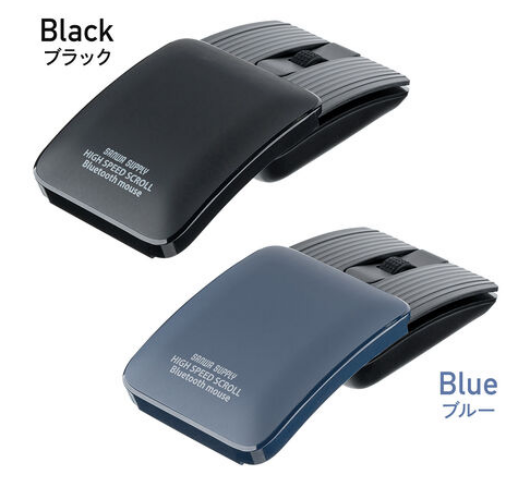
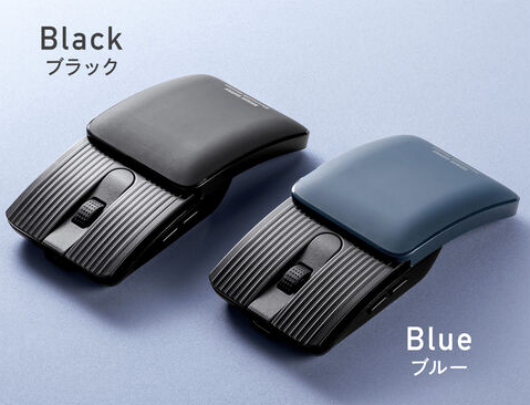
共通点はかなり多いです。どちらも収納時は約W5.58×D7.05×H2.7cm、使用時は約W5.58×D11.1×H2.7cmの薄型で、5ボタン(戻る・進む+ホイール)構成。BluetoothはVer.5.2(BLE)で、USB Type-C充電ケーブルとポーチが付属します。違いは主に重さ(約56g vs 約60g)と、MABS233の高速スクロール機能です。
本体寸法と薄型設計の違い(mm・携帯性・収納性)
寸法は実用上ほぼ同じなので、「入る・入らない」で悩むことは少ないはず。ポイントはスライドカバーで、収納時に奥行きを短くできる設計です。ポーチに入れてもボタンが押されにくく、持ち運び向き。薄型マウスが初めての方は、机が狭い場所(カフェの小さめテーブルなど)で特に良さを感じやすいですよ。
重量と持ち運びやすさ(超軽量・ポーチ収納・外出用途)
重さはMABS233が約56g、MABT206が約60gで、差は約4g。数値だけ見ると小さいですが、毎日持ち歩く人ほど「軽いは正義」になりがちです。しかも両方ともポーチが付くので、バッグの中で傷がつきにくいのも安心。出張や外回りが多いなら、より軽いMABS233が気持ちよく感じるかもしれません。
ボタン構成と操作性の違い(戻る/進む・ホイール)
両モデルとも5ボタンで、戻る・進むボタンがあるのが嬉しいところ。Web閲覧やファイル操作で「戻る」を多用する方は、タッチパッドより手がラクになりやすいです。ホイールも搭載で、ページスクロールがしやすい設計。操作性の差が出るのはホイールそのものより、MABS233の高速スクロール切り替えで“移動の速さ”を盛れる点です。
クリック耐久回数・想定寿命の違いはある?
耐久回数は、購入前に確認したい重要項目ですが、今回こちらで参照できた公開情報(ニュース/仕様/取説の範囲)では、明確に「耐久回数◯◯万回」と断定できる形で揃いませんでした。気になる場合は、公式の製品ページや取扱説明書の仕様欄、メーカー問い合わせで確認するのが確実です。とはいえ、両方とも静音スイッチ採用で同じ設計思想なので、体感差は出にくいタイプだと思ってOKです。
電源方式の違い:乾電池式 vs 充電式のメリット・デメリット
この2機種はどちらもUSB Type-C充電の専用充電池タイプです。連続作動は約50時間、待機は約5000時間、日数目安は約78日(使い方条件あり)とされています。乾電池式と比べると、電池を買い足す手間が減るのが大きなメリット。一方で「充電を忘れると使えない」ので、外出が多い方はモバイルバッテリーやPCからの充電習慣を作ると安心です。
接続方式・対応デバイスの違いを詳しく比較
Bluetooth接続の安定性とペアリング方法
どちらもBluetooth 5.2(BLE)対応で、基本的には「設定→Bluetooth→新しいデバイス追加」でペアリングする流れです。取説ではペアリングボタンの長押しで接続モードに入る案内があり、初心者さんでも手順を追いやすいのが安心ポイント。もし不安定なら、まずは周囲のBluetooth機器を減らす・机素材(スチールなど)を変えると改善することがあります。
USBレシーバー有無と使い分け(会議・出張・会社PC)
今回比較している情報範囲では、主にBluetooth運用を前提とした案内になっています。会社PCで「Bluetoothが管理者権限で制限されている」ケースもあるので、そういう環境の方は“USBレシーバーで確実に使えるマウス”も候補に入れるのがおすすめです。反対に、iPadやノートPCでスマートに使いたいなら、Bluetoothオンリーは持ち物が増えないメリットがあります。
対応OS一覧(Windows/macOS/iPadOS/iOS/Android)
薄型Bluetoothマウスは、一般的にWindows/macOS/iPadOSなどで使えることが多いですが、OS対応は最終的に公式仕様に従うのが確実です。とくにiPadはOS側の設定(アクセシビリティ周り)で挙動が変わることがあり、取説にも設定に関する注意が載っています。購入前に「自分の端末で使えるか」を公式ページで確認しておくと安心です。
複数端末の切り替えはできる?実際の使い勝手
「PCとiPadで兼用したい」方は、マルチペアリング(複数台切替)対応かが重要ですが、こちらも公開情報の拾える範囲だけでは“ワンタッチ切替”を断定できません。とはいえ、ペアリング自体は手順に沿ってやれば難しくないので、頻繁に切替したい方は「切替ボタンの有無」まで仕様で確認してから買うのが失敗しにくいです。
会社支給PC・管理PCでも使える?制限環境での注意点
会社PCはBluetooth追加が禁止されていることがあるので要注意です。対策は2つで、①事前に情報システム部門に確認する、②ダメならUSBレシーバー式を用意する。もしBluetoothがOKでも、初回ペアリングだけ管理権限が必要なケースもあるので、購入前に確認できると安心です(外で使う予定がある人ほどここが盲点になりがちです)。
実機レビュー:操作感・静音性・精度をチェック
クリック音の静かさ比較(会議・図書館・カフェ向き)
両モデルとも、左右クリックだけでなくサイドボタンやホイールボタンまで静音設計なのが嬉しいところ。会議中やカフェで「カチカチ音が気になって集中できない…」を避けたい方には相性が良いです。静音タイプは“無音”ではなく“かなり小さくなる”イメージなので、気になる方は口コミも合わせてチェックすると安心です。
静音スイッチは本当に静か?使用シーン別の体感
静音の体感は場所で変わります。家のリビングだと気にならなくても、図書館や深夜の寝室だと「ちょっとの音」が目立つことも。その点、全ボタン静音は“音のムラ”が出にくいのがメリットです。オンライン会議中に手元操作をしても、マイクにクリック音が乗りにくいので安心感があります。
DPI・センサー性能とポインター精度
最大4000dpiで、800/1200/1600/2400/4000と段階的に調整できる仕様が案内されています。普段使いなら1200〜1600あたりが扱いやすく、外出先の狭い机なら800に落とすと暴れにくいです。読み取り方式はブルーLED系で、光沢面でも比較的使いやすい説明があります(ただし相性はあるので、マウスパッドがあるとより安定します)。
ポインター速度変更・OS側設定のしやすさ
マウス側でカウント(DPI)を変えられると、OS設定を触らなくても「ちょうどいい速さ」に近づけやすいです。最初はDPIだけで調整して、慣れてからOS側の「ポインター速度」を微調整する流れが失敗しにくいですよ。iPadなど一部環境はアクセシビリティ設定が関わることがあるので、反応が変だな?と思ったら取説の案内を確認してみてください。
スクロールホイールの滑らかさと操作感
ここが2機種の“差が出るところ”。MABS233は高速スクロール対応で、用途に合わせて5段階で速度を切り替えできると案内されています。長いページを読む人ほど、ホイールを回す回数が減って快適になりやすいです。MABT206はベーシックにスクロールできるタイプなので、「速さより安定感で十分」な人なら満足しやすいです。
長時間使用時のフィット感と手首への負担
薄型マウスは手首の角度が低くなりやすく、机が低い環境(カフェや新幹線のテーブル)だとラクに感じる方もいます。一方で、手の大きい方は「つかむ」というより「指先で動かす」感覚になりがち。長時間作業が多い方は、できれば店頭で似た形状を触ってみるか、返品・交換条件が安心な販売店を選ぶと失敗しにくいです。
モバイル用途での使い勝手を徹底検証
薄型マウスのメリット・デメリット(省スペース・安定感)
メリットは、狭い場所でも動かしやすく、収納しやすいこと。スライドカバーでボタン保護もできるので、持ち運びが多い人に向きます。デメリットは、厚みがあるマウスに比べると“握り込み”はしにくい点。とはいえ、短時間作業やサブマウス用途なら薄型の快適さが勝つことも多いです。
iPad・タブレット利用時に注意すべきポイント
タブレットは机がない場面も多いので、マウスを動かすスペースの確保が重要です。小さめマウスパッドを一緒に持つと安定しやすいですよ。また、取説ではOS側の設定(アクセシビリティ)に触れているので、スクロールや拡大縮小が思い通りにいかないときは設定を見直すのがおすすめです。
カフェ・新幹線・出張先での使いやすさ
外出先は「机が小さい・揺れる・周りが静か」の3点セットになりがち。だからこそ、薄型+静音はかなり相性が良いです。さらにMABS233は高速スクロールで移動が速いので、限られた時間で資料確認をしたい人に向きます。MABT206は価格を抑えつつ、静音と薄型の恩恵を受けられるのが魅力です。
バッグ・タブレットケースへの収納性
収納時サイズが小さいので、ガジェットポーチはもちろん、タブレットケースの隙間にも入りやすい設計です。薄型は「出し入れのストレス」が減るのが地味に嬉しいポイント。ケーブルや充電器と一緒に入れるなら、付属ポーチにまとめておくと迷子になりにくいです。
持ち運び時の保護対策(耐久性・カバー・ポーチ)
持ち運びでありがちなのが、バッグの中でボタンが押されて電源が入る/傷がつく問題。スライドカバーとポーチがあると、この不安がかなり減ります。外出が多い方は、使い終わったら電源スイッチをオフにする癖をつけると、バッテリーの持ちも良くなりやすいですよ。
mabt206bkなどカラー展開とデザインの違い
カラーはどちらもブラック・ブルーが用意されている案内があります。型番末尾のBKはブラック、BLはブルーのように「色違い」を示すのが分かりやすいです。見た目の印象は、仕事用ならブラック、気分を上げたいならブルー…のように選ぶと楽しいですよ。
よくあるトラブルと対処法(説明書+実用補足)
Bluetooth接続できないときのチェックリスト
まずは基本の3つだけ確認しましょう。
1) マウスの電源がONになっているか(スイッチ)
2) 端末側のBluetoothがONか/機内モードになっていないか
3) ペアリングモードに入れているか(取説の手順どおり)
それでもダメなら、いったん登録を削除して“再ペアリング”が効果的なことが多いです。
接続が不安定・勝手に切れる原因と対策
不安定さは、電波干渉と置き場所の影響が出やすいです。周囲でBluetoothイヤホンやキーボードを大量に使っていると混線することも。通信範囲は木製天板など非磁性体上で半径約10m、スチール机では約2mといった目安が案内されています。まずは距離を近づけ、スチール机なら位置を変えると改善する場合があります。
スリープ復帰が遅いと感じたときの対処法
省電力のためにスリープするタイプは、復帰に“ワンテンポ”あることがあります。気になるときは、①最初のクリックではなく少し動かす、②電源を入れ直す、③ペアリングをやり直す、の順で試すとスムーズです。外出先で急いでいるときのために、復帰のクセを最初に把握しておくと安心ですよ。
反応が遅い・カクつく場合の確認ポイント
カクつきは、DPI設定が合っていない/机面との相性/電波干渉のどれかが多いです。まずはDPIを1200前後に戻して様子見。次にマウスパッドを使って改善するか確認。最後に周波数帯域(2.402〜2.480GHz帯など)で混み合う環境では場所を変えるのも手です。
USBレシーバー紛失時の注意点と対策
Bluetooth運用が中心だとレシーバー紛失リスクは減りますが、逆に「会社PCがBluetooth不可」だと詰みやすいのが注意点。自分の利用環境を先に確認しておけば、買ってから困る確率が下がります。もし会社用途がメインなら、最初からレシーバー式(または両対応)のモデルも検討しておくと安心です。
説明書に載っていない便利な設定・小ワザ
小ワザは2つ。
- DPI(カウント)を“低め→慣れたら上げる”:最初から速すぎると疲れやすいです。
- 高速スクロールは「長文のときだけ上げる」:普段は普通、長文だけ高速にすると誤操作が減ります。
価格・販売店比較(Amazon・楽天・直販・量販店)
実売価格の目安と価格差が出やすい時期
価格.comの掲載では、MABS233は約4,280円〜、MABT206は約3,480円〜が目安になっています(時期で変動します)。発売から日が浅いMABS233は値動きが小さめ、MABT206はセールやポイントで実質価格が下がりやすい…という傾向になりやすいので、急ぎでなければイベント時期(大型セール)を狙うのもアリです。
Amazon・楽天のポイント還元を活かす買い方
ポイント込みで考えるなら、「本体価格」だけでなく“実質”で比較するのがコツです。楽天は買い回りやSPUで変動しやすく、Amazonはタイムセールでストンと落ちることがあります。サンワダイレクトの楽天ページでも取り扱いが確認できます。
ヨドバシなど実店舗購入のメリット
実店舗の良さは、質感やクリック感のイメージを掴みやすいところ(※展示状況は店舗によります)。薄型マウスは手の相性が大きいので、触れるなら触った方が失敗しにくいです。すぐ必要なときも当日入手できる可能性があるのが安心ですね。
保証・初期不良対応の違い
保証や初期不良対応は、販売店とメーカーの両方が関係します。ネット購入なら「到着後すぐ動作確認」を習慣にするのがいちばん大事。気になる方は、返品期間が明確な店舗(直販や大手モール)を選ぶと安心感が増します。
価格差が小さい場合、どこで妥協すべきか
もし差が数百円なら、妥協しない方がいいのは自分の作業スタイルです。長文スクロールが多いならMABS233の高速スクロールが“毎日の時短”になります。逆に、スクロールは普通でOKならMABT206で十分満足しやすいです。価格より「毎日イラッとしない方」を選ぶのが、結局コスパが良くなりやすいですよ。
型番の違いと選び方で迷わないための整理
400-MABS233/400-MABT206の型番ルール解説
型番は「シリーズ(機能/世代)」+「色(BK/BL)」のように分かれています。数字が近いと似た製品に見えますが、MABS233は“高速スクロール”を推している新しめの系統、MABT206は薄型静音のベーシック系統、と覚えると迷いにくいです。
BK表記・型番違いは性能に差がある?
BKはブラック、BLはブルーのように、基本はカラー差で性能差は小さいことが多いです。ただし販売ページや仕様表で“付属品や対応範囲”が同じかは一応チェックしましょう。迷ったら、黒は汚れが目立ちにくく、青はバッグの中で見つけやすいので選びやすいです。
よく似たサンワサプライ薄型マウスとの違い
薄型マウスは似た型番が多いので、見分けの軸は「静音の範囲(全ボタンか)」「充電式か」「ボタン数」「スクロールの特徴(高速など)」の4つが分かりやすいです。今回の2機種は全ボタン静音・5ボタン・充電式が共通なので、最後は高速スクロールの要否で決めるとスッキリします。
同価格帯の他社薄型マウスと比べてどう?
他社も薄型静音は出していますが、サンワ系の強みは「持ち運び前提の付属品(ポーチ/ケーブル)」や、法人・学校導入でも見かける安心感がある点。あとは“高速スクロールのような分かりやすい付加価値”があると、選ぶ理由がはっきりします。まずはこの2つから選んで、必要なら他社比較に広げるのが迷いにくい順番です。
結論|用途別おすすめモデルと購入前チェックリスト
通勤・出張・ビジネス用途におすすめなのはどっち?
ビジネス用途は「静か」「すぐ使える」「持ち運びがラク」が最重要。そこに加えて、資料やWebを素早く追いたい方は400-MABS233が向きます。高速スクロール5段階は、会議前の資料確認や移動中の情報収集で地味に効きます。コスト優先で薄型静音を導入したいならMABT206でも十分戦えます。
自宅作業・サブマウス用途に向くモデル
自宅の固定席なら、持ち運び頻度は低いので「価格と基本性能」で選びやすいです。サブマウス(iPad用、ノートPC用)としてもMABT206はバランスが良いタイプ。逆に、家でも長文を読む/書くことが多いなら、MABS233の高速スクロールで“スクロール疲れ”が減る可能性があります。
こんな人は400-MABS233/こんな人は400-MABT206
- 400-MABS233が合う人:長いページをよく読む、スプレッドシートやPDFをよく触る、スクロール回数を減らしたい(高速スクロール5段階)。
- 400-MABT206が合う人:まずは薄型静音をお手頃に始めたい、基本が揃っていれば十分、セールやポイントでお得に買いたい。
後悔しないために確認すべき注意点まとめ
購入前チェックはこの4つだけでOKです。
1) 会社PCでBluetoothが使えるか
2) iPadなどで使うならOS側設定が必要になり得ること
3) よく使う場所がスチール机なら通信距離が短くなる可能性
4) スクロール量が多いなら高速スクロールの価値が高い
ここを押さえるだけで「買ったのに使えない…」が激減します。
FAQ:mabt206bk・対応機種・電池寿命の疑問を解決
Q. MABT206BKのBKって何?
A. ブラックの色番です(BLはブルー)。
Q. 電池(バッテリー)はどのくらい?
A. 連続作動約50時間、待機約5000時間、日数目安約78日(条件付き)と案内があります。
Q. 対応機種は?
A. 最終的には公式仕様・取説に従うのが確実です(OS側設定が関わる注意もあります)。
今買うならどっち?2026年時点での最終おすすめ
2026年時点で“今っぽい快適さ”まで取りにいくなら、私は400-MABS233推しです。理由は、同じ薄型静音の土台に高速スクロール(5段階)という分かりやすい価値が乗っているから。価格差が気になる方、まずは薄型静音を試したい方は400-MABT206が堅実です。自分の作業が「スクロール多め」かどうかで、満足度がはっきり分かれますよ。
まとめ
400-MABS233と400-MABT206は、どちらも薄型・静音・5ボタン・USB Type-C充電・Bluetooth 5.2という“モバイルで欲しい基本”が揃った優秀な2機種です。違いは主に、①価格(MABS233が高め、MABT206が手に取りやすい)、②発売時期(MABS233が新しい)、③重さ(MABS233が約56gで少し軽い)、そして決定打として④MABS233だけ高速スクロールを5段階で切替できる点。長文を読む・資料を流し見するなどスクロールが多い方ほど、MABS233の快適さが効きます。逆に「基本が揃っていれば十分」「まずは薄型静音を試したい」ならMABT206で満足しやすいです。最後は“あなたの毎日の作業でスクロールが多いか”を基準に選ぶのが、いちばん後悔しにくい買い方です。
コメント